AI-beeldintegratie in Mewayz
Ontdek de kracht van AI-beeldintegratie in Mewayz, met aanpasbare opties voor visueel verbluffende kunst en realistische afbeeldingen.
Introductie
De AI Image Generator is een uitgebreid, door AI aangedreven platform voor het maken van afbeeldingen, ontworpen om gebruikers te helpen tekstbeschrijvingen om te zetten in geavanceerde visuele inhoud. Met dit systeem kunt u afbeeldingen van hoge kwaliteit genereren met behulp van geavanceerde kunstmatige intelligentietechnologie met meerdere AI-provideropties, aanpasbare stijlen, resoluties en uitvoerformaten. Het platform omvat instellingenconfiguratie, het genereren van afbeeldingen met realtime preview en uitgebreide functies voor geschiedenisbeheer. Gebruikers kunnen fotorealistische of artistieke afbeeldingen maken met uitgebreide aanpassingsmogelijkheden, terwijl ze de volledige controle behouden over stijl, kwaliteit, beeldverhouding en uitvoerspecificaties voor het maken van professionele visuele inhoud.
Hoe deze module in te schakelen
Om de AI Image Add-On in te stellen, kunt u deze link volgen: Add-on instellen.
Hoe gebruik ik de AI Image-add-on?
Instellingen Configuratie
- Met de module Instellingenconfiguratie kunnen bedrijfsbeheerders het AI-systeem opzetten met meerdere AI-providerintegraties voor het genereren van afbeeldingen. Deze module moet worden geconfigureerd voordat gebruikers afbeeldingen kunnen genereren en vereist de juiste machtigingen voor beheer.
- Om AI Image-instellingen te configureren, gaat u naar het gedeelte Configuratie AI Image-instellingen in het paneel met bedrijfsinstellingen. Schakel AI Image Generation in met de tuimelschakelaar om de functionaliteit voor het genereren van afbeeldingen te activeren voor alle gebruikers in uw bedrijf.
- Selecteer uw favoriete AI-provider uit de vervolgkeuzelijsten, waaronder OpenAI DALL-E 3 voor fotorealistische afbeeldingen van hoge kwaliteit, Flux Pro voor geavanceerde artistieke generatie, Gemini voor de AI-beeldmogelijkheden van Google en Stability AI voor diverse stijlopties op basis van uw vereisten en abonnementsplan.
- Voer uw API-sleutel in het beveiligde wachtwoordveld in met de schakelfunctie tonen/verbergen voor verbeterde beveiliging. Het API-sleutelveld wordt dynamisch bijgewerkt op basis van de door u geselecteerde provider om een goede authenticatie te garanderen. Sla de configuratie op om de functionaliteit voor het genereren van AI-afbeeldingen in te schakelen voor alle gebruikers in het systeem.
AI-beeldgenerator
- Op de AI Image Generator-pagina kunnen gebruikers elke tekstbeschrijving omzetten in geavanceerde afbeeldingen met behulp van geavanceerde AI-technologie met uitgebreide aanpassingsopties. Dit hangt ervan af of de instellingenconfiguratie correct is ingesteld door bedrijfsbeheerders en vereist dat de AI Image Add-On wordt aangeschaft en ingeschakeld.
- Begin aan de linkerkant van de interface met het invoeren van een gedetailleerde prompt in het tekstveld, waarin de afbeelding die u wilt genereren duidelijk wordt beschreven met specifieke visuele elementen en details. Het promptveld ondersteunt maximaal 500 tekens met een real-time tekenteller voor begeleiding.
- Selecteer het Aantal afbeeldingen in de vervolgkeuzelijst en kies tussen 1 en 10 afbeeldingen om meerdere variaties in één verzoek te genereren voor betere selectieopties. Kies uw beeldresolutie uit de uitgebreide vervolgkeuzelijsten, waaronder 512×512 (Klein) voor snelle voorbeelden, 1024×1024 (Medium) voor standaardgebruik, 1792×1792 (Groot) voor gedetailleerd werk en 2048×2048 (Ultra) voor uitvoer van maximale kwaliteit.
- Selecteer de stijl uit uitgebreide vervolgkeuzelijsten, waaronder Fotorealistisch voor realistische afbeeldingen, Artistiek voor creatieve interpretaties, Cartoon voor geanimeerde stijlen, Olieverfschilderij voor klassieke kunsteffecten, Digitale kunst voor moderne digitale esthetiek en Schets voor handgetekende verschijningen. Kies het kwaliteitsniveau: Standaard voor basisgeneratie, HD voor verbeterde details en Ultra HD voor uitvoer van maximale kwaliteit.
- Stel de beeldverhouding in door te kiezen uit Vierkant (1:1) voor sociale media, Liggend (16:9) voor presentaties, Portret (9:16) voor mobiele inhoud en Breed (21:9) voor filmische formaten, afhankelijk van uw beoogde gebruik. Kies het uitvoerformaat PNG (beste kwaliteit) voor maximaal detailbehoud, JPG (kleiner formaat) voor weboptimalisatie en WebP (gebalanceerd) voor moderne webapplicaties.
- Klik op de knop “Afbeeldingen genereren” om afbeeldingen te maken op basis van alle gegevens die u in de formuliervelden heeft ingevoerd. Het systeem verwerkt uw verzoek met laadindicatoren en genereert het opgegeven aantal afbeeldingen op basis van uw aanpassingsinstellingen.
- Bekijk in het voorbeeldpaneel aan de rechterkant uw gegenereerde afbeeldingen in een responsieve rasterindeling met zweefeffecten voor verbeterde interactie. Elke gegenereerde afbeelding wordt weergegeven met actieknoppen, waaronder Bekijken om de afbeelding op een nieuw tabblad te openen voor gedetailleerde inspectie en Downloaden om het afbeeldingsbestand rechtstreeks op uw apparaat op te slaan. Het voorbeeldgebied toont de laadstatus tijdens het genereren en een lege status met nuttige begeleiding wanneer er nog geen afbeeldingen zijn gegenereerd.
AI-beeldgeschiedenis
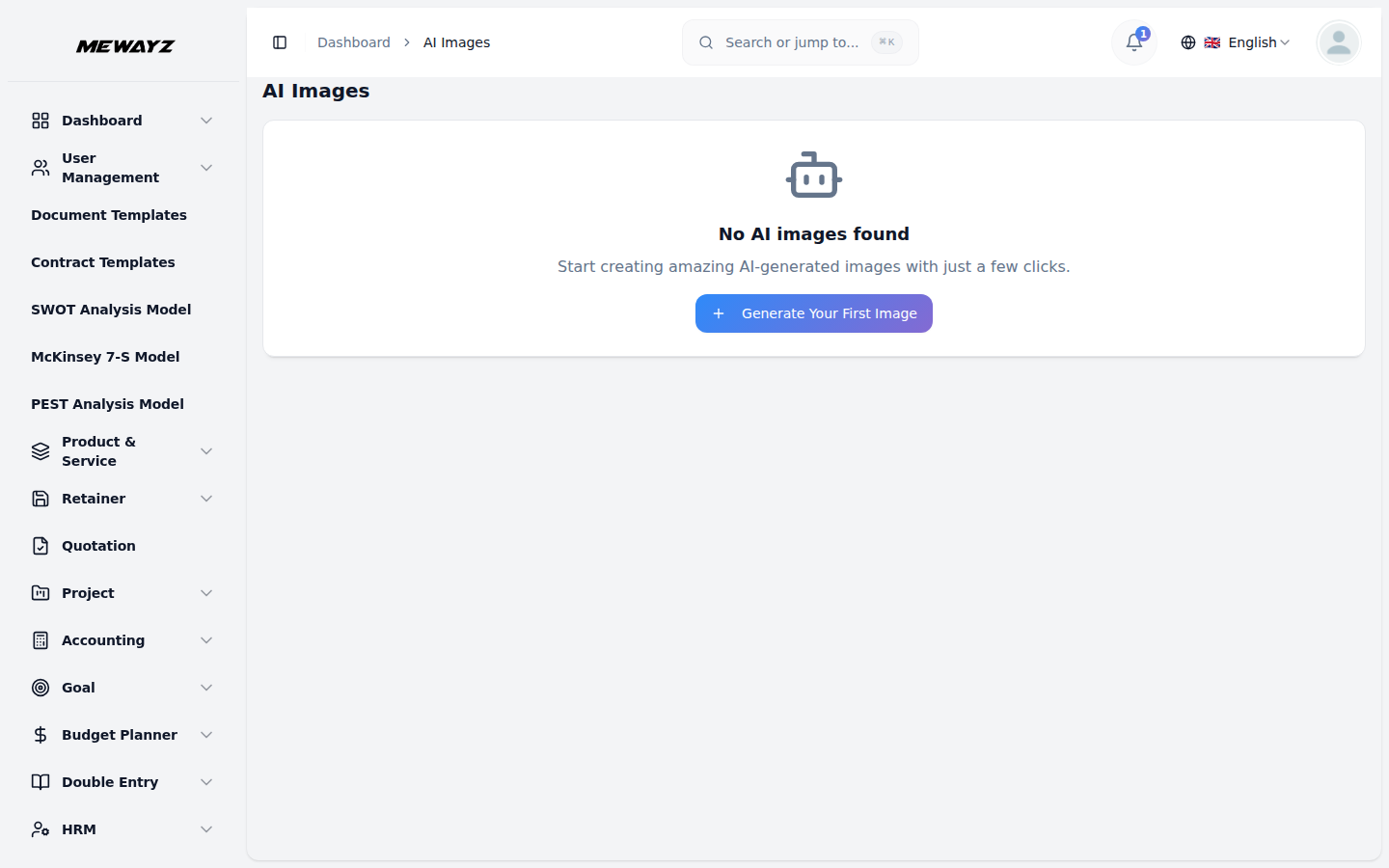
- De AI Image History-pagina biedt een uitgebreide tabelweergave waarin gebruikers alle eerder gegenereerde afbeeldingen kunnen zien met geavanceerde beheermogelijkheden. Op deze pagina worden gegevens opgeslagen en weergegeven van afbeeldingen die zijn gemaakt in de AI Image Generator-module met verbeterde zoek- en filterfunctionaliteit.
- Krijg toegang tot de afbeeldingsgeschiedenis om al uw eerder gegenereerde afbeeldingen te bekijken in een gedetailleerd tabelformaat met miniatuurvoorbeelden voor visuele identificatie. De tabel toont Afbeeldingen met fotovoorbeelden en zweefeffecten, Prompt toont de originele beschrijving die is gebruikt voor het genereren, Resolutie geeft de afmetingen van de afbeelding aan die zijn gegenereerd, Stijl geeft de generatiestijl weer die is toegepast, en Gemaakt op toont de datum en tijd van het genereren van afbeeldingen met de juiste opmaak.
- Gebruik de geavanceerde zoekfunctionaliteit om specifieke afbeeldingen te vinden op basis van de inhoud of afbeeldingskenmerken voor efficiënt bibliotheekbeheer. Pas filteropties toe om de resultaten te verfijnen op resolutie, stijl, aanmaakdatum en andere criteria voor een betere organisatie. Schakel tussen raster- en lijstweergavemodi voor optimale weergavevoorkeuren op basis van uw workflowbehoeften.
- Sorteer afbeeldingen op elke kolom, inclusief aanmaakdatum, prompt, resolutie of stijl voor een betere organisatie en snelle toegang tot specifieke inhoud. Navigeer door grote afbeeldingscollecties met behulp van het pagineringssysteem dat op efficiënte wijze omgaat met uitgebreide afbeeldingsbibliotheken zonder gevolgen voor de prestaties.
- Voer acties uit op uw afbeeldingen met behulp van de uitgebreide opties in de kolom Actie. Klik op Weergeven om een voorbeeld van de afbeelding te bekijken in een modaal dialoogvenster of op een nieuw tabblad voor gedetailleerde inspectie, klik op Downloaden om het afbeeldingsbestand op uw apparaat op te slaan voor gebruik in projecten met behoud van de oorspronkelijke kwaliteit, of klik op Verwijderen om de afbeeldingsrecord na bevestigingsdialoog permanent uit uw geschiedenis te verwijderen om opslagruimte vrij te maken.