Интеграция изображений AI в Mewayz
Исследуйте возможности интеграции изображений с искусственным интеллектом в Mewayz, предлагая настраиваемые параметры для создания потрясающих произведений искусства и реалистичных изображений.
Введение
AI Image Generator — это комплексная платформа для создания изображений на базе искусственного интеллекта, призванная помочь пользователям преобразовывать текстовые описания в сложный визуальный контент. Эта система позволяет создавать высококачественные изображения с использованием передовой технологии искусственного интеллекта с несколькими вариантами поставщиков искусственного интеллекта, настраиваемыми стилями, разрешениями и форматами вывода. Платформа включает в себя настройку параметров, создание изображений с предварительным просмотром в реальном времени и комплексные функции управления историей. Пользователи могут создавать фотореалистичные или художественные изображения с широкими возможностями настройки, сохраняя при этом полный контроль над стилем, качеством, соотношением сторон и выходными характеристиками для создания профессионального визуального контента.
Как включить этот модуль
Чтобы настроить дополнение AI Image, вы можете перейти по этой ссылке: Настройка дополнения.
Как использовать дополнение AI Image?
Конфигурация настроек
- Модуль конфигурации настроек позволяет администраторам компании настраивать систему искусственного интеллекта с интеграцией нескольких поставщиков искусственного интеллекта для создания изображений. Этот модуль необходимо настроить до того, как пользователи смогут создавать изображения, и ему требуются соответствующие разрешения для управления.
- Чтобы настроить параметры изображения AI, откройте раздел «Конфигурация параметров изображения AI» на панели настроек компании. Включите создание изображений AI с помощью тумблера, чтобы активировать функцию создания изображений для всех пользователей в вашей компании.
- Выберите предпочитаемого поставщика искусственного интеллекта из раскрывающегося списка, включая OpenAI DALL-E 3 для высококачественных фотореалистичных изображений, Flux Pro для расширенной художественной генерации, Gemini для возможностей изображений искусственного интеллекта Google и Stability AI для разнообразных вариантов стиля в зависимости от ваших требований и плана подписки.
- Введите свой ключ API в поле безопасного пароля с функцией переключения показа/скрытия для повышения безопасности. Поле ключа API динамически обновляется в зависимости от выбранного вами поставщика, чтобы обеспечить правильную аутентификацию. Сохраните конфигурацию, чтобы включить функцию создания изображений AI для всех пользователей в системе.
Генератор изображений AI
- Страница генератора изображений AI позволяет пользователям превращать любое текстовое описание в сложные изображения с использованием передовой технологии искусственного интеллекта с широкими возможностями настройки. Это зависит от правильной настройки конфигурации настроек администраторами компании и требует приобретения и включения надстройки AI Image.
- В левой части интерфейса начните с ввода подробной подсказки в текстовом поле, которая четко описывает изображение, которое вы хотите создать, с конкретными визуальными элементами и деталями. Поле подсказки поддерживает до 500 символов со счетчиком символов в режиме реального времени.
- Выберите количество изображений в раскрывающемся списке, выбрав от 1 до 10 изображений, чтобы создать несколько вариантов в одном запросе для улучшения параметров выбора. Выберите разрешение изображения из обширного раскрывающегося списка, включая 512×512 (маленькое) для быстрого предварительного просмотра, 1024×1024 (среднее) для стандартного использования, 1792×1792 (большое) для детальной работы и 2048×2048 (ультра) для вывода максимального качества.
- Выберите стиль из обширного раскрывающегося списка, включая «Фотореалистичный» для реалистичных изображений, «Художественный» для творческих интерпретаций, «Мультфильм» для анимированных стилей, «Картина маслом» для классических художественных эффектов, «Цифровое искусство» для современной цифровой эстетики и «Эскиз» для рисованных изображений. Выберите уровень качества: «Стандартный» для базового поколения, «HD» для повышенной детализации и «Ultra HD» для максимального качества изображения.
- Установите соотношение сторон, выбрав «Квадрат» (1:1) для социальных сетей, «Пейзаж» (16:9) для презентаций, «Портрет» (9:16) для мобильного контента и «Широкий» (21:9) для кинематографических форматов в зависимости от предполагаемого использования. Выберите выходной формат: PNG (наилучшее качество) для максимального сохранения деталей, JPG (меньший размер) для веб-оптимизации и WebP (сбалансированный) для современных веб-приложений.
- Нажмите кнопку «Создать изображения», чтобы создать изображения на основе всех данных, которые вы ввели в поля формы. Система обработает ваш запрос с индикаторами загрузки и сгенерирует указанное количество изображений в соответствии с вашими настройками.
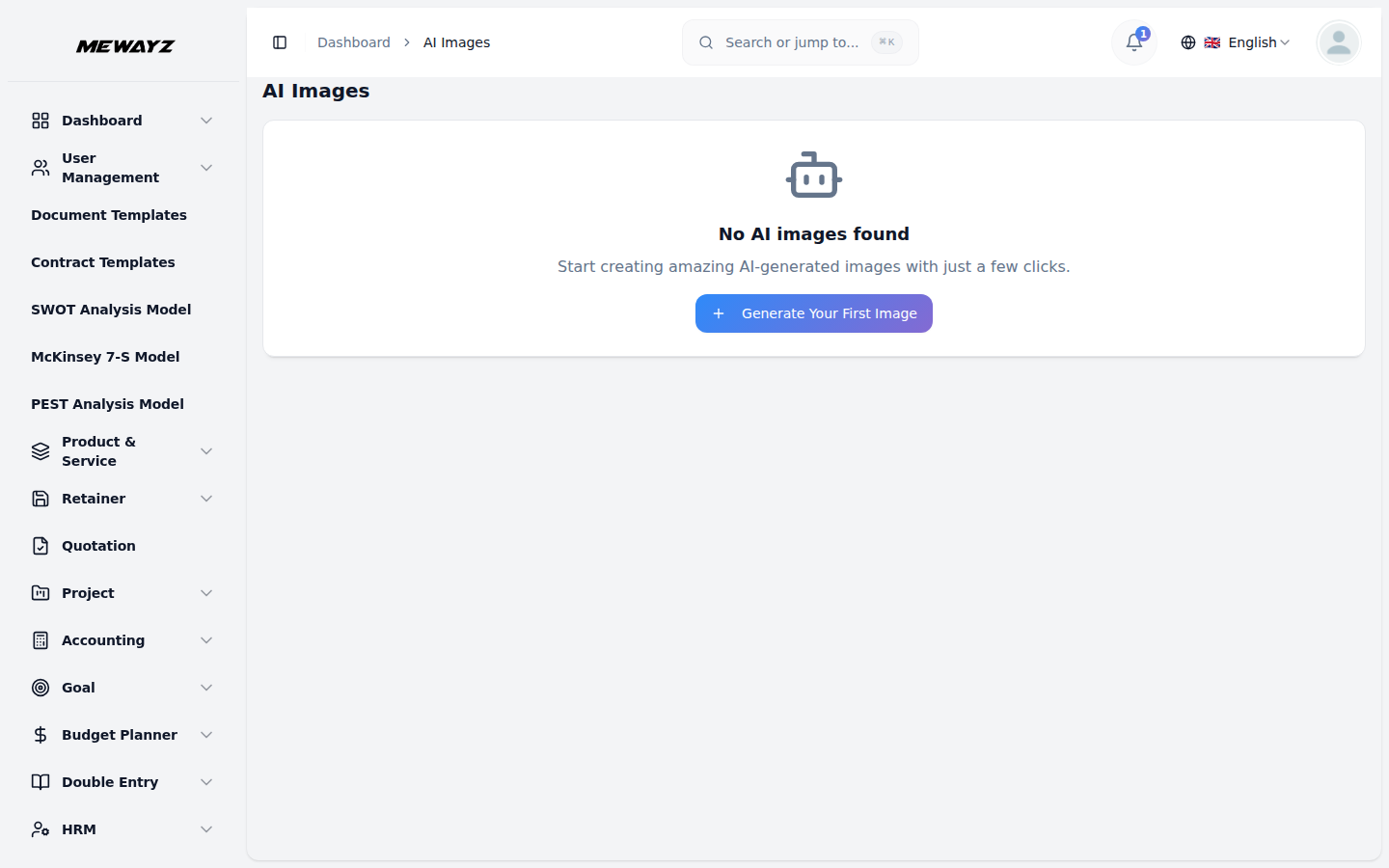
- На правой панели предварительного просмотра просматривайте созданные изображения в адаптивной сетке с эффектами наведения для улучшенного взаимодействия. Каждое созданное изображение отображается с кнопками действий, включая «Просмотр», чтобы открыть изображение на новой вкладке для подробного изучения, и «Загрузить», чтобы сохранить файл изображения непосредственно на вашем устройстве. В области предварительного просмотра отображаются состояния загрузки во время создания и пустое состояние с полезными указаниями, если изображения еще не созданы.
История изображений AI
- Страница «История изображений AI» предоставляет комплексное табличное представление, в котором пользователи могут видеть все ранее созданные изображения с расширенными возможностями управления. На этой странице хранятся и отображаются данные изображений, созданных в модуле AI Image Generator, с расширенными функциями поиска и фильтрации.
- Получите доступ к истории изображений, чтобы просмотреть все ранее созданные изображения в подробном табличном формате с предварительным просмотром миниатюр для визуальной идентификации. В таблице отображаются изображения с предварительным просмотром фотографий и эффектами наведения, в строке «Подсказка» показано исходное описание, использованное для создания, «Разрешение» указывает размеры созданного изображения, «Стиль» отображается примененный стиль создания, а «Создано» показывает дату и время создания изображения с правильным форматированием.
- Используйте функцию расширенного поиска для поиска конкретных изображений по содержанию или характеристикам изображений для эффективного управления библиотекой. Примените параметры фильтра, чтобы сузить результаты по разрешению, стилю, дате создания и другим критериям для лучшей организации. Переключайтесь между режимами просмотра сетки и списка для достижения оптимальных предпочтений просмотра в зависимости от потребностей вашего рабочего процесса.
- Сортируйте изображения по любому столбцу, включая дату создания, подсказку, разрешение или стиль, для лучшей организации и быстрого доступа к конкретному контенту. Перемещайтесь по большим коллекциям изображений с помощью системы нумерации страниц, которая эффективно обрабатывает обширные библиотеки изображений без ущерба для производительности.
- Выполняйте действия над изображениями, используя комплексные параметры в столбце «Действие». Нажмите «Просмотр», чтобы просмотреть изображение в модальном диалоговом окне или на новой вкладке для детальной проверки, нажмите «Загрузить», чтобы сохранить файл изображения на свое устройство для использования в проектах с сохранением исходного качества, или нажмите «Удалить», чтобы навсегда удалить запись изображения из истории после диалогового окна подтверждения, чтобы освободить место для хранения.