Integrazione campi personalizzati in Mewayz
Il componente aggiuntivo Campo personalizzato ti consente di aggiungere campi aggiuntivi a componenti aggiuntivi e moduli specifici in base alle tue esigenze aziendali.
Introduzione
Il componente aggiuntivo Campo personalizzato ti consente di aggiungere campi aggiuntivi a componenti aggiuntivi e moduli specifici in base alle tue esigenze aziendali. Questo potente strumento ti aiuta a personalizzare il tuo sistema creando campi di input aggiuntivi come testo, email, numero, data, menu a discesa e altri tipi di campi. Puoi aggiungere questi campi personalizzati a vari componenti aggiuntivi tra cui Account, Gestione risorse umane, Vendite, Progetti e molti componenti aggiuntivi specializzati come Gestione alberghiera, Scuola, Sanità e altro ancora. Il componente aggiuntivo ti offre la flessibilità di acquisire informazioni aggiuntive che potrebbero non essere disponibili nei moduli standard, rendendo il tuo sistema più adatto alle tue esigenze specifiche.
Come abilitare questo modulo
Per impostare il componente aggiuntivo Campo personalizzato, puoi seguire questo collegamento: Add-On di configurazione.
Come utilizzare il componente aggiuntivo Campo personalizzato?
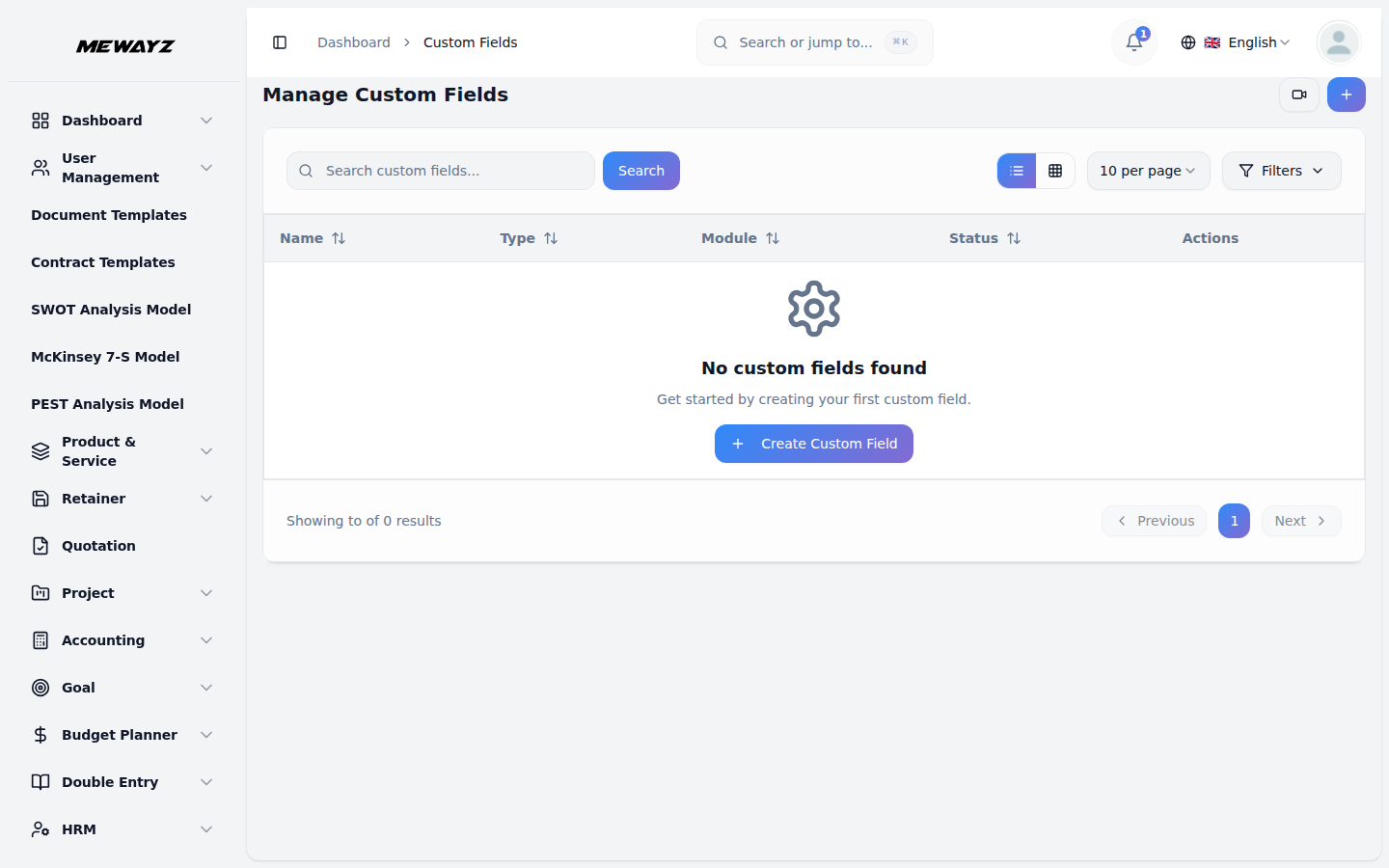
Per creare un nuovo campo personalizzato, vai al menu laterale azienda e fai clic su Campo personalizzato, quindi fai clic sul pulsante "Crea". Verrà visualizzato un modulo con i seguenti campi: Nome campo personalizzato per inserire l'etichetta del campo che verrà visualizzata agli utenti, Tipo per selezionare il formato del campo da più opzioni diverse, Modulo per scegliere la sezione principale in cui si desidera aggiungere il campo personalizzato, Principale per selezionare l'area specifica all'interno del modulo scelto in cui deve apparire il campo e Regola per impostare se il campo è obbligatorio o facoltativo per la compilazione da parte degli utenti.
Quando crei un campo personalizzato, puoi selezionare tra venti diversi tipi di campo, tra cui:
- Testo per l'immissione di testo semplice, come nomi, titoli o brevi descrizioni, in cui gli utenti possono inserire qualsiasi contenuto testuale
- E-mail per indirizzi e-mail con convalida automatica del formato per garantire la corretta struttura dell'e-mail
- Numero solo per valori numerici, come quantità, importi o misurazioni, dove è accettato solo l'input numerico
- URL per gli indirizzi dei siti web, con validazione automatica del formato per garantire una struttura URL corretta
- Data per la selezione della data con un'interfaccia di selezione del calendario, che consente agli utenti di scegliere date specifiche
- Selettore orario per selezionare orari specifici della giornata con la selezione di ore e minuti
- Intervallo di date per selezionare un periodo tra due date, utile per il monitoraggio della durata o degli intervalli di date
- Intervallo data/ora per selezionare sia intervalli di date che intervalli di ore, combinando l'intervallo di date con periodi di tempo specifici
- Valuta per valori monetari con formattazione e simboli di valuta corretti
- Telefono per i numeri di telefono con convalida del formato, per garantire una struttura corretta del numero
- Testo ricco per contenuto di testo formattato con opzioni di stile come grassetto, corsivo, elenchi e altre funzionalità di formattazione del testo
- Tag per creare e assegnare più etichette o categorie di parole chiave ai record
- Valutazione per sistemi di valutazione a stelle o numerici, consentendo agli utenti di fornire punteggi o feedback
- Dispositivo di scorrimento per selezionare valori all'interno di un intervallo utilizzando un'interfaccia di scorrimento visiva
- Area di testo per contenuti di testo più lunghi, come descrizioni, commenti o informazioni dettagliate che richiedono più righe di testo
- Seleziona (elenco a discesa) per la selezione singola da elenchi predefiniti di opzioni, in cui gli utenti possono scegliere un elemento da un elenco creato dall'utente
- Una casella di controllo per le opzioni a scelta multipla, in cui gli utenti possono selezionare più elementi contemporaneamente dalle scelte disponibili
- Radio per la selezione a scelta singola tra più opzioni in cui è possibile selezionare una sola opzione alla volta
- Media (Allegato) per caricamenti di file, inclusi documenti, immagini, video, certificati o qualsiasi altro file che gli utenti devono allegare
- Un campo ripetibile per aggiungere più set degli stessi campi, consentendo agli utenti di creare gruppi di informazioni ripetuti
- Quando selezioni Seleziona (elenco a discesa), Radio o Casella di controllo come tipo di campo, verrà visualizzata una casella di input che ti consentirà di inserire le opzioni. Fai clic sull'icona più per aggiungere più opzioni e ogni volta che fai clic sull'icona più, verrà visualizzato un nuovo campo di input in modo da poter inserire più scelte tra cui gli utenti possono scegliere, consentendoti di creare elenchi completi di opzioni selezionabili per i tuoi campi personalizzati.
- Quando imposti il campo personalizzato, devi scegliere la regola del campo che determina se gli utenti devono compilare il campo o se è facoltativo. Selezionare Obbligatorio se l'utente deve compilare questo campo prima di salvare il modulo e il sistema impedirà l'invio del modulo senza completare questo campo, garantendo che le informazioni importanti vengano sempre acquisite. Seleziona Non obbligatorio se il campo è facoltativo e gli utenti possono lasciarlo vuoto senza errori di convalida, offrendo flessibilità per informazioni che potrebbero non essere applicabili a tutti i record o situazioni.
- La pagina di elenco visualizza tutti i campi personalizzati in una tabella con colonne per Nome campo, Tipo, Modulo, Elemento principale, Regola e Azioni.
- Le azioni disponibili includono Modifica per modificare le impostazioni del campo personalizzato. Facendo clic su Modifica, è possibile modificare il nome del campo personalizzato. ed Elimina per rimuovere il campo personalizzato dal sistema.
- In Fattura di vendita e Fattura di acquisto, puoi anche visualizzare i campi personalizzati creati nella visualizzazione fattura e includerli durante il download o l'esportazione della fattura.
- Puoi aggiungere campi personalizzati a molte aree diverse del tuo sistema. Ecco i componenti aggiuntivi disponibili e i relativi genitori:
Componenti aggiuntivi disponibili e genitore
Puoi aggiungere campi personalizzati a molte aree diverse del tuo sistema. Ecco i componenti aggiuntivi disponibili e i relativi genitori:
| Componente aggiuntivo | Genitore |
|---|---|
| Generale | Proposta, Fattura di vendita, Fattura di acquisto, Magazzino |
| Conto | Cliente, Venditore |
| Ehm | Dipendente |
| CRM | Guida, affare |
| ProdottoServizio | Articoli |
| Progetto | Progetti, attività, bug |
Esempio di utilizzo
- Se vuoi aggiungere un campo personalizzato alla sezione Cliente nel modulo Account, inserisci come Nome campo “Tipo di settore”, che sarà l'etichetta mostrata al cliente, seleziona Tipo di campo “Menu a tendina” per creare un elenco di selezione, seleziona Modulo “Account” per la sezione principale, seleziona Genitore “Cliente” per l'area specifica, imposta Regola “Obbligatorio” per renderlo obbligatorio, poi aggiungi opzioni come “Produzione”, “Vendita al dettaglio”, “Servizi”, “Tecnologia”, “Sanità” facendo clic più volte sull'icona più, e infine fai clic su Crea per salvare il campo personalizzato. Ora questo campo personalizzato comparirà quando si crea o si modifica un cliente nell'Add-On Account, consentendo agli utenti di selezionare il tipo di settore dall'elenco a tendina che hai creato, e dovranno compilare questo campo prima di salvare il record del cliente, poiché è impostato come Obbligatorio.