تكامل الحقول المخصصة في Mewayz
تتيح لك إضافة الحقول المخصصة إضافة حقول إضافية إلى إضافات ونماذج محددة بناءً على احتياجات عملك.
مقدمة
تتيح لك إضافة الحقل المخصص إضافة حقول إضافية إلى إضافات ونماذج محددة بناءً على احتياجات عملك. تساعدك هذه الأداة القوية على تخصيص نظامك بإنشاء حقول إدخال إضافية مثل النص والبريد الإلكتروني والرقم والتاريخ والقائمة المنسدلة وأنواع حقول أخرى. يمكنك إضافة هذه الحقول المخصصة إلى إضافات متنوعة تشمل Account و HRM و Sales و Projects والعديد من الإضافات المتخصصة مثل إدارة الفنادق والمدارس والرعاية الصحية والمزيد. تمنحك الإضافة مرونة لالتقاط معلومات إضافية قد لا تكون متوفرة في النماذج القياسية، مما يجعل نظامك أكثر تخصيصًا لمتطلباتك المحددة.
كيفية تمكين هذه الوحدة
لإعداد إضافة الحقل المخصص، يمكنك اتباع هذا الرابط: إضافة الإعداد.
كيفية استخدام إضافة الحقول المخصصة؟
لإنشاء حقل مخصص جديد، انتقل إلى القائمة الجانبية للشركة وانقر على الحقل المخصص، ثم انقر على زر "إنشاء". سترى نموذجًا بالحقول التالية: اسم الحقل المخصص لإدخال تسمية الحقل التي ستُعرض للمستخدمين، والنوع لاختيار تنسيق الحقل من بين خيارات مختلفة متعددة، والوحدة لاختيار القسم الرئيسي الذي تريد إضافة الحقل المخصص إليه، والأصل لاختيار المنطقة المحددة ضمن الوحدة المختارة حيث يجب أن يظهر الحقل، والقاعدة لتحديد ما إذا كان الحقل مطلوبًا أم اختياريًا للمستخدمين لتعبئته.
عند إنشاء حقل مخصّص، يمكنك الاختيار من عشرين نوع حقل مختلف، بما في ذلك:
- نص للإدخال النصي البسيط، مثل الأسماء أو العناوين أو الأوصاف القصيرة، حيث يمكن للمستخدمين إدخال أي محتوى نصي
- البريد الإلكتروني لعناوين البريد الإلكتروني مع التحقق التلقائي من التنسيق لضمان بنية بريد إلكتروني صحيحة
- الرقم للقيم الرقمية فقط، مثل الكميات أو المبالغ أو القياسات، حيث لا يُقبل إلا الإدخال الرقمي
- URL لعناوين المواقع الإلكترونية مع التحقق التلقائي من التنسيق لضمان بنية URL صحيحة
- التاريخ لاختيار التاريخ بواجهة منتقي تقويم، تتيح للمستخدمين اختيار تواريخ محددة
- منتقي الوقت لتحديد أوقات معينة من اليوم باختيار الساعة والدقيقة
- النطاق الزمني لتحديد فترة بين تاريخين، مفيد لتتبّع المدة أو الفترات الزمنية
- نطاق التاريخ والوقت لاختيار نطاقات التاريخ والوقت معاً، بدمج نطاق التاريخ مع فترات زمنية محددة
- العملة للقيم النقدية بتنسيق صحيح ورموز العملات
- الهاتف لأرقام الهواتف مع التحقق من التنسيق لضمان بنية رقم هاتف صحيحة
- نص منسّق لمحتوى نصي منسّق مع خيارات تنسيق مثل الغامق والمائل والقوائم وقدرات تنسيق النص الأخرى
- العلامات لإنشاء وتعيين عدة تسميات أو فئات كلمات مفتاحية للسجلات
- التقييم لأنظمة التقييم النجمية أو الرقمية، مما يتيح للمستخدمين تقديم درجات أو تعليقات
- شريط تمرير لتحديد القيم ضمن نطاق باستخدام واجهة شريط تمرير مرئي
- منطقة نص لمحتوى نصي أطول، مثل الأوصاف أو التعليقات أو المعلومات التفصيلية التي تتطلب أسطرًا متعددة من النص
- تحديد (قائمة منسدلة) للاختيار الفردي من قوائم محددة مسبقًا من الخيارات، حيث يمكن للمستخدمين اختيار عنصر واحد من قائمة تنشئها
- خانة اختيار لخيارات الاختيار المتعدد، حيث يمكن للمستخدمين تحديد عدة عناصر في وقت واحد من الخيارات المتاحة
- راديو لاختيار خيار واحد من خيارات متعددة حيث يمكن تحديد خيار واحد فقط في كل مرة
- الوسائط (مرفق) لتحميل الملفات، بما في ذلك المستندات والصور والفيديوهات والشهادات أو أي ملفات أخرى يحتاج المستخدمون إلى إرفاقها
- مكرِّر لإضافة مجموعات متعددة من الحقول نفسها، مما يتيح للمستخدمين إنشاء مجموعات متكررة من المعلومات
- عند اختيار قائمة منسدلة (تحديد)، أو زر اختيار، أو مربع اختيار كنوع للحقل، سيظهر مربع إدخال يتيح لك إدخال الخيارات. انقر على أيقونة الإضافة لإضافة خيارات متعددة، وفي كل مرة تنقر فيها على أيقونة الإضافة، سيظهر حقل إدخال جديد لتتمكن من إدخال خيارات متعددة لاختيار المستخدمين منها، مما يتيح لك إنشاء قوائم شاملة من الخيارات القابلة للتحديد لحقولك المخصصة.
- عند إعداد حقلك المخصص، يجب أن تختار قاعدة الحقل التي تحدد ما إذا كان يجب على المستخدمين ملء الحقل أم أنه اختياري. اختر مطلوب إذا كان يجب على المستخدم ملء هذا الحقل قبل الحفظ وسيمنع النظام إرسال النموذج دون إكمال هذا الحقل، ما يضمن التقاط المعلومات المهمة دائمًا. اختر غير مطلوب إذا كان الحقل اختياريًا ويمكن للمستخدمين تركه فارغًا دون أي أخطاء تحقق، ما يوفر مرونة للمعلومات التي قد لا تنطبق على جميع السجلات أو الحالات.
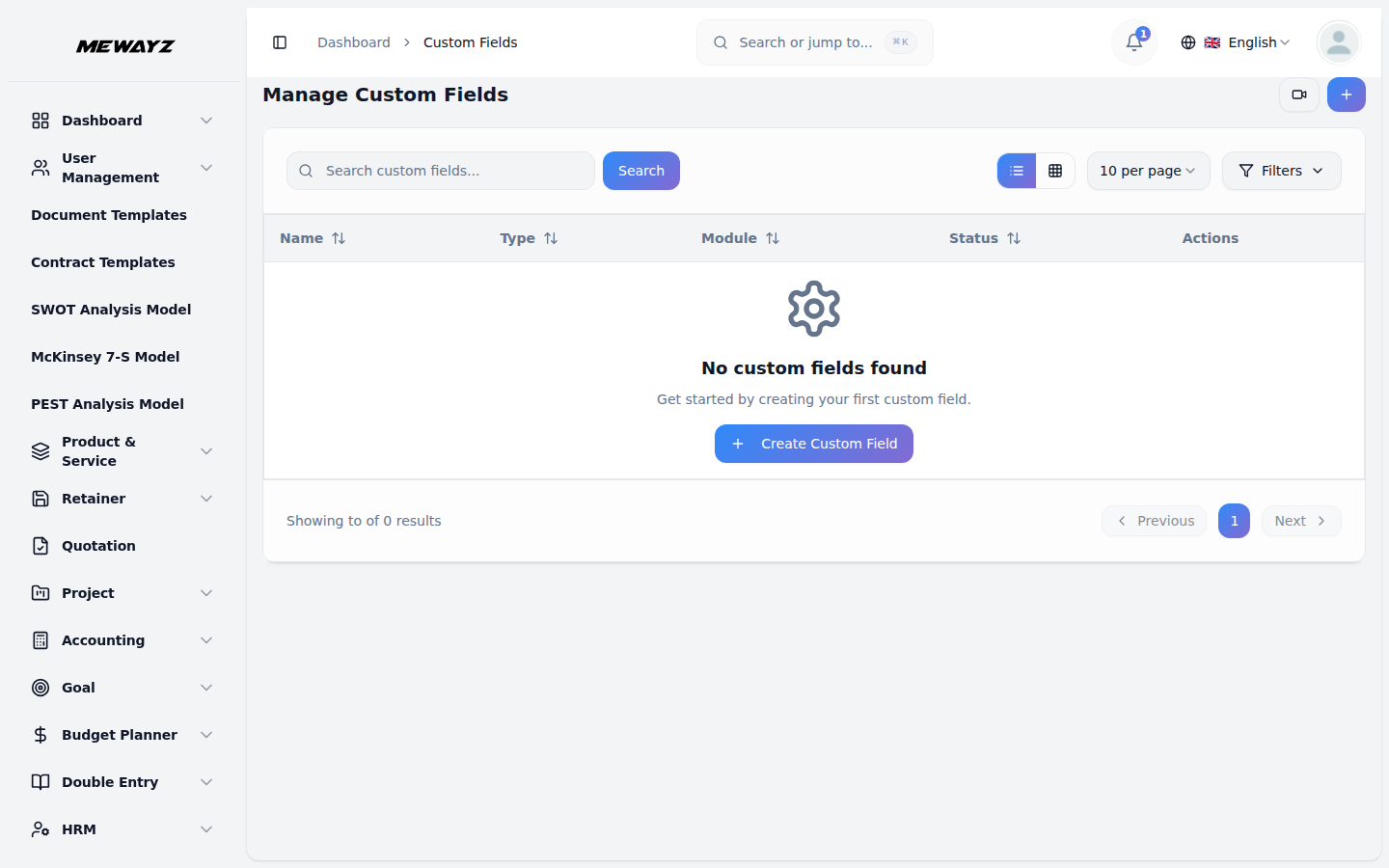
- تعرض صفحة القائمة كل الحقول المخصصة في جدول بأعمدة لاسم الحقل والنوع والوحدة والأصل والقاعدة والإجراءات.
- تشمل الإجراءات المتاحة «تعديل» لتعديل إعدادات الحقل المخصص. عند النقر على «تعديل»، يمكنك تعديل اسم الحقل المخصص. و«حذف» لإزالة الحقل المخصص من النظام.
- في فاتورة المبيعات وفاتورة الشراء، يمكنك أيضًا عرض حقولك المخصصة التي أنشأتها في عرض الفاتورة وتضمينها عند تنزيل الفاتورة أو تصديرها.
- يمكنك إضافة حقول مخصصة إلى مناطق مختلفة عديدة في نظامك. إليك الإضافات المتاحة والعناصر الأصلية الخاصة بها:
الإضافات المتاحة والأصل
يمكنك إضافة حقول مخصصة إلى مناطق مختلفة عديدة في نظامك. إليك الإضافات المتاحة والعناصر الأصلية الخاصة بها:
| إضافة | الأصل |
|---|---|
| عام | عرض السعر، فاتورة المبيعات، فاتورة الشراء، المستودع |
| الحساب | العميل، المورّد |
| الموارد البشرية | موظف |
| إدارة علاقات العملاء | عميل محتمل، صفقة |
| ProductService | الأصناف |
| مشروع | المشاريع والمهام والأخطاء |
مثال على الاستخدام
- إذا كنت تريد إضافة حقل مخصّص إلى قسم العميل في وحدة الحساب، أدخل اسم الحقل كـ "نوع الصناعة" الذي سيكون التسمية المعروضة للعميل، واختر نوع الحقل كـ "قائمة منسدلة" لإنشاء قائمة اختيار، واختر الوحدة كـ "الحساب" للقسم الرئيسي، واختر الأصل كـ "العميل" للمنطقة المحدّدة، واضبط القاعدة كـ "مطلوب" لجعله إلزاميًا، ثم أضِف خيارات مثل "التصنيع"، "البيع بالتجزئة"، "الخدمات"، "التكنولوجيا"، "الرعاية الصحية" بالنقر على أيقونة الزائد عدة مرات، وأخيرًا انقر على إنشاء لحفظ الحقل المخصّص. الآن، سيظهر هذا الحقل المخصّص عند إنشاء عميل أو تعديله في إضافة الحساب، مما يتيح للمستخدمين اختيار نوع الصناعة من القائمة المنسدلة التي أنشأتها، ويجب عليهم ملء هذا الحقل قبل حفظ سجل العميل لأنه مضبوط على مطلوب.