Benutzerdefinierte Feldintegration in Mewayz
Mit dem Add-on Benutzerdefiniertes Feld können Sie bestimmten Add-ons und Formularen je nach Geschäftsanforderung zusätzliche Felder hinzufügen.
Einführung
Mit dem Custom-Field-Add-on können Sie bestimmten Add-ons und Formularen je nach Ihren geschäftlichen Anforderungen zusätzliche Felder hinzufügen. Dieses leistungsstarke Werkzeug hilft Ihnen, Ihr System anzupassen, indem Sie zusätzliche Eingabefelder wie Text, E-Mail, Zahl, Datum, Dropdown und andere Feldtypen erstellen. Sie können diese individuellen Felder zu verschiedenen Add-ons hinzufügen, darunter Account, HRM, Sales, Projects und viele spezialisierte Add-ons wie Hotelverwaltung, Schule, Gesundheitswesen und mehr. Das Add-on gibt Ihnen die Flexibilität, zusätzliche Informationen zu erfassen, die in den Standardformularen möglicherweise nicht verfügbar sind, und macht Ihr System so passgenauer für Ihre spezifischen Anforderungen.
So aktivieren Sie dieses Modul
Um das Add-on für benutzerdefinierte Felder einzurichten, folgen Sie diesem Link: Einrichtungs-Add-on.
Wie verwende ich das Benutzerdefinierte-Felder-Add-on?
Um ein neues benutzerdefiniertes Feld zu erstellen, navigieren Sie zum Unternehmens-Seitenmenü und klicken Sie auf „Benutzerdefiniertes Feld“, dann auf die Schaltfläche „Erstellen“. Sie sehen ein Formular mit den folgenden Feldern: „Name des benutzerdefinierten Felds“ zur Eingabe der Feldbezeichnung, die den Benutzern angezeigt wird, „Typ“ zur Auswahl des Feldformats aus mehreren verschiedenen Optionen, „Modul“ zur Auswahl des Hauptbereichs, in dem Sie das benutzerdefinierte Feld hinzufügen möchten, „Übergeordnet“ zur Auswahl des spezifischen Bereichs innerhalb des gewählten Moduls, in dem das Feld erscheinen soll, und „Regel“ zum Festlegen, ob das Feld für Benutzer obligatorisch oder optional ist.
Die meisten 10-Personen-Teams zahlen
- Text für einfache Texteingaben wie Namen, Titel oder kurze Beschreibungen, bei denen Nutzer beliebigen Textinhalt eingeben können
- E-Mail für E-Mail-Adressen mit automatischer Formatvalidierung, um eine korrekte E-Mail-Struktur sicherzustellen
- Nummer nur für numerische Werte wie Mengen, Beträge oder Maße, bei denen ausschließlich Zahleneingaben akzeptiert werden
- URL für Website-Adressen mit automatischer Formatvalidierung, um eine korrekte URL-Struktur sicherzustellen
- Datum zur Datumsauswahl mit einer Kalenderauswahl-Oberfläche, mit der Nutzer bestimmte Daten wählen können
- Zeitauswahl zur Auswahl bestimmter Tageszeiten mit Stunden- und Minutenauswahl
- Datumsbereich zur Auswahl eines Zeitraums zwischen zwei Daten, nützlich für die Erfassung von Laufzeiten oder Datumsspannen
- Datum-Uhrzeit-Bereich zur Auswahl von Datums- und Zeitbereichen, die den Datumsbereich mit bestimmten Zeiträumen kombinieren
- Währung für Geldbeträge mit korrekter Formatierung und Währungssymbolen
- Telefon für Telefonnummern mit Formatvalidierung, um eine korrekte Telefonnummernstruktur sicherzustellen
- Rich-Text für formatierten Textinhalt mit Stiloptionen wie Fett, Kursiv, Listen und anderen Textformatierungsfunktionen
- Tags zum Erstellen und Zuweisen mehrerer Schlüsselwort-Labels oder Kategorien zu Datensätzen
- Bewertung für Stern- oder numerische Bewertungssysteme, die es Benutzern ermöglichen, Punktzahlen oder Feedback abzugeben
- Slider zur Auswahl von Werten innerhalb eines Bereichs über eine visuelle Schieberegler-Oberfläche
- Textbereich für längere Textinhalte wie Beschreibungen, Kommentare oder detaillierte Informationen, die mehrere Textzeilen erfordern
- Auswählen (Dropdown) für die Einzelauswahl aus vordefinierten Optionslisten, bei der Nutzer ein Element aus einer von Ihnen erstellten Liste wählen können
- Ein Kontrollkästchen für Mehrfachauswahl-Optionen, bei denen Nutzer mehrere Elemente gleichzeitig aus den verfügbaren Auswahlmöglichkeiten markieren können
- Radio für die Einzelauswahl aus mehreren Optionen, bei der jeweils nur eine Option ausgewählt werden kann
- Medien (Anhang) für Datei-Uploads, einschließlich Dokumente, Bilder, Videos, Zertifikate oder andere Dateien, die Nutzer anhängen müssen
- Ein Wiederholer zum Hinzufügen mehrerer Sätze derselben Felder, sodass Nutzer wiederholbare Informationsgruppen erstellen können
- Wenn du Auswahl (Dropdown), Radio oder Checkbox als Feldtyp wählst, erscheint ein Eingabefeld, in dem du Optionen eingeben kannst. Klicke auf das Plus-Symbol, um mehrere Optionen hinzuzufügen; bei jedem Klick auf das Plus-Symbol erscheint ein neues Eingabefeld, sodass du mehrere Auswahlmöglichkeiten eingeben und so umfassende Listen auswählbarer Optionen für deine benutzerdefinierten Felder erstellen kannst.
- Beim Einrichten Ihres benutzerdefinierten Feldes müssen Sie die Feldregel wählen, die festlegt, ob Benutzer das Feld ausfüllen müssen oder ob es optional ist. Wählen Sie „Erforderlich“, wenn der Benutzer dieses Feld vor dem Speichern ausfüllen muss; das System verhindert dann die Formularübermittlung, solange dieses Feld nicht ausgefüllt ist, und stellt so sicher, dass wichtige Informationen stets erfasst werden. Wählen Sie „Nicht erforderlich“, wenn das Feld optional ist und Benutzer es ohne Validierungsfehler leer lassen können – das bietet Flexibilität für Informationen, die nicht auf alle Datensätze oder Situationen zutreffen.
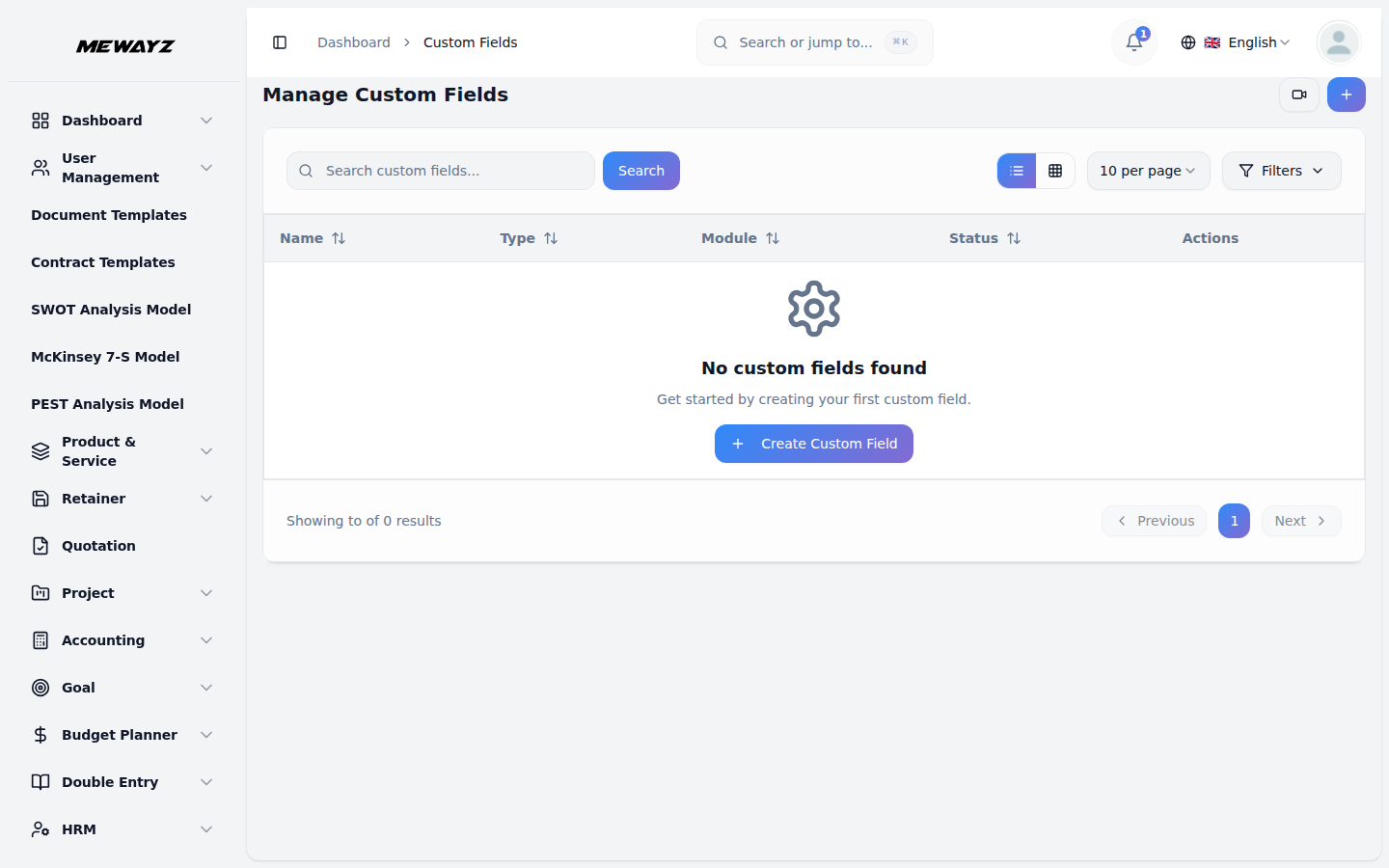
- Die Listenseite zeigt alle benutzerdefinierten Felder in einer Tabelle mit Spalten für Feldname, Typ, Modul, Übergeordnet, Regel und Aktionen.
- Verfügbare Aktionen sind Bearbeiten, um die Einstellungen des benutzerdefinierten Felds zu ändern. Beim Klicken auf Bearbeiten kannst du den Namen des benutzerdefinierten Felds ändern. Und Löschen, um das benutzerdefinierte Feld aus dem System zu entfernen.
- In der Verkaufsrechnung und der Einkaufsrechnung können Sie Ihre erstellten benutzerdefinierten Felder in der Rechnungsansicht sehen und beim Herunterladen oder Exportieren der Rechnung mit einbeziehen.
- Sie können vielen verschiedenen Bereichen Ihres Systems benutzerdefinierte Felder hinzufügen. Hier sind die verfügbaren Add-Ons und ihre übergeordneten Elemente:
Verfügbare Add-Ons und übergeordnetes Element
Sie können vielen verschiedenen Bereichen Ihres Systems benutzerdefinierte Felder hinzufügen. Hier sind die verfügbaren Add-Ons und ihre übergeordneten Elemente:
| Add-on | Übergeordnet |
|---|---|
| Allgemein | Angebot, Verkaufsrechnung, Eingangsrechnung, Lager |
| Konto | Kunde, Lieferant |
| HRM | Mitarbeiter |
| CRM | Lead, Deal |
| ProductService | Artikel |
| Projekt | Projekte, Aufgaben, Bugs |
Beispielnutzung
- Wenn du dem Kundenbereich im Konto-Modul ein benutzerdefiniertes Feld hinzufügen möchtest, gib als Feldname „Branchentyp“ ein, was das dem Kunden angezeigte Label sein wird, wähle als Feldtyp „Dropdown“, um eine Auswahlliste zu erstellen, wähle als Modul „Konto“ für den Hauptbereich, wähle als Übergeordnetes „Kunde“ für den spezifischen Bereich, setze die Regel auf „Erforderlich“, um es verpflichtend zu machen, füge dann Optionen wie „Fertigung“, „Einzelhandel“, „Dienstleistungen“, „Technologie“, „Gesundheitswesen“ hinzu, indem du mehrmals auf das Plus-Symbol klickst, und klicke schließlich auf Erstellen, um das benutzerdefinierte Feld zu speichern. Nun erscheint dieses benutzerdefinierte Feld beim Erstellen oder Bearbeiten eines Kunden im Konto-Add-on und ermöglicht es Nutzern, den Branchentyp aus der von dir erstellten Dropdown-Liste auszuwählen, und sie müssen dieses Feld ausfüllen, bevor sie den Kundendatensatz speichern, da es als Erforderlich festgelegt ist.