Mewayz でのカスタムフィールドの統合
カスタム フィールド アドオンを使用すると、ビジネス ニーズに基づいて特定のアドオンやフォームに追加のフィールドを追加できます。
はじめに
カスタム フィールド アドオンを使用すると、ビジネス ニーズに基づいて特定のアドオンやフォームに追加のフィールドを追加できます。この強力なツールは、テキスト、電子メール、数値、日付、ドロップダウン、その他のフィールド タイプなどの追加の入力フィールドを作成してシステムをカスタマイズするのに役立ちます。これらのカスタム フィールドは、アカウント、HRM、販売、プロジェクト、ホテル管理、学校、ヘルスケアなどの多くの特殊なアドオンを含むさまざまなアドオンに追加できます。アドオンを使用すると、標準フォームでは利用できない追加情報を柔軟に取得できるため、システムを特定の要件に合わせてカスタマイズできます。
このモジュールを有効にする方法
カスタム フィールド アドオンを設定するには、次のリンクをクリックします。 アドオンをセットアップします。
カスタムフィールドアドオンの使用方法?
新しいカスタム フィールドを作成するには、会社のサイド メニューに移動してカスタム フィールドをクリックし、「作成」ボタンをクリックします。次のフィールドを含むフォームが表示されます: ユーザーに表示されるフィールド ラベルを入力するためのカスタム フィールド名、複数の異なるオプションからフィールド形式を選択するためのタイプ、カスタム フィールドを追加するメイン セクションを選択するためのモジュール、フィールドを表示する選択したモジュール内の特定の領域を選択するための親、ユーザーがフィールドに入力するのが必須かオプションかを設定するためのルール。
カスタム フィールドを作成する場合、次の 20 種類のフィールドから選択できます。
- テキスト 名前、タイトル、短い説明などの単純なテキスト入力用。ユーザーは任意のテキスト コンテンツを入力できます。
- 電子メール 電子メールアドレスの場合は、自動形式検証機能を使用して適切な電子メール構造を確保します
- 番号 数値のみの場合 (数量、金額、測定値など)、数値入力のみが受け入れられます。
- URL Web サイトのアドレスについては、自動フォーマット検証により適切な URL 構造を確保します。
- 日付 カレンダー ピッカー インターフェイスを使用して日付を選択し、ユーザーが特定の日付を選択できるようにします。
- タイムピッカー 時と分の選択で特定の時刻を選択する場合
- 日付範囲 2 つの日付の間の期間を選択するため、期間の追跡や期間の追跡に役立ちます
- 日時範囲 日付範囲と時間範囲の両方を選択し、日付範囲と特定の期間を組み合わせます。
- 通貨 適切な書式設定と通貨記号を使用した通貨値の場合
- 電話 適切な電話番号構造を保証するための形式検証による電話番号の場合
- リッチテキスト 太字、斜体、リスト、その他のテキスト書式設定機能などのスタイル オプションを備えた書式設定されたテキスト コンテンツ用
- タグ 複数のキーワードラベルまたはカテゴリを作成してレコードに割り当てるため
- 評価 星または数値による評価システムの場合、ユーザーはスコアやフィードバックを提供できます。
- スライダー 視覚的なスライダー インターフェイスを使用して範囲内の値を選択する場合
- テキストエリア 複数行のテキストを必要とする説明、コメント、詳細情報などの長いテキスト コンテンツの場合
- 選択 (ドロップダウン) 事前定義されたオプションのリストから 1 つを選択します。ユーザーは、作成したリストから 1 つの項目を選択できます。
- チェックボックス 複数選択オプションの場合、ユーザーは利用可能な選択肢から一度に複数の項目を選択できます。
- ラジオ 一度に 1 つのオプションのみを選択できる、複数のオプションからの 1 つの選択肢の選択の場合
- メディア (添付ファイル) ファイルアップロード用。ドキュメント、画像、ビデオ、証明書、またはユーザーが添付する必要があるその他のファイルが含まれます。
- リピーター 同じフィールドの複数のセットを追加し、ユーザーが情報の繰り返しグループを作成できるようにします。
- フィールド タイプとして [選択 (ドロップダウン)]、[ラジオ]、または [チェックボックス] を選択すると、オプションを入力できる入力ボックスが表示されます。プラス アイコンをクリックして複数のオプションを追加します。プラス アイコンをクリックするたびに新しい入力フィールドが表示され、ユーザーが選択できる複数の選択肢を入力できるため、カスタム フィールドの選択可能なオプションの包括的なリストを作成できます。
- カスタム フィールドを設定するときは、ユーザーがフィールドに入力する必要があるかどうか、またはオプションであるかどうかを決定するフィールド ルールを選択する必要があります。ユーザーがフォームを保存する前にこのフィールドに入力する必要がある場合、システムはこのフィールドに入力しないとフォームの送信を禁止し、重要な情報が常に取得されるようにする場合は、「必須」を選択します。フィールドがオプションであり、ユーザーは検証エラーなしでフィールドを空白のままにできる場合は、「不要」を選択すると、すべてのレコードや状況に適用されない可能性のある情報に柔軟に対応できます。
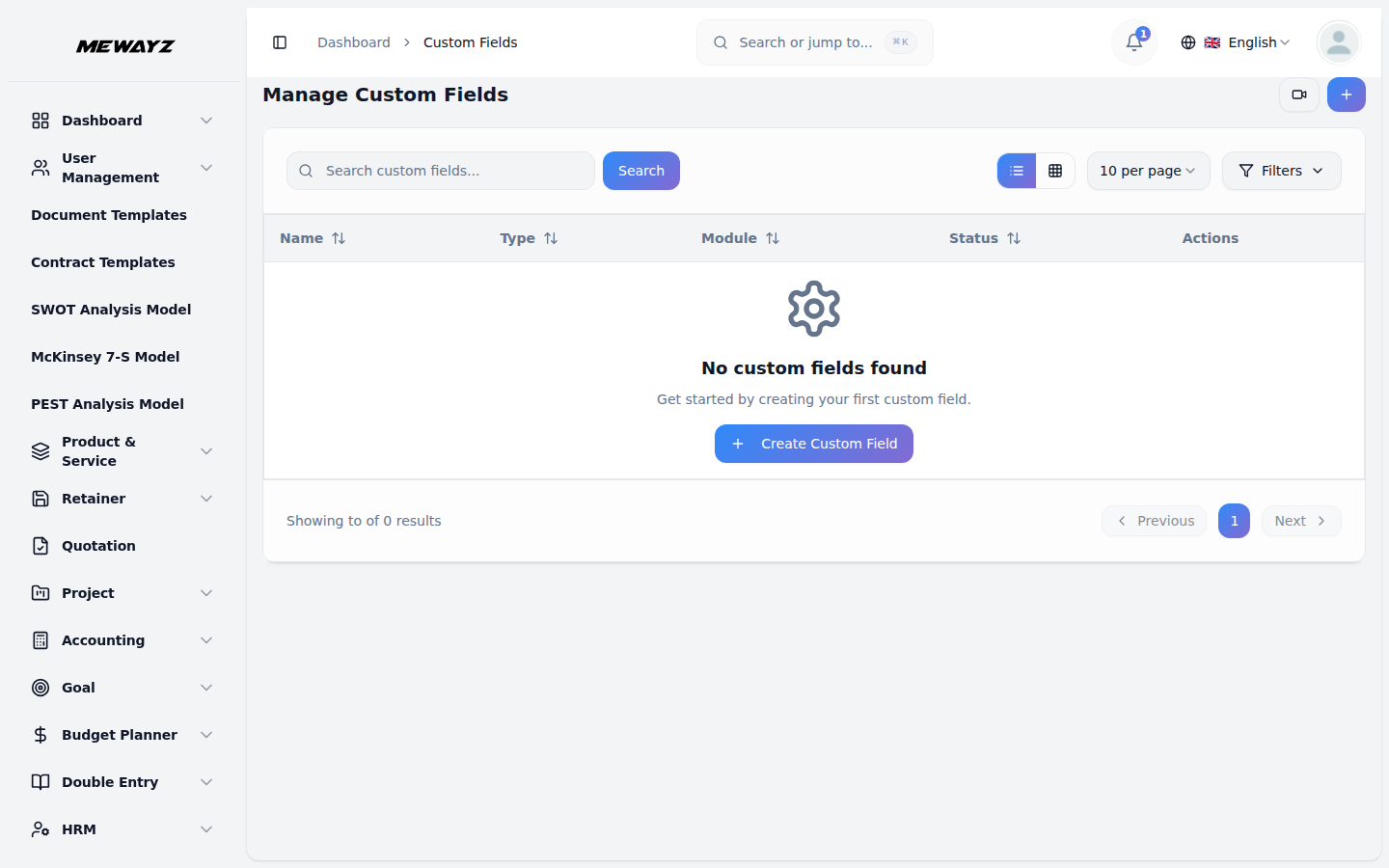
- リスト ページには、フィールド名、タイプ、モジュール、親、ルール、およびアクションの列を含むテーブル内のすべてのカスタム フィールドが表示されます。
- 使用可能なアクションには、カスタム フィールド設定を変更するための編集が含まれます。 「編集」をクリックすると、カスタムフィールド名を変更できます。システムからカスタム フィールドを削除するには、[削除] をクリックします。
- 販売請求書と購入請求書では、請求書ビューで作成したカスタム フィールドを表示し、請求書のダウンロードまたはエクスポート時にそれらのフィールドを含めることもできます。
- カスタム フィールドをシステムのさまざまな領域に追加できます。利用可能なアドオンとその親は次のとおりです。
利用可能なアドオンと親
カスタム フィールドをシステムのさまざまな領域に追加できます。利用可能なアドオンとその親は次のとおりです。
| アドオン | 親 |
|---|---|
| 一般 | 提案書、売上請求書、仕入請求書、倉庫 |
| アカウント | 顧客、ベンダー |
| うーん | 従業員 |
| CRM | リード、ディール |
| 製品サービス | アイテム |
| プロジェクト | プロジェクト、タスク、バグ |
使用例
- アカウントモジュールの顧客セクションにカスタムフィールドを追加する場合は、顧客に表示されるラベルとなるフィールド名を「業界タイプ」として入力し、フィールドタイプを「ドロップダウン」として選択して選択リストを作成し、メインセクションでモジュールを「アカウント」として選択し、特定の領域で親を「顧客」として選択し、ルールを「必須」として設定して必須にし、「製造」、「小売」、「サービス」、「テクノロジー」などのオプションを追加します。プラスアイコンを複数回クリックして「ヘルスケア」を選択し、最後に「作成」をクリックしてカスタムフィールドを保存します。このカスタム フィールドは、アカウント アドオンで顧客を作成または編集するときに表示され、ユーザーが作成したドロップダウン リストから業種を選択できるようになります。顧客レコードは必須として設定されているため、顧客レコードを保存する前にこのフィールドに入力する必要があります。