Intégration de champs personnalisés dans Mewayz
L'extension Champ personnalisé vous permet d'ajouter des champs supplémentaires à des extensions et formulaires spécifiques selon les besoins de votre entreprise.
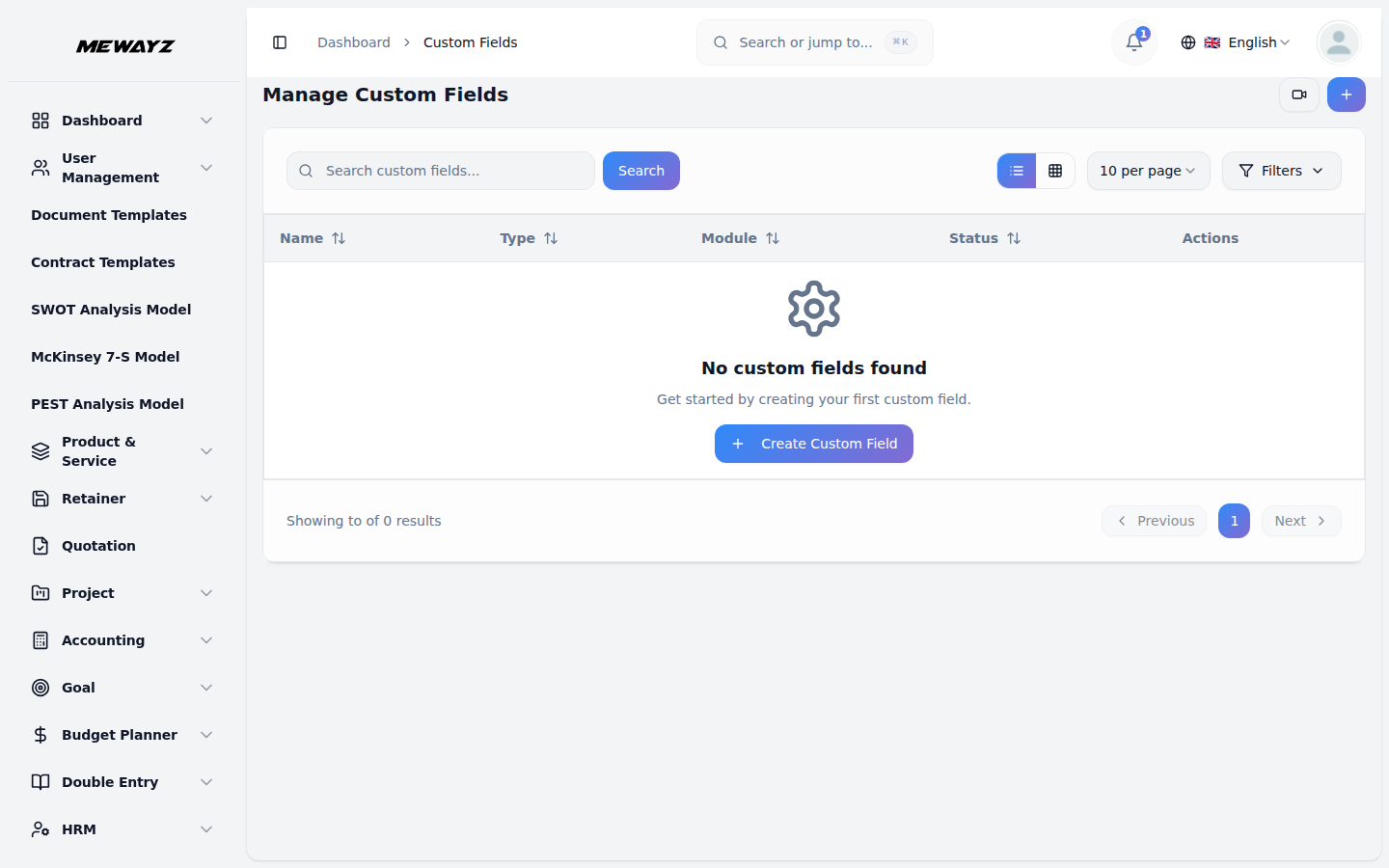
Introduction
Le module complémentaire Champ personnalisé vous permet d'ajouter des champs supplémentaires à des modules et formulaires précis, selon les besoins de votre entreprise. Cet outil puissant vous aide à personnaliser votre système en créant des champs de saisie additionnels tels que texte, e-mail, nombre, date, liste déroulante et d'autres types de champs. Vous pouvez ajouter ces champs personnalisés à divers modules complémentaires, notamment Compte, RH, Ventes, Projets, ainsi qu'à de nombreux modules spécialisés comme la Gestion hôtelière, l'École, la Santé, et bien plus encore. Ce module vous offre la flexibilité de saisir des informations supplémentaires qui ne figurent pas dans les formulaires standard, rendant votre système plus adapté à vos besoins spécifiques.
Comment activer ce module
Pour configurer le module complémentaire Champ personnalisé, suivez ce lien : Module complémentaire de configuration.
Comment utiliser l'add-on Champ personnalisé ?
Pour créer un nouveau champ personnalisé, accédez au menu latéral de l'entreprise et cliquez sur Champ personnalisé, puis cliquez sur le bouton « Créer ». Vous verrez un formulaire avec les champs suivants : Nom du champ personnalisé pour saisir l'intitulé du champ qui sera affiché aux utilisateurs, Type pour sélectionner le format du champ parmi plusieurs options, Module pour choisir la section principale où ajouter le champ personnalisé, Parent pour sélectionner la zone précise du module choisi où le champ doit apparaître, et Règle pour définir si le champ est obligatoire ou facultatif à remplir.
Lors de la création d’un champ personnalisé, vous pouvez choisir parmi vingt types de champs différents, notamment :
- Texte pour une simple saisie de texte, comme des noms, des titres ou de courtes descriptions, où les utilisateurs peuvent saisir n'importe quel contenu textuel
- Email pour les adresses e-mail avec validation automatique du format afin de garantir une structure d'e-mail correcte
- Nombre pour les valeurs numériques uniquement, telles que les quantités, les montants ou les mesures, lorsque seule une saisie numérique est acceptée
- URL pour les adresses de sites web, avec validation automatique du format pour garantir une structure d'URL correcte
- Date pour la sélection de dates via une interface de calendrier, permettant aux utilisateurs de choisir des dates précises
- Sélecteur d'heure pour sélectionner des moments précis de la journée avec choix de l'heure et des minutes
- Plage de dates pour sélectionner une période entre deux dates, utile pour le suivi de durée ou les intervalles de dates
- Plage de date et heure pour sélectionner à la fois des plages de dates et d'heures, en combinant la plage de dates avec des créneaux horaires précis
- Devise pour les valeurs monétaires avec un formatage et des symboles de devise appropriés
- Téléphone pour les numéros de téléphone, avec validation du format afin de garantir une structure correcte du numéro
- Texte enrichi pour du contenu texte mis en forme avec des options de style comme le gras, l'italique, les listes et d'autres capacités de mise en forme du texte
- Étiquettes pour créer et attribuer plusieurs étiquettes ou catégories de mots-clés aux enregistrements
- Évaluation pour les systèmes de notation par étoiles ou numériques, permettant aux utilisateurs de fournir des scores ou des retours
- Curseur pour sélectionner des valeurs dans une plage à l’aide d’une interface de curseur visuel
- Zone de texte pour les contenus textuels plus longs, tels que les descriptions, les commentaires ou les informations détaillées nécessitant plusieurs lignes de texte
- Sélectionnez (Menu déroulant) pour une sélection unique à partir de listes d'options prédéfinies, où les utilisateurs peuvent choisir un élément dans une liste que vous créez
- Une case à cocher pour les options à choix multiple, où les utilisateurs peuvent sélectionner plusieurs éléments à la fois parmi les choix disponibles
- Radio pour la sélection d'un seul choix parmi plusieurs options, où une seule option peut être sélectionnée à la fois
- Médias (Pièce jointe) pour le téléversement de fichiers, notamment documents, images, vidéos, certificats ou tout autre fichier que les utilisateurs doivent joindre
- Un répéteur pour ajouter plusieurs séries des mêmes champs, permettant aux utilisateurs de créer des groupes d'informations répétables
- Lorsque vous choisissez le type de champ Liste déroulante (Select), Bouton radio ou Case à cocher, une zone de saisie apparaît vous permettant de saisir des options. Cliquez sur l'icône plus pour ajouter plusieurs options ; à chaque clic sur l'icône plus, un nouveau champ de saisie apparaît afin que vous puissiez entrer plusieurs choix proposés aux utilisateurs, ce qui vous permet de créer des listes complètes d'options sélectionnables pour vos champs personnalisés.
- Lors de la configuration de votre champ personnalisé, vous devez choisir la règle du champ qui détermine si les utilisateurs doivent le remplir ou s’il est facultatif. Sélectionnez Obligatoire si l’utilisateur doit remplir ce champ avant d’enregistrer le formulaire ; le système empêchera alors la soumission tant que ce champ n’est pas complété, garantissant que les informations importantes sont toujours collectées. Sélectionnez Non obligatoire si le champ est facultatif et que les utilisateurs peuvent le laisser vide sans erreur de validation, offrant de la flexibilité pour des informations qui ne s’appliquent pas à tous les enregistrements ou à toutes les situations.
- La page de liste affiche tous les champs personnalisés dans un tableau, avec des colonnes pour Nom du champ, Type, Module, Parent, Règle et Actions.
- Les actions disponibles incluent Modifier pour ajuster les paramètres du champ personnalisé. En cliquant sur Modifier, vous pouvez changer le nom du champ personnalisé. Et Supprimer pour retirer le champ personnalisé du système.
- Dans les factures de vente et les factures d'achat, vous pouvez également consulter vos champs personnalisés créés dans la vue de la facture et les inclure lors du téléchargement ou de l'export de la facture.
- Vous pouvez ajouter des champs personnalisés à de nombreuses zones de votre système. Voici les add-ons disponibles et leurs parents :
Modules complémentaires disponibles et parent
Vous pouvez ajouter des champs personnalisés à de nombreuses zones de votre système. Voici les add-ons disponibles et leurs parents :
| Module complémentaire | Parent |
|---|---|
| Général | Proposition, facture de vente, facture d'achat, entrepôt |
| Compte | Client, Fournisseur |
| RH | Employé |
| CRM | Prospect, Affaire |
| ProduitService | Articles |
| Projet | Projets, tâches, bugs |
Exemple d'utilisation
- Si vous souhaitez ajouter un champ personnalisé à la section Client du module Compte, saisissez le nom du champ « Type d'industrie » qui sera l'étiquette affichée au client, sélectionnez le type de champ « Liste déroulante » pour créer une liste de sélection, sélectionnez le module « Compte » pour la section principale, sélectionnez le parent « Client » pour la zone spécifique, définissez la règle « Obligatoire » pour le rendre indispensable, puis ajoutez des options comme « Fabrication », « Vente au détail », « Services », « Technologie », « Santé » en cliquant plusieurs fois sur l'icône plus, et cliquez enfin sur Créer pour enregistrer le champ personnalisé. Désormais, ce champ personnalisé apparaîtra lors de la création ou de la modification d'un client dans le module complémentaire Compte, permettant aux utilisateurs de sélectionner le type d'industrie dans la liste déroulante que vous avez créée, et ils devront remplir ce champ avant d'enregistrer l'enregistrement client puisqu'il est défini comme Obligatoire.