Aangepaste veldintegratie in Mewayz
Met de Custom Field Add-On kunt u extra velden toevoegen aan specifieke Add-Ons en formulieren op basis van uw zakelijke behoeften.
Introductie
Met de Custom Field Add-On kunt u extra velden toevoegen aan specifieke Add-Ons en formulieren op basis van uw zakelijke behoeften. Met deze krachtige tool kunt u uw systeem aanpassen door extra invoervelden te maken, zoals tekst, e-mail, nummer, datum, vervolgkeuzelijst en andere veldtypen. U kunt deze aangepaste velden toevoegen aan verschillende add-ons, waaronder Account, HRM, Sales, Projecten en vele gespecialiseerde add-ons zoals Hotelmanagement, School, Gezondheidszorg en meer. De add-on geeft u de flexibiliteit om aanvullende informatie vast te leggen die mogelijk niet beschikbaar is in de standaardformulieren, waardoor uw systeem beter wordt afgestemd op uw specifieke vereisten.
Hoe deze module in te schakelen
Om de add-on voor aangepaste velden in te stellen, kunt u deze link volgen: Add-on instellen.
Hoe gebruik ik de Custom Field Add-On?
Om een nieuw aangepast veld aan te maken, navigeert u naar het bedrijfsmenu, klikt u op Aangepast veld en klikt u vervolgens op de knop 'Maken'. U ziet een formulier met de volgende velden: Aangepaste veldnaam voor het invoeren van het veldlabel dat aan gebruikers wordt weergegeven, Type voor het selecteren van de veldindeling uit meerdere verschillende opties, Module voor het kiezen van de hoofdsectie waaraan u het aangepaste veld wilt toevoegen, Bovenliggend voor het selecteren van het specifieke gebied binnen de gekozen module waar het veld moet verschijnen, en Regel voor het instellen of het veld verplicht of optioneel is voor gebruikers om in te vullen.
Bij het aanmaken van een aangepast veld kunt u kiezen uit twintig verschillende veldtypen, waaronder:
- Tekst voor eenvoudige tekstinvoer, zoals namen, titels of korte beschrijvingen, waarbij gebruikers elke gewenste tekstinhoud kunnen invoeren
- E-mail voor e-mailadressen met automatische formaatvalidatie om een goede e-mailstructuur te garanderen
- Nummer alleen voor numerieke waarden, zoals hoeveelheden, hoeveelheden of metingen, waarbij alleen numerieke invoer wordt geaccepteerd
- URL voor websiteadressen met automatische formaatvalidatie om de juiste URL-structuur te garanderen
- Datum voor datumselectie met een kalenderkiezerinterface, waarmee gebruikers specifieke datums kunnen kiezen
- Tijdkiezer voor het selecteren van specifieke tijden van de dag met uren- en minutenselectie
- Datumbereik voor het selecteren van een periode tussen twee datums, handig voor het bijhouden van de duur of perioden
- DatumTijdbereik voor het selecteren van zowel datum- als tijdbereiken, waarbij het datumbereik wordt gecombineerd met specifieke tijdsperioden
- Valuta voor monetaire waarden met de juiste opmaak en valutasymbolen
- Telefoon voor telefoonnummers met formaatvalidatie om een juiste telefoonnummerstructuur te garanderen
- Rijke tekst voor opgemaakte tekstinhoud met stijlopties zoals vet, cursief, lijsten en andere mogelijkheden voor tekstopmaak
- Labels voor het maken en toewijzen van meerdere trefwoordlabels of categorieën aan records
- Beoordeling voor ster- of numerieke beoordelingssystemen, waardoor gebruikers scores of feedback kunnen geven
- Schuifregelaar voor het selecteren van waarden binnen een bereik met behulp van een visuele schuifregelaarinterface
- Tekstgebied voor langere tekstinhoud, zoals beschrijvingen, opmerkingen of gedetailleerde informatie waarvoor meerdere regels tekst nodig zijn
- Selecteer (Dropdown) voor een enkele selectie uit vooraf gedefinieerde lijsten met opties, waarbij gebruikers één item kunnen kiezen uit een lijst die u maakt
- Een selectievakje voor meerkeuzeopties, waarbij gebruikers meerdere items tegelijk kunnen selecteren uit de beschikbare keuzes
- Radio voor een enkele keuzeselectie uit meerdere opties waarbij slechts één optie tegelijk kan worden geselecteerd
- Media (Bijlage) voor bestandsuploads, inclusief documenten, afbeeldingen, video's, certificaten of andere bestanden die gebruikers moeten bijvoegen
- Een repeater voor het toevoegen van meerdere sets van dezelfde velden, waardoor gebruikers herhalende informatiegroepen kunnen creëren
- Wanneer u Selecteren (Dropdown), Keuzerondje of Selectievakje als veldtype selecteert, verschijnt er een invoervak waarin u opties kunt invoeren. Klik op het pluspictogram om meerdere opties toe te voegen, en elke keer dat u op het pluspictogram klikt, verschijnt er een nieuw invoerveld, zodat u meerdere keuzes kunt invoeren waaruit gebruikers kunnen kiezen, zodat u uitgebreide lijsten met selecteerbare opties voor uw aangepaste velden kunt maken.
- Bij het instellen van uw aangepaste veld moet u de veldregel kiezen die bepaalt of gebruikers het veld moeten invullen of dat dit optioneel is. Selecteer Vereist als de gebruiker dit veld moet invullen voordat het formulier wordt opgeslagen. Het systeem verhindert dan dat het formulier wordt verzonden zonder dit veld in te vullen, zodat belangrijke informatie altijd wordt vastgelegd. Selecteer Niet vereist als het veld optioneel is en gebruikers het leeg kunnen laten zonder validatiefouten, wat flexibiliteit biedt voor informatie die mogelijk niet op alle records of situaties van toepassing is.
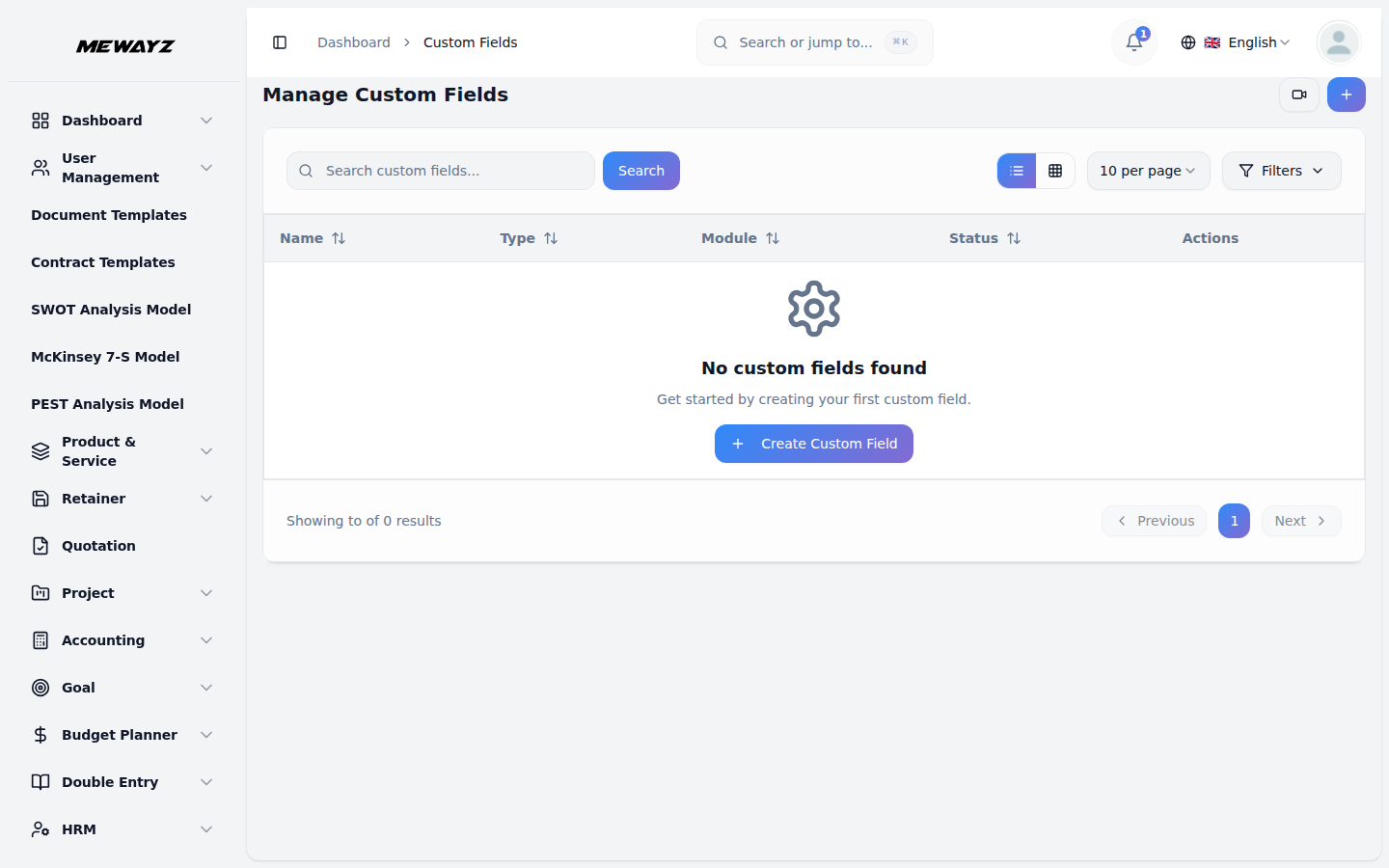
- Op de lijstpagina worden alle aangepaste velden weergegeven in een tabel met kolommen voor Veldnaam, Type, Module, Bovenliggend element, Regel en Acties.
- Beschikbare acties zijn onder meer Bewerken om de aangepaste veldinstellingen te wijzigen. Wanneer u op Bewerken klikt, kunt u de aangepaste veldnaam wijzigen. en Verwijderen om het aangepaste veld uit het systeem te verwijderen.
- In Verkoopfactuur en Inkoopfactuur kunt u uw gemaakte aangepaste velden ook bekijken in de factuurweergave en deze meenemen bij het downloaden of exporteren van de factuur.
- U kunt aangepaste velden toevoegen aan veel verschillende gebieden van uw systeem. Hier zijn de beschikbare add-ons en hun ouders:
Beschikbare add-ons en ouder
U kunt aangepaste velden toevoegen aan veel verschillende gebieden van uw systeem. Hier zijn de beschikbare add-ons en hun ouders:
| Add-on | Ouder |
|---|---|
| Algemeen | Voorstel, verkoopfactuur, inkoopfactuur, magazijn |
| Rekening | Klant, leverancier |
| Hrm | Medewerker |
| CRM | Leid, deal |
| ProductService | Artikelen |
| Project | Projecten, taken, bugs |
Voorbeeld gebruik
- Als u een aangepast veld wilt toevoegen aan het klantgedeelte in de accountmodule, voert u de veldnaam in als 'Industrietype', wat het label zal zijn dat aan de klant wordt getoond. Selecteer Veldtype als 'Dropdown' om een selectielijst te maken, selecteer Module als 'Account' voor het hoofdgedeelte, selecteer Parent als 'Klant' voor het specifieke gebied, stel Regel in als 'Vereist' om het verplicht te maken en voeg vervolgens opties toe zoals 'Fabricage', 'Detailhandel', 'Services', 'Technologie', 'Zorg' door klik meerdere keren op het pluspictogram en klik ten slotte op Maken om het aangepaste veld op te slaan. Dit aangepaste veld verschijnt nu bij het aanmaken of bewerken van een klant in de Account Add-On, waardoor gebruikers het branchetype kunnen selecteren in de vervolgkeuzelijst die u hebt gemaakt. Ze moeten dit veld invullen voordat ze de klantrecord opslaan, aangezien deze is ingesteld als Vereist.