Integração de campo personalizado em Mewayz
O complemento de campo personalizado permite adicionar campos extras a complementos e formulários específicos com base nas necessidades do seu negócio.
Introdução
O complemento de campo personalizado permite adicionar campos extras a complementos e formulários específicos com base nas necessidades do seu negócio. Esta ferramenta poderosa ajuda você a personalizar seu sistema criando campos de entrada adicionais, como texto, e-mail, número, data, menu suspenso e outros tipos de campo. Você pode adicionar esses campos personalizados a vários complementos, incluindo Conta, RH, Vendas, Projetos e muitos complementos especializados, como Gestão Hoteleira, Escola, Saúde e muito mais. O complemento oferece flexibilidade para capturar informações adicionais que podem não estar disponíveis nos formulários padrão, tornando seu sistema mais adaptado às suas necessidades específicas.
Como habilitar este módulo
Para configurar o complemento de campo personalizado, você pode seguir este link: Complemento de configuração.
Como usar o complemento de campo personalizado?
Para criar um novo campo personalizado, navegue até o menu lateral da empresa e clique em Campo personalizado e, a seguir, clique no botão “Criar”. Você verá um formulário com os seguintes campos: Nome do campo personalizado para inserir o rótulo do campo que será exibido aos usuários, Tipo para selecionar o formato do campo entre várias opções diferentes, Módulo para escolher a seção principal onde deseja adicionar o campo personalizado, Pai para selecionar a área específica dentro do módulo escolhido onde o campo deve aparecer e Regra para definir se o campo é obrigatório ou opcional para os usuários preencherem.
Ao criar um campo personalizado, você pode selecionar entre vinte tipos de campos diferentes, incluindo:
- Texto para entrada de texto simples, como nomes, títulos ou descrições curtas, onde os usuários podem inserir qualquer conteúdo de texto
- E-mail para endereços de e-mail com validação automática de formato para garantir uma estrutura de e-mail adequada
- Número apenas para valores numéricos, como quantidades, quantidades ou medidas, onde apenas entradas numéricas são aceitas
- URL para endereços de sites com validação automática de formato para garantir uma estrutura de URL adequada
- Data para seleção de data com uma interface de seleção de calendário, permitindo aos usuários escolher datas específicas
- Seletor de horário para selecionar horários específicos do dia com seleção de horas e minutos
- Período para selecionar um período entre duas datas, útil para monitoramento de duração ou intervalos de datas
- Intervalo de data e hora para selecionar intervalos de data e hora, combinando o intervalo de datas com períodos de tempo específicos
- Moeda para valores monetários com formatação e símbolos de moeda adequados
- Telefone para números de telefone com validação de formato para garantir a estrutura adequada do número de telefone
- Texto rico para conteúdo de texto formatado com opções de estilo como negrito, itálico, listas e outros recursos de formatação de texto
- Etiquetas para criar e atribuir vários rótulos ou categorias de palavras-chave aos registros
- Avaliação para sistemas de classificação por estrelas ou numéricas, permitindo que os usuários forneçam pontuações ou feedback
- Controle deslizante para selecionar valores dentro de um intervalo usando uma interface visual deslizante
- Área de texto para conteúdo de texto mais longo, como descrições, comentários ou informações detalhadas que requerem várias linhas de texto
- Selecione (Lista suspensa) para seleção única em listas de opções predefinidas, onde os usuários podem escolher um item de uma lista criada por você
- Uma caixa de seleção para opções de múltipla escolha, onde os usuários podem selecionar vários itens de uma vez entre as opções disponíveis
- Rádio para seleção de escolha única entre múltiplas opções, onde apenas uma opção pode ser selecionada por vez
- Mídia (Anexo) para uploads de arquivos, incluindo documentos, imagens, vídeos, certificados ou quaisquer outros arquivos que os usuários precisem anexar
- Um repetidor para adicionar vários conjuntos dos mesmos campos, permitindo aos usuários criar grupos repetidos de informações
- Quando você seleciona Selecionar (suspenso), Rádio ou Caixa de seleção como tipo de campo, uma caixa de entrada aparecerá permitindo que você insira opções. Clique no ícone de adição para adicionar várias opções e, cada vez que você clicar no ícone de adição, um novo campo de entrada aparecerá para que você possa inserir diversas opções para os usuários selecionarem, permitindo criar listas abrangentes de opções selecionáveis para seus campos personalizados.
- Ao configurar seu campo personalizado, você deve escolher a regra de campo que determina se os usuários devem preencher o campo ou se ele é opcional. Selecione Obrigatório se o usuário precisar preencher este campo antes de salvar o formulário e o sistema impedirá o envio do formulário sem preencher este campo, garantindo que informações importantes sejam sempre capturadas. Selecione Não obrigatório se o campo for opcional e os usuários puderem deixá-lo em branco sem erros de validação, proporcionando flexibilidade para informações que podem não se aplicar a todos os registros ou situações.
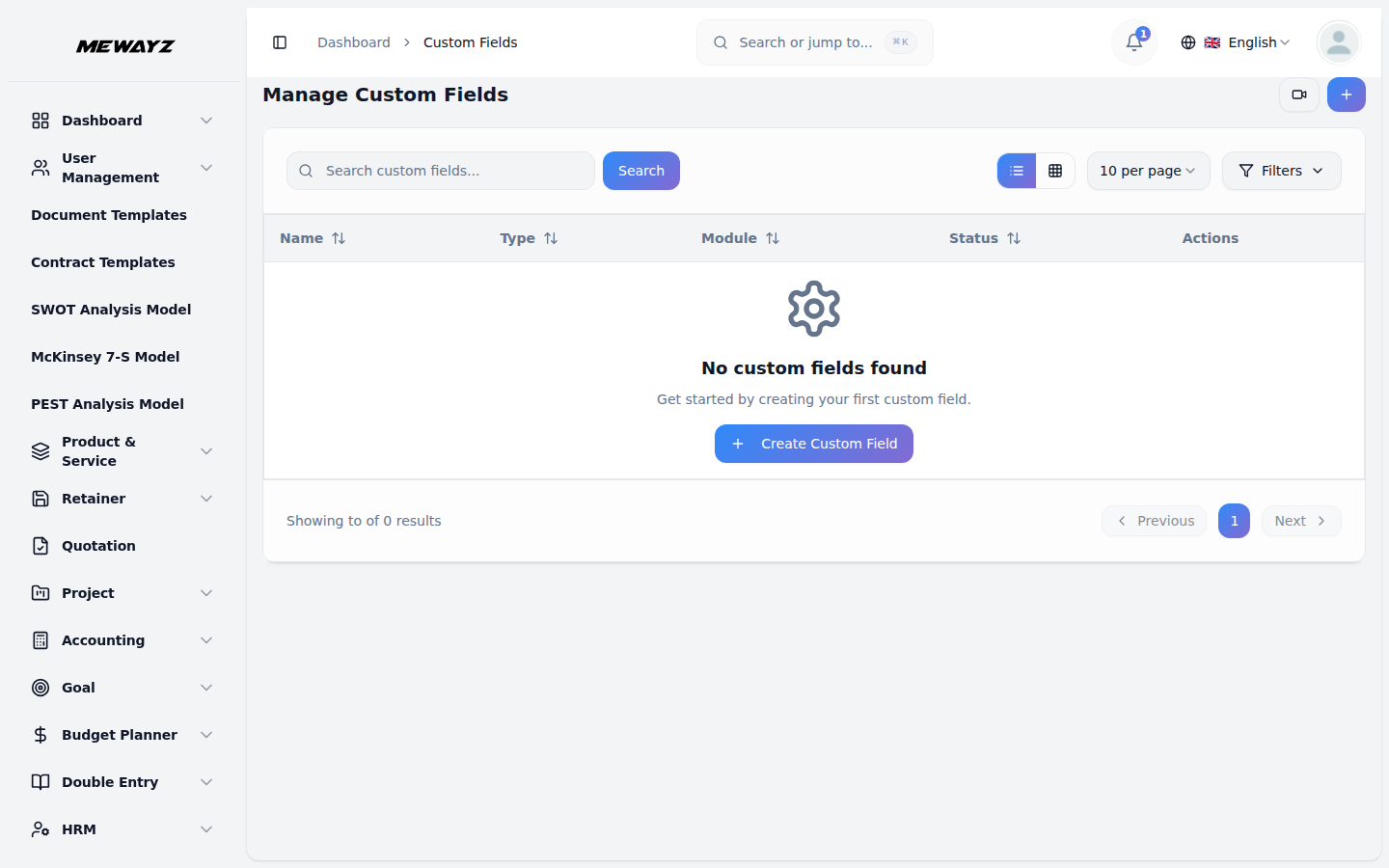
- A página da lista exibe todos os campos personalizados em uma tabela com colunas para Nome do Campo, Tipo, Módulo, Pai, Regra e Ações.
- As ações disponíveis incluem Editar para modificar as configurações do campo personalizado. Ao clicar em Editar, você pode modificar o nome do campo personalizado. e Excluir para remover o campo personalizado do sistema.
- Na fatura de vendas e na fatura de compra, você também pode visualizar os campos personalizados criados na visualização da fatura e incluí-los ao baixar ou exportar a fatura.
- Você pode adicionar campos personalizados a muitas áreas diferentes do seu sistema. Aqui estão os complementos disponíveis e seus pais:
Complementos disponíveis e pai
Você pode adicionar campos personalizados a muitas áreas diferentes do seu sistema. Aqui estão os complementos disponíveis e seus pais:
| Complemento | Pai |
|---|---|
| Geral | Proposta, Fatura de Venda, Fatura de Compra, Armazém |
| Conta | Cliente, Fornecedor |
| Hmm | Funcionário |
| CRM | Liderar, negociar |
| ProdutoServiço | Itens |
| Projeto | Projetos, tarefas, bugs |
Exemplo de uso
- Se você deseja adicionar um campo personalizado à seção Cliente no módulo Conta, insira o Nome do Campo como “Tipo de Setor” que será o rótulo mostrado ao cliente, selecione Tipo de Campo como “Dropdown” para criar uma lista de seleção, selecione Módulo como “Conta” para a seção principal, selecione Pai como “Cliente” para a área específica, defina a Regra como “Obrigatória” para torná-la obrigatória e, em seguida, adicione opções como “Fabricação”, “Varejo”, “Serviços”, “Tecnologia”, “Saúde” clicando no ícone de adição várias vezes e, por fim, clique em Criar para salvar o campo personalizado. Agora, este campo personalizado aparecerá ao criar ou editar um cliente no complemento de conta, permitindo que os usuários selecionem o tipo de setor na lista suspensa que você criou, e eles devem preencher este campo antes de salvar o registro do cliente, pois está definido como Obrigatório.