Integración de campos personalizados en Mewayz
El complemento de campos personalizados te permite añadir campos adicionales a complementos y formularios concretos según las necesidades de tu negocio.
Introducción
El complemento de Campos Personalizados te permite añadir campos adicionales a complementos y formularios específicos según las necesidades de tu negocio. Esta potente herramienta te ayuda a personalizar tu sistema creando campos de entrada adicionales como texto, correo electrónico, número, fecha, lista desplegable y otros tipos de campo. Puedes añadir estos campos personalizados a diversos complementos, incluidos Cuentas, RR. HH., Ventas y Proyectos, y a muchos complementos especializados como Gestión Hotelera, Escuela, Salud y más. El complemento te da la flexibilidad de capturar información adicional que tal vez no esté disponible en los formularios estándar, adaptando tu sistema a tus requisitos específicos.
Cómo habilitar este módulo
Para configurar el complemento de Campos personalizados, puedes seguir este enlace: Configurar el complemento.
¿Cómo usar el complemento de campos personalizados?
Para crear un nuevo campo personalizado, ve al Menú Lateral de la Empresa y haz clic en Campo Personalizado, luego haz clic en el botón “Crear”. Verás un formulario con los siguientes campos: Nombre del Campo Personalizado para introducir la etiqueta del campo que se mostrará a los usuarios, Tipo para seleccionar el formato del campo entre varias opciones, Módulo para elegir la sección principal donde quieres añadir el campo personalizado, Padre para seleccionar el área específica dentro del módulo elegido donde debe aparecer el campo, y Regla para definir si el campo es obligatorio u opcional para los usuarios.
Al crear un campo personalizado, puedes elegir entre veinte tipos de campo distintos, incluidos:
- Texto para entradas de texto sencillas, como nombres, títulos o descripciones breves, donde los usuarios pueden escribir cualquier contenido de texto
- Correo electrónico para direcciones de correo electrónico con validación automática de formato para garantizar una estructura de correo correcta
- Número solo para valores numéricos, como cantidades, importes o medidas, donde únicamente se acepta entrada numérica
- URL para direcciones de sitios web con validación automática de formato que garantiza una estructura de URL correcta
- Fecha para la selección de fechas con una interfaz de calendario, que permite a los usuarios elegir fechas concretas
- Selector de hora para seleccionar horas específicas del día con selección de hora y minuto
- Rango de fechas para seleccionar un periodo entre dos fechas, útil para el seguimiento de duraciones o intervalos de fechas
- Rango de fecha y hora para seleccionar rangos de fecha y hora a la vez, combinando el rango de fechas con periodos de tiempo específicos
- Moneda para valores monetarios con el formato y los símbolos de moneda adecuados
- Teléfono para números de teléfono con validación de formato que garantiza una estructura de número de teléfono correcta
- Texto enriquecido para contenido de texto con formato y opciones de estilo como negrita, cursiva, listas y otras capacidades de formato de texto
- Etiquetas para crear y asignar múltiples etiquetas o categorías de palabras clave a registros
- Valoración para sistemas de valoración por estrellas o numéricos, lo que permite a los usuarios dar puntuaciones o comentarios
- Carrusel para seleccionar valores dentro de un rango mediante una interfaz visual de control deslizante
- Área de texto para contenido de texto más extenso, como descripciones, comentarios o información detallada que requiera varias líneas de texto
- Seleccionar (Desplegable) para una selección única a partir de listas predefinidas de opciones, donde los usuarios pueden elegir un elemento de una lista que tú creas
- Una casilla de verificación para opciones de selección múltiple, donde los usuarios pueden elegir varios elementos a la vez entre las opciones disponibles
- Radio para selección de una sola opción entre múltiples alternativas, donde solo se puede seleccionar una opción a la vez
- Medios (Adjunto) para subir archivos, incluidos documentos, imágenes, vídeos, certificados o cualquier otro archivo que los usuarios necesiten adjuntar
- Un repetidor para añadir múltiples conjuntos de los mismos campos, lo que permite a los usuarios crear grupos repetibles de información
- Cuando selecciona Seleccionar (desplegable), Radio o Casilla de verificación como tipo de campo, aparecerá un cuadro de entrada que le permitirá ingresar opciones. Haga clic en el ícono más para agregar múltiples opciones, y cada vez que haga clic en el ícono más, aparecerá un nuevo campo de entrada para que pueda ingresar múltiples opciones para que los usuarios seleccionen, lo que le permitirá crear listas completas de opciones seleccionables para sus campos personalizados.
- Al configurar tu campo personalizado, debes elegir la regla del campo que determina si los usuarios están obligados a completarlo o si es opcional. Selecciona Obligatorio si el usuario debe completar este campo antes de guardar el formulario; el sistema impedirá el envío del formulario sin completar este campo, garantizando que la información importante siempre se registre. Selecciona No obligatorio si el campo es opcional y los usuarios pueden dejarlo en blanco sin errores de validación, ofreciendo flexibilidad para información que quizá no aplique a todos los registros o situaciones.
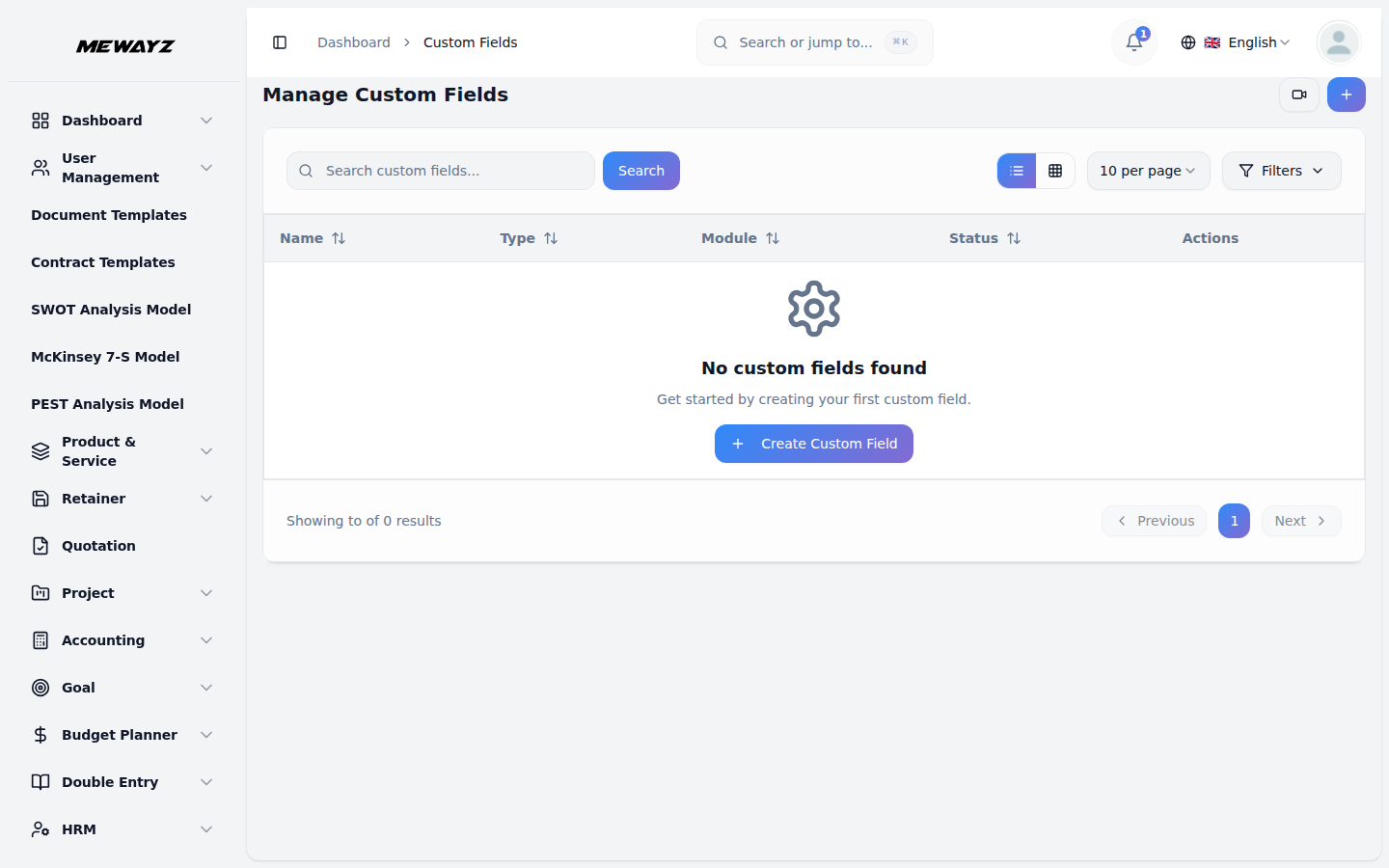
- La página de listado muestra todos los campos personalizados en una tabla con columnas para Nombre del campo, Tipo, Módulo, Padre, Regla y Acciones.
- Las acciones disponibles incluyen Editar para modificar la configuración del campo personalizado. Al hacer clic en Editar, puedes modificar el Nombre del Campo Personalizado. Y Eliminar para quitar el campo personalizado del sistema.
- En la Factura de Venta y la Factura de Compra, también puedes ver los campos personalizados que creaste en la vista de la factura e incluirlos al descargar o exportar la factura.
- Puedes añadir campos personalizados a muchas áreas distintas de tu sistema. Estos son los Complementos disponibles y sus Elementos principales:
Complementos disponibles y principal
Puedes añadir campos personalizados a muchas áreas distintas de tu sistema. Estos son los Complementos disponibles y sus Elementos principales:
| Complemento | Padre |
|---|---|
| General | Propuesta, Factura de venta, Factura de compra, Almacén |
| Cuenta | Cliente, Proveedor |
| RR. HH. | Empleado |
| CRM | Lead, Negocio |
| ProductoServicio | Artículos |
| Proyecto | Proyectos, tareas, errores |
Ejemplo de uso
- Si quieres añadir un campo personalizado a la sección Cliente en el módulo Cuenta, introduce como Nombre del Campo “Tipo de Industria”, que será la etiqueta mostrada al cliente; selecciona como Tipo de Campo “Desplegable” para crear una lista de selección; selecciona como Módulo “Cuenta” para la sección principal; selecciona como Padre “Cliente” para el área específica; establece la Regla como “Obligatorio” para hacerlo obligatorio; luego añade opciones como “Fabricación”, “Comercio minorista”, “Servicios”, “Tecnología”, “Salud” haciendo clic varias veces en el icono más, y finalmente haz clic en Crear para guardar el campo personalizado. Ahora, este campo personalizado aparecerá al crear o editar un cliente en el complemento Cuenta, permitiendo a los usuarios seleccionar el tipo de industria de la lista desplegable que creaste, y deberán completar este campo antes de guardar el registro del cliente, ya que está configurado como Obligatorio.