Integracja analizy PEST w Mewayz
Model analizy PEST to oprogramowanie do planowania strategicznego, które pomaga organizacjom analizować zewnętrzne czynniki makrośrodowiskowe, które mogą mieć wpływ na ich działalność biznesową.
Adres URL wersji demonstracyjnej
Wprowadzenie
Model analizy PEST to oprogramowanie do planowania strategicznego, które pomaga organizacjom analizować zewnętrzne czynniki makrośrodowiskowe, które mogą mieć wpływ na ich działalność biznesową. PEST oznacza czynniki polityczne, ekonomiczne, społeczne i technologiczne. Moduł ten pozwala użytkownikom tworzyć kompleksowe modele analityczne powiązane z konkretnymi wyzwaniami, przypisywać je członkom zespołu o zdefiniowanych rolach i śledzić ich postępy na poszczególnych etapach. System oferuje wiele opcji przeglądania, w tym widoki siatki, Kanban i struktury drzewa, aby pomóc użytkownikom efektywnie organizować i wizualizować swoją pracę związaną z analizą strategiczną.
Jak włączyć ten moduł
Aby skonfigurować dodatek do analizy PEST, kliknij ten link: Skonfiguruj dodatek.
Uwaga: Ten dodatek jest zależny od dodatku Planning, dlatego należy go najpierw kupić.
Jak korzystać z dodatku Model analizy PEST?
Zarządzanie modelem analizy PEST
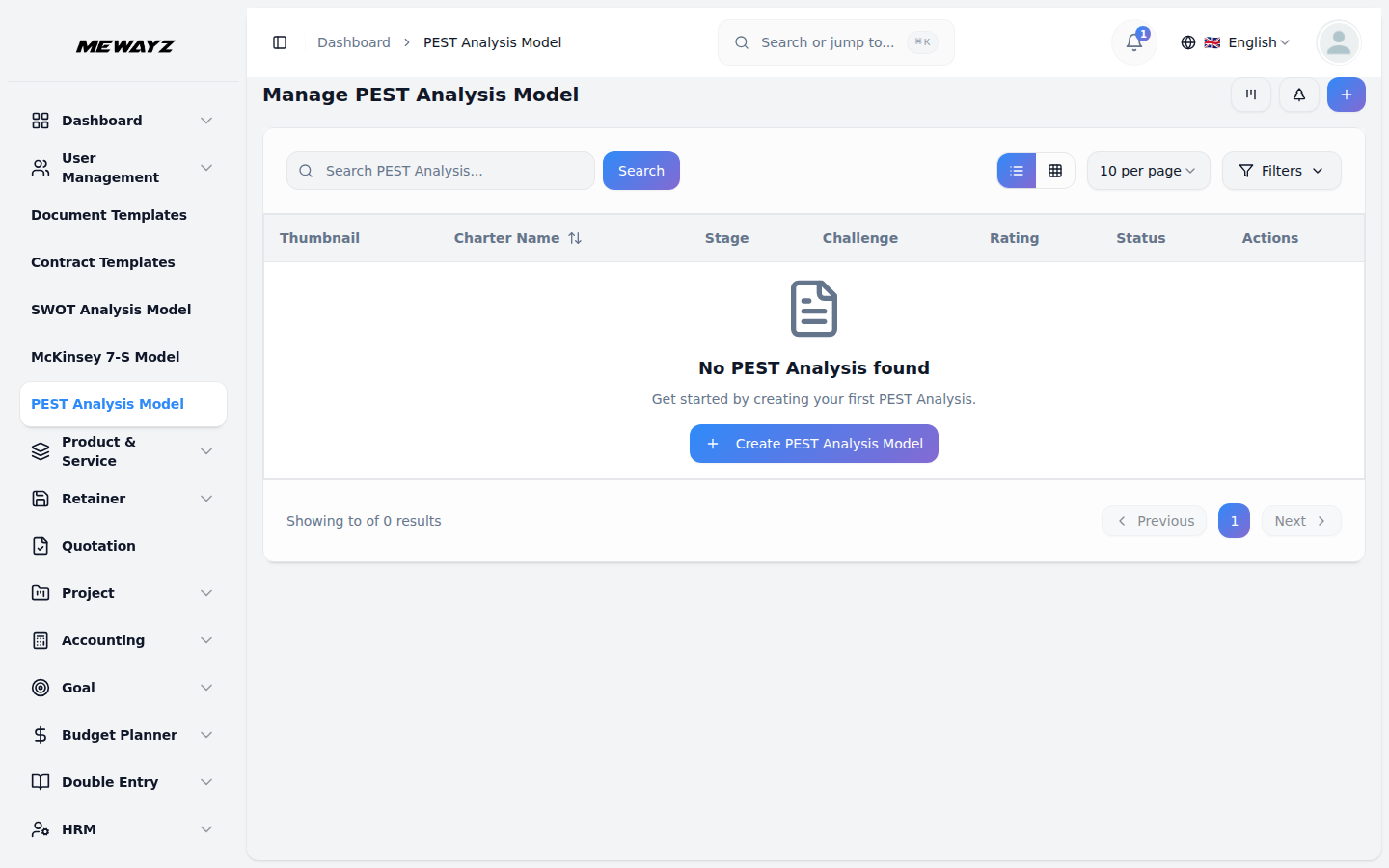
- Domyślny widok listy wyświetla wszystkie modele analizy PEST w kompleksowym formacie tabeli z wieloma opcjami zarządzania. W górnej części strony znajdziesz przyciski Utwórz umożliwiające dodawanie nowych analiz oraz trzy alternatywne opcje wyświetlania dla różnych preferencji zarządzania.
- Główna tabela przedstawia szczegółowe informacje z kolumnami: Obraz miniatury zapewniający identyfikację wizualną, Nazwa modelu analitycznego, Stan pobrany z konfiguracji systemu pokazujący bieżący postęp, Etap pobrany z konfiguracji systemu wskazujący fazę analizy, Wyzwanie pobrane dynamicznie z tabeli wyzwań pokazujące powiązane cele biznesowe, Ocena do śledzenia wydajności oraz Kolumna Akcja z opcjami zarządzania.
- W kolumnie Akcja dostępne są zaawansowane opcje: Wyświetl, aby uzyskać dostęp do pełnych szczegółów analizy i wszystkich informacji strategicznych, Edytuj, aby zmodyfikować dowolny aspekt modelu, w tym oceny strategiczne i przydziały zespołów, oraz Usuń, aby usunąć analizy, które nie są już istotne dla Twojej strategii biznesowej.
Tworzenie modelu analitycznego PEST
- Aby utworzyć nowy model analizy PEST, kliknij przycisk „Utwórz” u góry strony. Zacznij od wprowadzenia nazwy modelu analizy strategicznej, która powinna jasno określać zakres lub cel analizy środowiska zewnętrznego.
- Wybierz Wyzwanie z menu rozwijanego, które pobiera dane z listy rozwijanej Wyzwania. Ważna uwaga: jeśli bieżąca data jest późniejsza niż data zakończenia wyzwania, nie będzie można utworzyć modelu analizy PEST, zapewniając, że wszystkie analizy pozostaną zgodne z aktywnymi lub przyszłymi wyzwaniami biznesowymi.
- Prześlij obraz miniatury, aby zapewnić identyfikację wizualną modelu analitycznego, oraz prześlij zawartość wideo, jeśli masz prezentacje pomocnicze lub materiały objaśniające. Wybierz odpowiedni Status z menu rozwijanego, które pobiera opcje z Konfiguracji Systemu i wybierz odpowiedni Etap również pobrany z Konfiguracji Systemu, aby wskazać bieżącą fazę analizy.
- Przypisz użytkowników zaangażowanych w tę analizę strategiczną, wybierając z listy rozwijanej Użytkownicy i wybierz odpowiednią rolę z listy rozwijanej Rola, aby zdefiniować obowiązki członków zespołu. Dodaj kompleksowy opis określający cel i zakres analizy strategicznej.
- Kontynuuj komponenty analizy strategicznej, wprowadzając szczegółowe informacje w obszarze Czynniki polityczne, wyjaśniając, w jaki sposób polityka rządu, stabilność polityczna i zmiany regulacyjne mogą wpłynąć na Twoją organizację. Dokumentuj czynniki ekonomiczne, identyfikując warunki ekonomiczne, trendy rynkowe i wpływy finansowe, które mogą mieć wpływ na działalność Twojej firmy.
- Dodaj szczegółowe informacje na temat czynników społecznych, opisując zmiany demograficzne, trendy kulturowe i postawy społeczne, które mogą mieć wpływ na Twoją organizację. Uzupełnij analizę, dokumentując czynniki technologiczne, identyfikując postęp technologiczny, trendy w zakresie innowacji i wpływ transformacji cyfrowej, który może mieć wpływ na Twoje cele strategiczne.
- Dołącz odpowiednie uwagi dotyczące dodatkowych obserwacji, szczegółów metodologii lub spostrzeżeń strategicznych i dołącz pliki pomocnicze za pomocą pola Załączniki, aby uzyskać dane badawcze, raporty rynkowe lub materiały referencyjne. Po wypełnieniu wszystkich pól kliknij „Utwórz”, aby zapisać model analizy PEST.
Zobacz model analizy PEST
- Aby wyświetlić model analizy PEST, kliknij przycisk „Widok” w kolumnie Akcja dowolnego modelu na liście. Spowoduje to otwarcie strony Szczegóły modelu analizy PEST z kompleksowym widokiem wszystkich informacji zorganizowanych w rozwijane sekcje ułatwiające nawigację.
- Strona widoku składa się z wielu zwijanych sekcji, począwszy od sekcji Ogólne, która jest domyślnie rozwinięta. W sekcji Ogólne wyświetlana jest nazwa modelu, powiązane wyzwanie, miniatura, przesłane wideo, bieżący stan pobrany z konfiguracji systemu, informacje o etapie, przydzieleni użytkownicy z tabeli użytkowników i przydzielone im role z tabeli ról. Dodatkowo użytkownicy mogą dodać ocenę z tej strony widoku, a ta sama ocena jest również wyświetlana na stronie indeksu.
- Kliknij sekcję Opis, aby rozwinąć i zapoznać się z pełnym celem i zakresem analizy strategicznej wprowadzonym podczas jej tworzenia. W tej sekcji przedstawiono szczegółowy kontekst dotyczący celów i metodologii analizy. Poniżej tej sekcji dostępny jest przycisk „Edytuj”, umożliwiający dodanie nowej treści opisu.
- Sekcję Załączniki można rozwinąć, aby uzyskać dostęp do wszystkich plików pomocniczych, w tym danych badawczych, raportów rynkowych, materiałów referencyjnych lub innych dokumentów przesłanych podczas procesu tworzenia modelu. Możesz pobrać lub wyświetlić te załączniki bezpośrednio w tej sekcji. Aby przesłać dodatkowe załączniki, użyj przycisku „Edytuj” poniżej.
- Rozwiń sekcję Polityczne, aby przejrzeć wszystkie czynniki polityczne, polityki rządowe, względy stabilności politycznej i zmiany regulacyjne, które mogą mieć wpływ na Twoją organizację. W tej sekcji przedstawiono pełną analizę polityczną udokumentowaną podczas procesu planowania strategicznego. Kliknij przycisk „Edytuj” poniżej, aby uwzględnić dodatkowe czynniki polityczne.
- Sekcja Ekonomiczna pokazuje wszystkie warunki ekonomiczne, trendy rynkowe i wpływy finansowe, które mogą mieć wpływ na działalność Twojej firmy. Kliknij, aby rozwinąć i przejrzeć kompleksową analizę ekonomiczną zidentyfikowaną w modelu PEST. Przycisk „Edytuj” umożliwia udokumentowanie dodatkowych czynników ekonomicznych w miarę zmiany warunków rynkowych.
- Kliknij sekcję Społeczne, aby wyświetlić zmiany demograficzne, trendy kulturowe i postawy społeczne, które mogą mieć wpływ na Twoją organizację. W tej części omówiono wszystkie czynniki społeczne udokumentowane w procesie analizy strategicznej. Użyj przycisku „Edytuj”, aby uwzględnić nowe kwestie społeczne w miarę ewolucji trendów społecznych.
- Sekcja Technologiczna przedstawia postęp technologiczny, trendy w zakresie innowacji i wpływ transformacji cyfrowej, który może mieć wpływ na Twoją strategię biznesową. Rozwiń tę sekcję, aby przejrzeć wszystkie zidentyfikowane czynniki i możliwości technologiczne. Przycisk „Edytuj” umożliwia dokumentowanie pojawiających się nowych osiągnięć technologicznych.
- Sekcja Notatki zawiera dodatkowe obserwacje, szczegóły metodologii, spostrzeżenia strategiczne lub wszelkie dodatkowe informacje dodane podczas tworzenia analizy. W tej sekcji przedstawiono kontekst i dodatkowy komentarz na temat analizy PEST. Kliknij przycisk „Edytuj”, aby dodać dodatkowe notatki i obserwacje.
- Nareszcie pojawia się sekcja Komentarze, w której możesz łatwo zamieszczać komentarze. Jeśli chcesz, możesz także załączyć pliki w sekcji komentarzy.
Widok Kanbana
- Widok Kanban organizuje modele analizy PEST w kolumny w oparciu o ich bieżący etap, zapewniając wizualizację opartą na przepływie pracy z funkcją przeciągania i upuszczania. Możesz łatwo przenosić modele pomiędzy różnymi etapami, przeciągając karty z jednej kolumny do drugiej.
- Każda karta Kanban pokazuje niezbędne informacje, w tym całkowitą liczbę przypisanych użytkowników pracujących nad analizą.
- Funkcja „przeciągnij i upuść” umożliwia aktualizację etapu dowolnego modelu analizy PEST poprzez proste przeniesienie go do odpowiedniej kolumny. Przyciski akcji na każdej karcie obejmują Wyświetl w celu uzyskania szczegółowych informacji, Edytuj w celu modyfikacji i Usuń w celu usunięcia. Ten widok idealnie nadaje się do śledzenia postępu wielu analiz na różnych etapach ich realizacji.
Widok drzewa
- Aby przełączyć się do widoku drzewa, kliknij przycisk „Widok drzewa” u góry strony. Widok ten przedstawia hierarchiczną strukturę, która wyświetla wyzwania i powiązane z nimi modele analizy PEST w rozwijalnym formacie drzewa, wyraźnie pokazując relacje rodzic-dziecko.
- Widok drzewa zawiera funkcję rozwijania/zwijania, oznaczoną ikoną strzałki obok nazwy każdego wyzwania. Kliknięcie strzałki pozwala rozwinąć wyzwanie, aby wyświetlić powiązane z nim modele, lub zwinąć je, aby wyświetlić tylko tytuł wyzwania, dzięki czemu nawigacja jest bardziej zorganizowana i skoncentrowana.
- W widoku drzewa każde wyzwanie pojawia się w postaci niebieskiego paska nagłówka z wskazaną liczbą planów. Po rozwinięciu wyświetla pod sobą powiązane modele w formacie karty, pokazując kluczowe szczegóły, w tym nazwę modelu, status, etap i ocenę wyświetlaną w postaci gwiazdek.