Integration der PEST-Analyse in Mewayz
Das PEST-Analysemodell ist ein Tool für strategische Planung, das Organisationen hilft, externe makroökonomische Faktoren zu analysieren, die ihren Geschäftsbetrieb beeinflussen könnten.
Einführung
Das PEST-Analyse-Modell ist ein strategisches Planungstool, das Organisationen hilft, externe Makro-Umweltfaktoren zu analysieren, die ihren Geschäftsbetrieb beeinflussen können. PEST steht für politische, wirtschaftliche, soziale und technologische Faktoren. Dieses Modul ermöglicht es Nutzern, umfassende Analysemodelle zu erstellen, die mit bestimmten Herausforderungen verknüpft sind, sie Teammitgliedern mit definierten Rollen zuzuweisen und ihren Fortschritt über verschiedene Phasen hinweg zu verfolgen. Das System bietet mehrere Ansichtsoptionen – Raster, Kanban und Baumstruktur – um Nutzern zu helfen, ihre strategische Analysearbeit effektiv zu organisieren und zu visualisieren.
So aktivieren Sie dieses Modul
Um das PEST-Analyse-Add-on einzurichten, folgen Sie diesem Link: Einrichtungs-Add-on.
Hinweis: Dieses Add-On ist vom Planning-Add-On abhängig, daher müssen Sie dieses zuerst erwerben.
Wie verwendet man das PEST-Analyse-Modell-Add-on?
PEST-Analysemodell verwalten
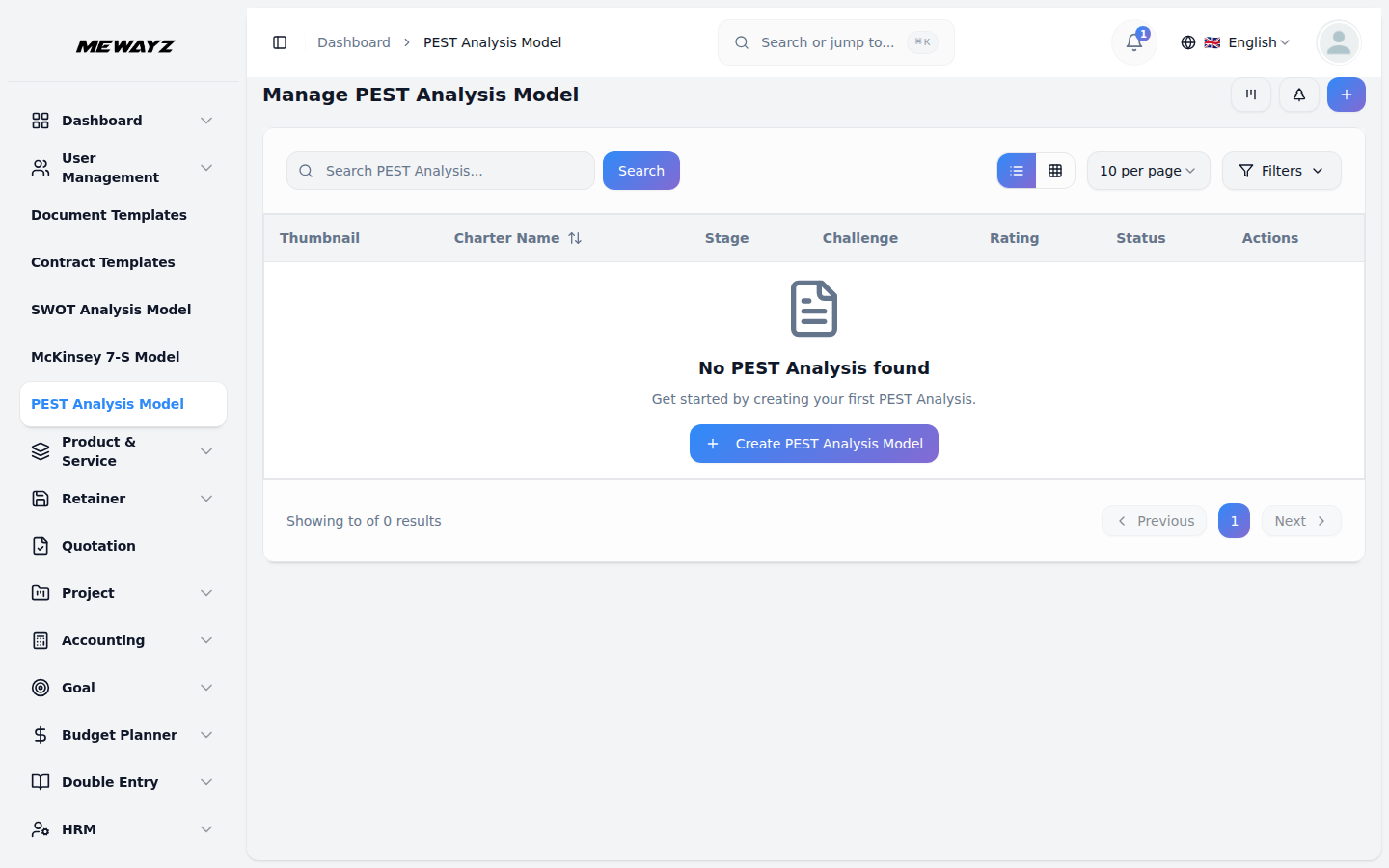
- Die Standard-Listenansicht zeigt alle PEST-Analysemodelle in einem umfassenden Tabellenformat mit mehreren Verwaltungsoptionen. Oben auf der Seite findest du Schaltflächen für Erstellen, um neue Analysen hinzuzufügen, sowie drei alternative Ansichtsoptionen für verschiedene Verwaltungspräferenzen.
- Die Haupttabelle zeigt detaillierte Informationen mit Spalten für das Thumbnail-Bild zur visuellen Identifikation, den Namen des Analysemodells, den aus der Systemeinrichtung übernommenen Status, der den aktuellen Fortschritt anzeigt, die aus der Systemeinrichtung übernommene Stage, die die Analysephase angibt, die dynamisch aus der Challenge-Tabelle übernommene Challenge, die die zugehörigen Geschäftsziele zeigt, das Rating für das Performance-Tracking sowie eine Aktionsspalte mit Verwaltungsoptionen.
- In der Spalte Aktion stehen Ihnen leistungsstarke Optionen zur Verfügung: Ansehen, um vollständige Analysedetails und alle strategischen Informationen aufzurufen, Bearbeiten, um jeden Aspekt des Modells einschließlich strategischer Bewertungen und Teamzuweisungen zu ändern, und Löschen, um Analysen zu entfernen, die für Ihre Geschäftsstrategie nicht mehr relevant sind.
PEST-Analysemodell erstellen
- Um ein neues PEST-Analyse-Modell zu erstellen, klicken Sie oben auf der Seite auf die Schaltfläche „Erstellen“. Beginnen Sie mit der Eingabe des Namens für Ihr strategisches Analysemodell, der den Umfang oder Fokus Ihrer Analyse des externen Umfelds klar erkennen lassen sollte.
- Wählen Sie die Challenge aus der Dropdown-Liste, die Daten aus der Challenges-Dropdown-Liste bezieht. Wichtiger Hinweis: Wenn das aktuelle Datum nach dem Enddatum der Challenge liegt, können Sie kein PEST-Analysemodell erstellen, sodass alle Analysen mit aktiven oder zukünftigen Geschäfts-Challenges im Einklang bleiben.
- Laden Sie ein Vorschaubild hoch, um Ihr Analysemodell visuell zu kennzeichnen, und laden Sie Videoinhalte hoch, falls Sie unterstützende Präsentationen oder Erklärmaterialien haben. Wählen Sie den passenden Status aus dem Dropdown-Menü, das Optionen aus der Systemeinrichtung bezieht, und wählen Sie die relevante Phase – ebenfalls aus der Systemeinrichtung bezogen –, um die aktuelle Phase Ihrer Analyse anzugeben.
- Weisen Sie die an dieser strategischen Analyse beteiligten Benutzer zu, indem Sie aus dem Dropdown-Menü Benutzer auswählen, und wählen Sie die passende Rolle aus dem Dropdown-Menü Rolle, um die Verantwortlichkeiten der Teammitglieder festzulegen. Fügen Sie eine umfassende Beschreibung hinzu, die Zweck und Umfang Ihrer strategischen Analyse umreißt.
- Fahren Sie mit den strategischen Analysekomponenten fort, indem Sie detaillierte Informationen zu politischen Faktoren eingeben und erläutern, wie Regierungspolitik, politische Stabilität und regulatorische Änderungen Ihre Organisation beeinflussen können. Dokumentieren Sie wirtschaftliche Faktoren, indem Sie wirtschaftliche Bedingungen, Markttrends und finanzielle Einflüsse identifizieren, die sich auf Ihre Geschäftstätigkeit auswirken könnten.
- Fügen Sie umfassende Details zu sozialen Faktoren hinzu und skizzieren Sie demografische Veränderungen, kulturelle Trends und gesellschaftliche Einstellungen, die Ihre Organisation beeinflussen könnten. Vervollständigen Sie die Analyse, indem Sie technologische Faktoren dokumentieren und technologische Fortschritte, Innovationstrends und Auswirkungen der digitalen Transformation identifizieren, die Ihre strategischen Ziele betreffen könnten.
- Fügen Sie relevante Notizen für zusätzliche Beobachtungen, methodische Details oder strategische Erkenntnisse hinzu und hängen Sie über das Feld „Anhänge“ unterstützende Dateien für Forschungsdaten, Marktberichte oder Referenzmaterialien an. Sobald alle Felder ausgefüllt sind, klicken Sie auf „Erstellen“, um Ihr PEST-Analysemodell zu speichern.
PEST-Analysemodell ansehen
- Um ein PEST-Analysemodell anzusehen, klicken Sie in der Aktionsspalte eines beliebigen Modells in der Liste auf die Schaltfläche „Ansehen“. Dadurch öffnet sich die Detailseite des PEST-Analysemodells mit einer umfassenden Ansicht aller Informationen, übersichtlich in ausklappbaren Abschnitten organisiert.
- Die Ansichtsseite ist in mehrere ausklappbare Abschnitte gegliedert, beginnend mit dem Abschnitt Allgemein, der standardmäßig aufgeklappt ist. Der Abschnitt Allgemein zeigt den Modellnamen, die zugehörige Challenge, das Vorschaubild, das hochgeladene Video, den aktuellen Status aus der Systemeinrichtung, Informationen zur Phase, die zugewiesenen Benutzer aus der Benutzertabelle sowie deren festgelegte Rollen aus der Rollentabelle. Zusätzlich können Benutzer auf dieser Ansichtsseite eine Bewertung hinzufügen, die ebenfalls auf der Übersichtsseite angezeigt wird.
- Klicken Sie auf den Abschnitt Beschreibung, um den vollständigen Zweck und Umfang der bei der Erstellung eingegebenen strategischen Analyse aufzuklappen und zu lesen. Dieser Abschnitt liefert detaillierten Kontext zu den Analysezielen und der Methodik. Unterhalb dieses Abschnitts steht eine Schaltfläche „Bearbeiten“ zur Verfügung, um neue Beschreibungsinhalte hinzuzufügen.
- Der Bereich „Anhänge“ lässt sich aufklappen, um auf alle unterstützenden Dateien zuzugreifen – darunter Forschungsdaten, Marktberichte, Referenzmaterialien oder andere Dokumente, die während der Modellerstellung hochgeladen wurden. Sie können diese Anhänge direkt aus diesem Bereich herunterladen oder ansehen. Verwenden Sie die Schaltfläche „Bearbeiten“ unten, um weitere Anhänge hochzuladen.
- Erweitere den Bereich Politisch, um alle politischen Faktoren, Regierungspolitiken, Überlegungen zur politischen Stabilität und regulatorischen Änderungen zu prüfen, die deine Organisation beeinflussen könnten. Dieser Bereich zeigt die vollständige politische Analyse, die während des strategischen Planungsprozesses dokumentiert wurde. Klicke unten auf die Schaltfläche „Bearbeiten“, um weitere politische Faktoren hinzuzufügen.
- Der Abschnitt „Wirtschaft“ zeigt alle wirtschaftlichen Rahmenbedingungen, Markttrends und finanziellen Einflüsse, die sich auf Ihren Geschäftsbetrieb auswirken könnten. Klicken Sie zum Aufklappen und prüfen Sie die umfassende wirtschaftliche Analyse aus Ihrem PEST-Modell. Über die Schaltfläche „Bearbeiten“ können Sie weitere wirtschaftliche Faktoren dokumentieren, wenn sich die Marktbedingungen ändern.
- Klicken Sie auf den Bereich Soziales, um demografische Veränderungen, kulturelle Trends und gesellschaftliche Einstellungen zu sehen, die Ihre Organisation beeinflussen könnten. Dieser Bereich umreißt alle während der strategischen Analyse dokumentierten sozialen Faktoren. Nutzen Sie die Schaltfläche „Bearbeiten“, um neue soziale Aspekte zu ergänzen, während sich gesellschaftliche Trends weiterentwickeln.
- Der Bereich Technologisch zeigt technologische Fortschritte, Innovationstrends und Auswirkungen der digitalen Transformation, die Ihre Geschäftsstrategie beeinflussen können. Erweitern Sie diesen Bereich, um alle identifizierten technologischen Faktoren und Chancen zu prüfen. Die Schaltfläche „Bearbeiten“ ermöglicht es Ihnen, neue technologische Entwicklungen zu dokumentieren, sobald sie auftreten.
- Der Bereich Notizen enthält zusätzliche Beobachtungen, methodische Details, strategische Erkenntnisse oder ergänzende Informationen, die während der Erstellung der Analyse hinzugefügt wurden. Dieser Bereich liefert Kontext und zusätzliche Kommentare zur PEST-Analyse. Klicken Sie auf die Schaltfläche „Bearbeiten“, um weitere Notizen und Beobachtungen aufzunehmen.
- Zuletzt kommt der Kommentarbereich, in dem Sie ganz einfach Kommentare posten können. Sie können bei Bedarf auch Dateien im Kommentarbereich anhängen.
Kanban-Ansicht
- Die Kanban-Ansicht ordnet PEST-Analysemodelle in Spalten basierend auf ihrer aktuellen Phase und bietet eine workflow-basierte Visualisierung mit Drag-and-Drop-Funktionalität. Sie können Modelle einfach zwischen verschiedenen Phasen verschieben, indem Sie Karten von einer Spalte in eine andere ziehen.
- Jede Kanban-Karte zeigt wesentliche Informationen, einschließlich der Gesamtzahl der zugewiesenen Benutzer, die an der Analyse arbeiten.
- Die Drag-and-drop-Funktion ermöglicht es Ihnen, die Phase eines beliebigen PEST-Analysemodells zu aktualisieren, indem Sie es einfach in die passende Spalte verschieben. Die Aktionsschaltflächen auf jeder Karte umfassen Anzeigen für detaillierte Informationen, Bearbeiten für Änderungen und Löschen zum Entfernen. Diese Ansicht eignet sich ideal, um den Fortschritt mehrerer Analysen durch verschiedene Fertigstellungsphasen zu verfolgen.
Baumansicht
- Um zur Baumansicht zu wechseln, klicken Sie oben auf der Seite auf die Schaltfläche „Baumansicht“. Diese Ansicht zeigt eine hierarchische Struktur mit Herausforderungen und den zugehörigen PEST-Analysemodellen in einem aufklappbaren Baumformat und stellt die Eltern-Kind-Beziehungen klar dar.
- Die Baumansicht enthält eine Funktion zum Auf-/Zuklappen, angezeigt durch das Pfeilsymbol neben jedem Challenge-Namen. Durch Klicken auf den Pfeil können Sie die Challenge aufklappen, um die zugehörigen Modelle anzuzeigen, oder zuklappen, um nur den Challenge-Titel zu zeigen, was die Navigation übersichtlicher und fokussierter macht.
- In der Baumansicht erscheint jede Herausforderung als blaue Kopfleiste mit der Anzahl der Pläne. Beim Aufklappen werden die zugehörigen Modelle darunter als Karten angezeigt, mit wichtigen Details wie Modellname, Status, Phase und Bewertung als Sterne.