Integración del análisis PEST en Mewayz
El modelo de análisis PEST es una herramienta de planificación estratégica que ayuda a las organizaciones a analizar los factores macroambientales externos que pueden afectar a sus operaciones comerciales.
Introducción
El Modelo de Análisis PEST es una herramienta de software de planificación estratégica que ayuda a las organizaciones a analizar los factores macroambientales externos que pueden afectar a sus operaciones de negocio. PEST corresponde a los factores Políticos, Económicos, Sociales y Tecnológicos. Este módulo permite a los usuarios crear modelos de análisis exhaustivos vinculados a retos específicos, asignarlos a miembros del equipo con roles definidos y hacer seguimiento de su progreso a través de las distintas etapas. El sistema ofrece múltiples opciones de visualización, incluidas las vistas de cuadrícula, Kanban y estructura de árbol, para ayudar a los usuarios a organizar y visualizar eficazmente su trabajo de análisis estratégico.
Cómo habilitar este módulo
Para configurar el complemento de análisis PEST, puedes seguir este enlace: Configurar el complemento.
Nota: Este complemento depende del complemento de Planificación, por lo que debes adquirirlo primero.
¿Cómo usar el complemento del modelo de análisis PEST?
Gestión del modelo de análisis PEST
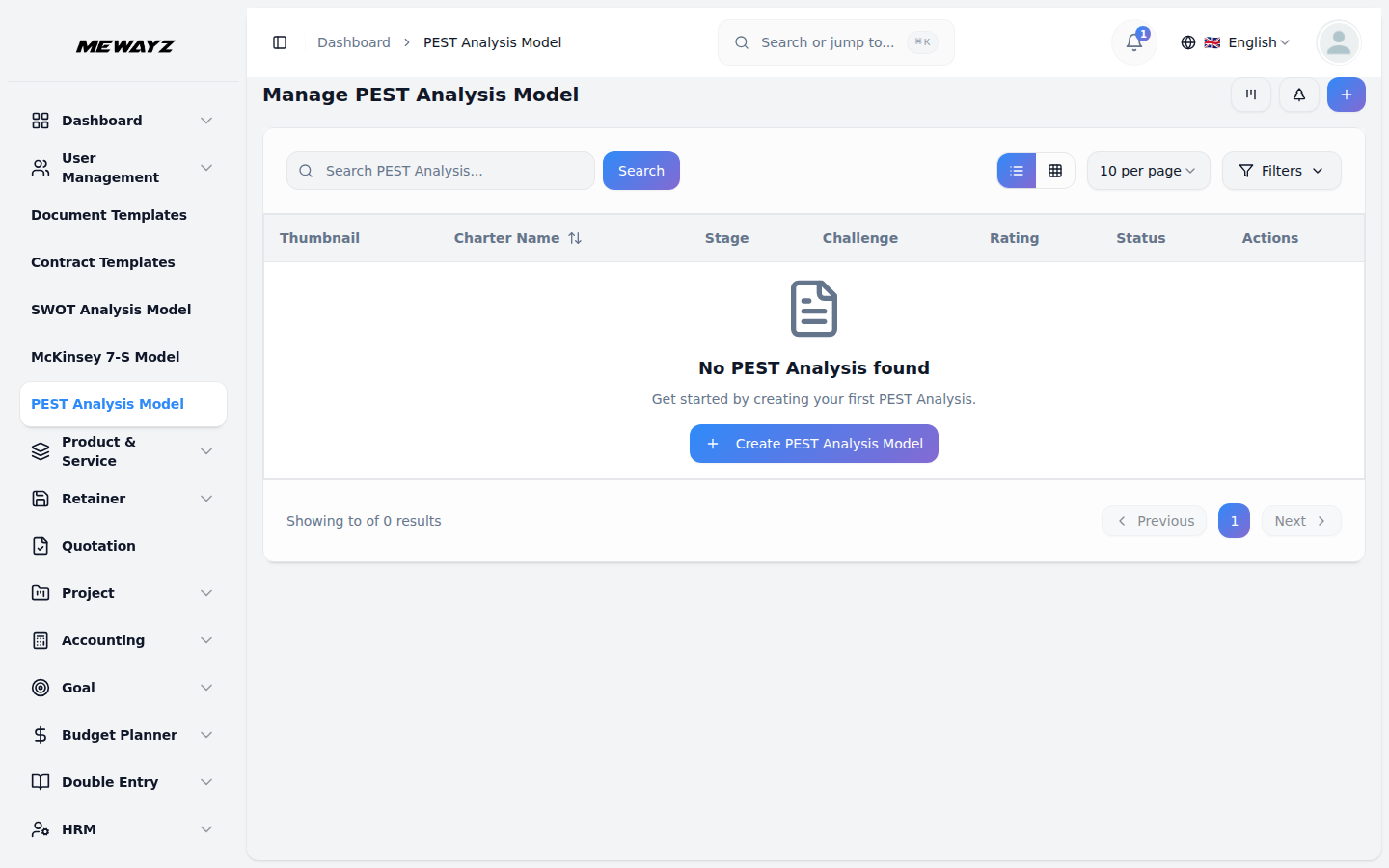
- La Vista de Lista predeterminada muestra todos los Modelos de Análisis PEST en un formato de tabla completo con múltiples opciones de gestión. En la parte superior de la página encontrarás botones de Crear para añadir nuevos análisis, además de tres opciones de visualización alternativas para distintas preferencias de gestión.
- La tabla principal presenta información detallada con columnas para la Imagen en miniatura que aporta identificación visual, el Nombre del modelo de análisis, el Estado obtenido de la Configuración del Sistema que muestra el progreso actual, la Etapa obtenida de la Configuración del Sistema que indica la fase del análisis, el Reto obtenido dinámicamente de la Tabla de Retos que muestra los objetivos de negocio asociados, la Valoración para el seguimiento del rendimiento y la columna de Acción con opciones de gestión.
- En la columna de Acción tienes opciones potentes disponibles: Ver, para acceder a todos los detalles del análisis y a toda la información estratégica; Editar, para modificar cualquier aspecto del modelo, incluidas las evaluaciones estratégicas y las asignaciones de equipo; y Eliminar, para quitar los análisis que ya no sean relevantes para tu estrategia de negocio.
Crear un modelo de análisis PEST
- Para crear un nuevo modelo de análisis PEST, haz clic en el botón "Crear" en la parte superior de la página. Comienza introduciendo el Nombre de tu modelo de análisis estratégico, que debe identificar claramente el alcance o el enfoque de tu análisis del entorno externo.
- Selecciona el Desafío en el menú desplegable, que obtiene los datos del desplegable de Desafíos. Nota importante: si la fecha actual es posterior a la Fecha de Finalización del Desafío, no podrás crear un Modelo de Análisis PEST, garantizando que todos los análisis se mantengan alineados con desafíos de negocio activos o futuros.
- Sube una imagen en miniatura para identificar visualmente tu modelo de análisis, y sube contenido de vídeo si dispones de presentaciones de apoyo o materiales explicativos. Elige el estado adecuado en el menú desplegable, que obtiene las opciones de la Configuración del sistema, y selecciona la etapa correspondiente —también obtenida de la Configuración del sistema— para indicar la fase actual de tu análisis.
- Asigna a los usuarios que participan en este análisis estratégico seleccionándolos del menú desplegable Usuarios, y elige el Rol apropiado del menú desplegable Rol para definir las responsabilidades de cada miembro del equipo. Añade una Descripción completa que detalle el propósito y el alcance de tu análisis estratégico.
- Continúe con los componentes del análisis estratégico ingresando información detallada para Factores políticos, explicando cómo las políticas gubernamentales, la estabilidad política y los cambios regulatorios pueden afectar su organización. Documente los factores económicos identificando las condiciones económicas, las tendencias del mercado y las influencias financieras que podrían afectar sus operaciones comerciales.
- Agrega detalles completos sobre los factores Sociales, describiendo los cambios demográficos, las tendencias culturales y las actitudes sociales que podrían influir en tu organización. Completa el análisis documentando los factores Tecnológicos, identificando los avances técnicos, las tendencias de innovación y los efectos de la transformación digital que pueden afectar tus objetivos estratégicos.
- Incluye Notas relevantes con observaciones adicionales, detalles metodológicos o información estratégica, y adjunta archivos de apoyo mediante el campo Adjuntos para datos de investigación, informes de mercado o materiales de referencia. Una vez completados todos los campos, haz clic en «Crear» para guardar tu modelo de análisis PEST.
Ver el modelo de análisis PEST
- Para ver un modelo de análisis PEST, haz clic en el botón «Ver» en la columna Acción de cualquier modelo de la lista. Se abrirá la página de detalles del modelo de análisis PEST con una vista completa de toda la información organizada en secciones desplegables para facilitar la navegación.
- La página de vista está estructurada con varias secciones plegables que empiezan por la sección General, que está expandida de forma predeterminada. La sección General muestra el nombre del modelo, el reto asociado, la imagen en miniatura, el vídeo subido, el estado actual obtenido de la Configuración del sistema, la información de la etapa, los usuarios asignados de la Tabla de usuarios y sus roles designados de la Tabla de roles. Además, los usuarios pueden añadir una valoración desde esta página de vista, y esa misma valoración también se muestra en la página de índice.
- Haz clic en la sección Descripción para expandir y leer el propósito y alcance completos del análisis estratégico tal como se introdujeron durante su creación. Esta sección ofrece un contexto detallado sobre los objetivos y la metodología del análisis. Debajo de esta sección hay un botón “Editar” disponible para añadir nuevo contenido a la descripción.
- La sección Adjuntos se puede ampliar para acceder a todos los archivos de respaldo, incluidos datos de investigación, informes de mercado, materiales de referencia o cualquier otro documento cargado durante el proceso de creación del modelo. Puede descargar o ver estos archivos adjuntos directamente desde esta sección. Utilice el botón "Editar" a continuación para cargar archivos adjuntos adicionales.
- Expande la sección Política para revisar todos los factores políticos, las políticas gubernamentales, las consideraciones de estabilidad política y los cambios regulatorios que podrían afectar a tu organización. Esta sección muestra el análisis político completo documentado durante el proceso de planificación estratégica. Haz clic en el botón “Editar” que aparece abajo para incluir factores políticos adicionales.
- La sección Económica muestra todas las condiciones económicas, tendencias de mercado e influencias financieras que podrían afectar a las operaciones de tu negocio. Haz clic para expandir y revisar el análisis económico completo identificado en tu modelo PEST. El botón «Editar» te permite documentar factores económicos adicionales a medida que cambian las condiciones del mercado.
- Haz clic en la sección Social para ver los cambios demográficos, las tendencias culturales y las actitudes sociales que podrían influir en tu organización. Esta sección describe todos los factores sociales documentados durante el proceso de análisis estratégico. Usa el botón “Editar” para incluir nuevas consideraciones sociales a medida que evolucionan las tendencias de la sociedad.
- La sección Tecnológica muestra avances tecnológicos, tendencias de innovación e impactos de la transformación digital que pueden afectar a tu estrategia de negocio. Expande esta sección para revisar todos los factores y oportunidades tecnológicas identificados. El botón «Editar» te permite documentar nuevos desarrollos tecnológicos a medida que surgen.
- La sección Notas contiene observaciones adicionales, detalles de metodología, perspectivas estratégicas o cualquier información complementaria añadida durante la creación del análisis. Esta sección aporta contexto y comentarios adicionales sobre el análisis PEST. Haz clic en el botón «Editar» para incluir notas y observaciones adicionales.
- Por último está la sección de Comentarios, desde donde puedes publicar comentarios fácilmente. También puedes adjuntar archivos en la sección de comentarios si lo deseas.
Vista Kanban
- La vista Kanban organiza los modelos de análisis PEST en columnas según su etapa actual, ofreciendo una visualización basada en el flujo de trabajo con funcionalidad de arrastrar y soltar. Puedes mover fácilmente los modelos entre diferentes etapas arrastrando las tarjetas de una columna a otra.
- Cada tarjeta Kanban muestra información esencial, incluido el número total de usuarios asignados que trabajan en el análisis.
- La funcionalidad de arrastrar y soltar te permite actualizar la etapa de cualquier modelo de análisis PEST simplemente moviéndolo a la columna correspondiente. Los botones de acción de cada tarjeta incluyen Ver para obtener información detallada, Editar para hacer modificaciones y Eliminar para borrarlo. Esta vista es ideal para hacer seguimiento del progreso de varios análisis a través de las distintas etapas.
Vista de árbol
- Para cambiar a la Vista de Árbol, haz clic en el botón «Vista de Árbol» en la parte superior de la página. Esta vista presenta una estructura jerárquica que muestra los desafíos y sus Modelos de Análisis PEST asociados en un formato de árbol expandible, mostrando claramente las relaciones padre-hijo.
- La vista de árbol incluye funcionalidad de expandir/contraer, indicada por el icono de flecha junto al nombre de cada reto. Al hacer clic en la flecha, puedes expandir el reto para revelar sus modelos asociados o contraerlo para mostrar solo el título del reto, lo que hace que la navegación sea más organizada y enfocada.
- En la vista de Árbol, cada reto aparece como una barra de encabezado azul con el número de planes indicado. Al expandirla, muestra debajo los modelos asociados en formato de tarjeta, con los datos clave como el nombre del modelo, el estado, la etapa y la valoración representada con estrellas.