تكامل تحليل PEST في Mewayz
نموذج تحليل PEST هو أداة برمجية للتخطيط الاستراتيجي تساعد المؤسسات على تحليل العوامل البيئية الكلية الخارجية التي قد تؤثر على عملياتها التجارية.
مقدمة
نموذج تحليل PEST هو أداة برمجية للتخطيط الاستراتيجي تساعد المؤسسات على تحليل العوامل البيئية الكلية الخارجية التي قد تؤثر على عملياتها التجارية. تشير PEST إلى العوامل السياسية والاقتصادية والاجتماعية والتكنولوجية. تتيح هذه الوحدة للمستخدمين إنشاء نماذج تحليل شاملة مرتبطة بتحديات محددة، وتعيينها لأعضاء الفريق بأدوار محددة، وتتبّع تقدّمها عبر مراحل مختلفة. يوفّر النظام خيارات عرض متعددة، تشمل عرض الشبكة وكانبان وبنية الشجرة، لمساعدة المستخدمين على تنظيم عملهم التحليلي الاستراتيجي وتصويره بفعالية.
كيفية تمكين هذه الوحدة
لإعداد إضافة تحليل PEST، يمكنك اتباع هذا الرابط: إضافة الإعداد.
ملاحظة: تعتمد هذه الإضافة على إضافة التخطيط، لذا تحتاج إلى شرائها أولًا.
كيفية استخدام إضافة نموذج تحليل PEST؟
إدارة نموذج تحليل PEST
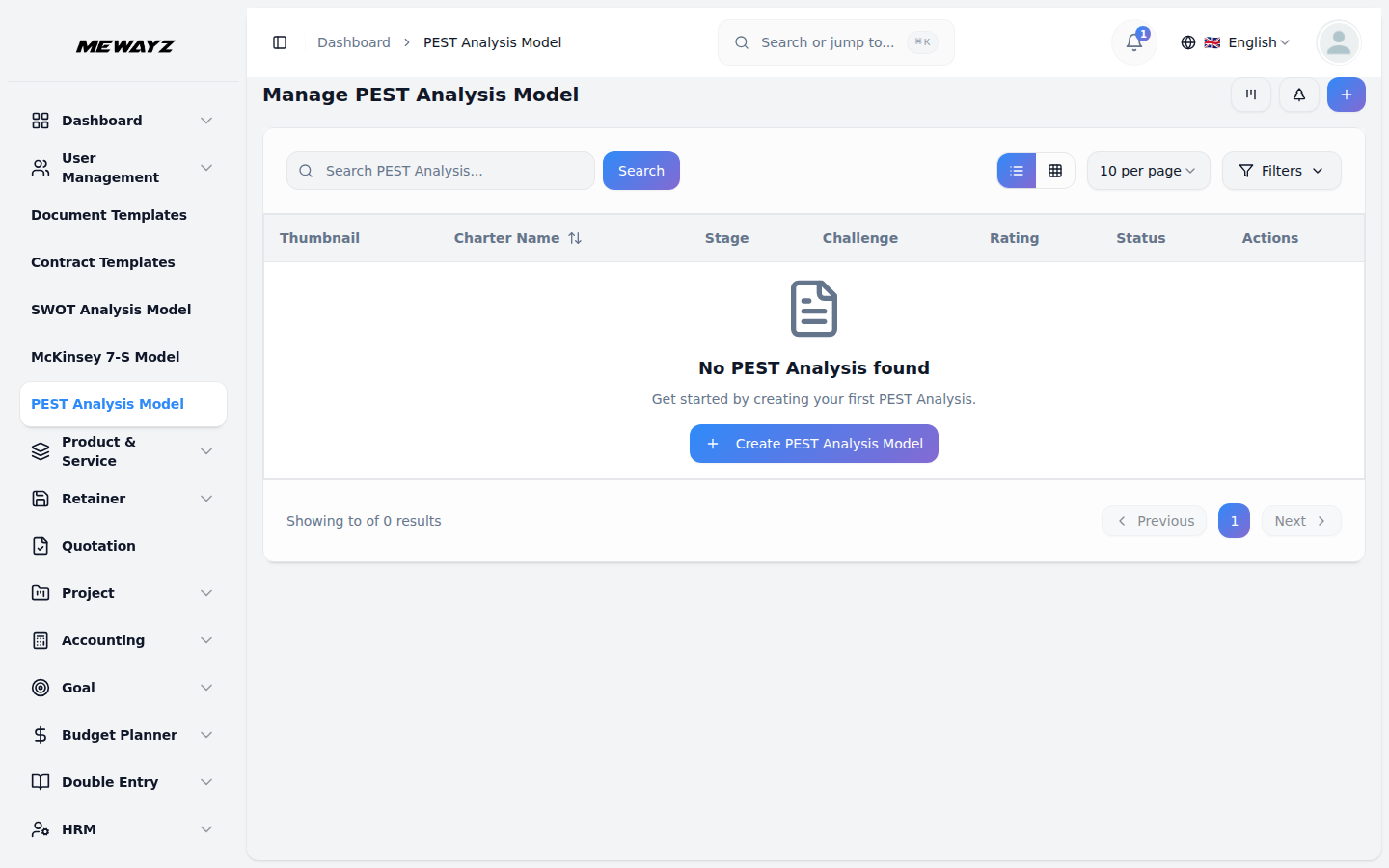
- يعرض عرض القائمة الافتراضي جميع نماذج تحليل PEST بتنسيق جدول شامل مع خيارات إدارة متعددة. في أعلى الصفحة، ستجد أزراراً لـ إنشاء لإضافة تحليلات جديدة، بالإضافة إلى ثلاثة خيارات عرض بديلة لتفضيلات إدارة مختلفة.
- يقدّم الجدول الرئيسي معلومات مفصّلة بأعمدة لصورة مصغّرة توفّر تعريفًا بصريًا، واسم نموذج التحليل، والحالة المجلوبة من إعداد النظام التي تُظهر التقدّم الحالي، والمرحلة المجلوبة من إعداد النظام التي تشير إلى طور التحليل، والتحدّي المجلوب ديناميكيًا من جدول التحديات الذي يُظهر الأهداف التجارية المرتبطة، والتقييم لتتبّع الأداء، وعمود الإجراء مع خيارات الإدارة.
- في عمود الإجراء، تتوفر لديك خيارات قوية: عرض للوصول إلى تفاصيل التحليل الكاملة وجميع المعلومات الاستراتيجية، تحرير لتعديل أي جانب من النموذج بما في ذلك التقييمات الاستراتيجية وإسناد الفريق، وحذف لإزالة التحليلات التي لم تعد ذات صلة باستراتيجية عملك.
إنشاء نموذج تحليل PEST
- لإنشاء نموذج تحليل PEST جديد، انقر على زر "إنشاء" أعلى الصفحة. ابدأ بإدخال الاسم لنموذج التحليل الاستراتيجي الخاص بك، والذي ينبغي أن يحدد بوضوح نطاق أو محور تحليل بيئتك الخارجية.
- اختر التحدي من القائمة المنسدلة، التي تجلب البيانات من قائمة التحديات المنسدلة. ملاحظة مهمة: إذا كان التاريخ الحالي أكبر من تاريخ انتهاء التحدي، فلن تتمكن من إنشاء نموذج تحليل PEST، مما يضمن بقاء جميع التحليلات متوافقة مع التحديات النشطة أو المستقبلية.
- ارفع صورة مصغّرة لتوفير تعريف بصري لنموذج التحليل الخاص بك، وارفع محتوى فيديو إذا كانت لديك عروض تقديمية أو مواد تفسيرية داعمة. اختر الحالة المناسبة من القائمة المنسدلة، التي تجلب الخيارات من إعداد النظام، واختر المرحلة ذات الصلة المجلوبة أيضًا من إعداد النظام للإشارة إلى المرحلة الحالية لتحليلك.
- عيّن المستخدمين المشاركين في هذا التحليل الاستراتيجي باختيارهم من قائمة المستخدمين المنسدلة، واختر الدور المناسب من قائمة الأدوار المنسدلة لتحديد مسؤوليات أعضاء الفريق. أضف وصفًا شاملاً يحدد الغرض من تحليلك الاستراتيجي ونطاقه.
- تابع مكونات التحليل الاستراتيجي بإدخال معلومات مفصّلة عن العوامل السياسية، موضّحًا كيف قد تؤثر السياسات الحكومية والاستقرار السياسي والتغيرات التنظيمية على مؤسستك. وثّق العوامل الاقتصادية بتحديد الظروف الاقتصادية واتجاهات السوق والتأثيرات المالية التي قد تؤثر على عمليات أعمالك.
- أضف تفاصيل شاملة للعوامل الاجتماعية، تحدد التغيرات الديموغرافية، والاتجاهات الثقافية، والمواقف الاجتماعية التي قد تؤثر على مؤسستك. أكمل التحليل بتوثيق العوامل التكنولوجية، وتحديد التطورات التكنولوجية، واتجاهات الابتكار، وتأثيرات التحول الرقمي التي قد تؤثر على أهدافك الاستراتيجية.
- أدرِج الملاحظات ذات الصلة لتسجيل ملاحظات إضافية أو تفاصيل المنهجية أو رؤى استراتيجية، وأرفِق الملفات الداعمة عبر حقل المرفقات لبيانات البحث أو تقارير السوق أو المواد المرجعية. بمجرد إكمال جميع الحقول، انقر على "إنشاء" لحفظ نموذج تحليل PEST.
عرض نموذج تحليل الآفات
- لعرض نموذج تحليل PEST، انقر على زر «عرض» في عمود الإجراء لأي نموذج في القائمة. يفتح هذا صفحة تفاصيل نموذج تحليل PEST مع عرض شامل لجميع المعلومات منظمة في أقسام قابلة للتوسيع لتسهيل التنقل.
- صفحة العرض منظَّمة بأقسام متعددة قابلة للطي تبدأ بالقسم العام الموسَّع افتراضيًا. يعرض القسم العام اسم النموذج، والتحدي المرتبط، والصورة المصغرة، والفيديو المرفوع، والحالة الحالية المستمدة من إعداد النظام، ومعلومات المرحلة، والمستخدمين المسندين من جدول المستخدمين، وأدوارهم المحددة من جدول الأدوار. علاوة على ذلك، يمكن للمستخدمين إضافة تقييم من صفحة العرض هذه، ويُعرض التقييم نفسه أيضًا في صفحة الفهرس.
- انقر على قسم الوصف للتوسيع وقراءة الغرض الكامل ونطاق التحليل الاستراتيجي كما أُدخل أثناء الإنشاء. يوفّر هذا القسم سياقاً مفصلاً حول أهداف التحليل ومنهجيته. ويتوفّر زر «تحرير» أسفل هذا القسم لإضافة محتوى وصفي جديد.
- يمكن توسيع قسم المرفقات للوصول إلى جميع الملفات الداعمة، بما في ذلك بيانات البحث وتقارير السوق والمواد المرجعية أو أي مستندات أخرى رُفعت أثناء عملية إنشاء النموذج. يمكنك تنزيل هذه المرفقات أو عرضها مباشرةً من هذا القسم. استخدم زر «تعديل» أدناه لرفع مرفقات إضافية.
- وسّع قسم السياسي لمراجعة جميع العوامل السياسية والسياسات الحكومية واعتبارات الاستقرار السياسي والتغييرات التنظيمية التي قد تؤثّر على مؤسّستك. يعرض هذا القسم التحليل السياسي الكامل الموثّق أثناء عملية التخطيط الاستراتيجي. انقر على زر "تعديل" أدناه لإضافة عوامل سياسية إضافية.
- يعرض القسم الاقتصادي جميع الظروف الاقتصادية واتجاهات السوق والتأثيرات المالية التي قد تؤثر على عمليات عملك. انقر للتوسيع ومراجعة التحليل الاقتصادي الشامل المحدَّد في نموذج PEST الخاص بك. يتيح لك زر "تعديل" توثيق عوامل اقتصادية إضافية مع تغيّر ظروف السوق.
- انقر على قسم الاجتماعي لعرض التغييرات الديموغرافية والاتجاهات الثقافية والمواقف الاجتماعية التي قد تؤثر على مؤسستك. يحدد هذا القسم جميع العوامل الاجتماعية الموثقة أثناء عملية التحليل الاستراتيجي. استخدم زر "تعديل" لتضمين اعتبارات اجتماعية جديدة مع تطور الاتجاهات المجتمعية.
- يعرض القسم التكنولوجي التطورات التكنولوجية واتجاهات الابتكار وتأثيرات التحول الرقمي التي قد تؤثر على استراتيجية عملك. وسّع هذا القسم لمراجعة جميع العوامل والفرص التكنولوجية المحددة. يتيح لك زرّ "تعديل" توثيق التطورات التكنولوجية الجديدة عند ظهورها.
- يحتوي قسم الملاحظات على ملاحظات إضافية وتفاصيل منهجية ورؤى استراتيجية أو أي معلومات تكميلية تُضاف أثناء إنشاء التحليل. يوفر هذا القسم سياقًا وتعليقات إضافية حول تحليل PEST. انقر على زر «تعديل» لإضافة المزيد من الملاحظات والمشاهدات.
- أخيرًا يأتي قسم التعليقات حيث يمكنك نشر التعليقات بسهولة. كما يمكنك إرفاق الملفات في قسم التعليقات إذا رغبت.
عرض Kanban
- ينظّم عرض كانبان نماذج تحليل PEST في أعمدة بناءً على مرحلتها الحالية، مما يوفّر تصوّرًا قائمًا على سير العمل مع وظيفة السحب والإفلات. يمكنك نقل النماذج بسهولة بين المراحل المختلفة بسحب البطاقات من عمود إلى آخر.
- تعرض كل بطاقة كانبان معلومات أساسية بما في ذلك إجمالي عدد المستخدمين المُكلَّفين العاملين على التحليل.
- تتيح لك وظيفة السحب والإفلات تحديث مرحلة أي نموذج تحليل PEST بمجرد نقله إلى العمود المناسب. تشمل أزرار الإجراءات على كل بطاقة عرض للمعلومات التفصيلية، وتعديل للتعديلات، وحذف للإزالة. هذا العرض مثالي لتتبّع تقدّم تحليلات متعددة عبر مراحل اكتمال مختلفة.
عرض شجري
- للتبديل إلى عرض الشجرة، انقر على زر “عرض الشجرة” في أعلى الصفحة. يقدّم هذا العرض بنية هرمية تعرض التحديات ونماذج تحليل PEST المرتبطة بها بتنسيق شجري قابل للتوسيع، مما يُظهر علاقات الأصل والفرع بوضوح.
- تتضمّن عرض الشجرة وظيفة التوسيع/الطي، المشار إليها بأيقونة السهم بجوار كل اسم تحدٍّ. يتيح لك النقر على السهم توسيع التحدي لكشف نماذجه المرتبطة أو طيّه لإظهار عنوان التحدي فقط، مما يجعل التنقّل أكثر تنظيمًا وتركيزًا.
- في عرض الشجرة، يظهر كل تحدٍّ كشريط رأس أزرق مع عدد الخطط المشار إليه. وعند توسيعه، يعرض النماذج المرتبطة أسفله بتنسيق بطاقات، تُظهر تفاصيل أساسية تشمل اسم النموذج والحالة والمرحلة والتقييم المعروض كنجوم.