Integrazione dell'analisi PEST in Mewayz
Il modello di analisi PEST è uno strumento di pianificazione strategica che aiuta le organizzazioni ad analizzare i fattori macro-ambientali esterni che possono influenzare le loro attività.
Introduzione
Il modello di analisi PEST è uno strumento software di pianificazione strategica che aiuta le organizzazioni ad analizzare i fattori macroambientali esterni che potrebbero influire sulle loro operazioni aziendali. PEST sta per fattori politici, economici, sociali e tecnologici. Questo modulo consente agli utenti di creare modelli di analisi completi legati a sfide specifiche, assegnarli ai membri del team con ruoli definiti e monitorare i loro progressi attraverso le diverse fasi. Il sistema offre molteplici opzioni di visualizzazione, tra cui visualizzazioni a griglia, Kanban e struttura ad albero, per aiutare gli utenti a organizzare e visualizzare in modo efficace il proprio lavoro di analisi strategica.
Come abilitare questo modulo
Per impostare il componente aggiuntivo PEST Analysis, puoi seguire questo collegamento: Add-On di configurazione.
Nota: Questo componente aggiuntivo dipende dal componente aggiuntivo Planning, quindi è necessario prima acquistarlo.
Come utilizzare il componente aggiuntivo del modello di analisi PEST?
Gestione del modello di analisi PEST
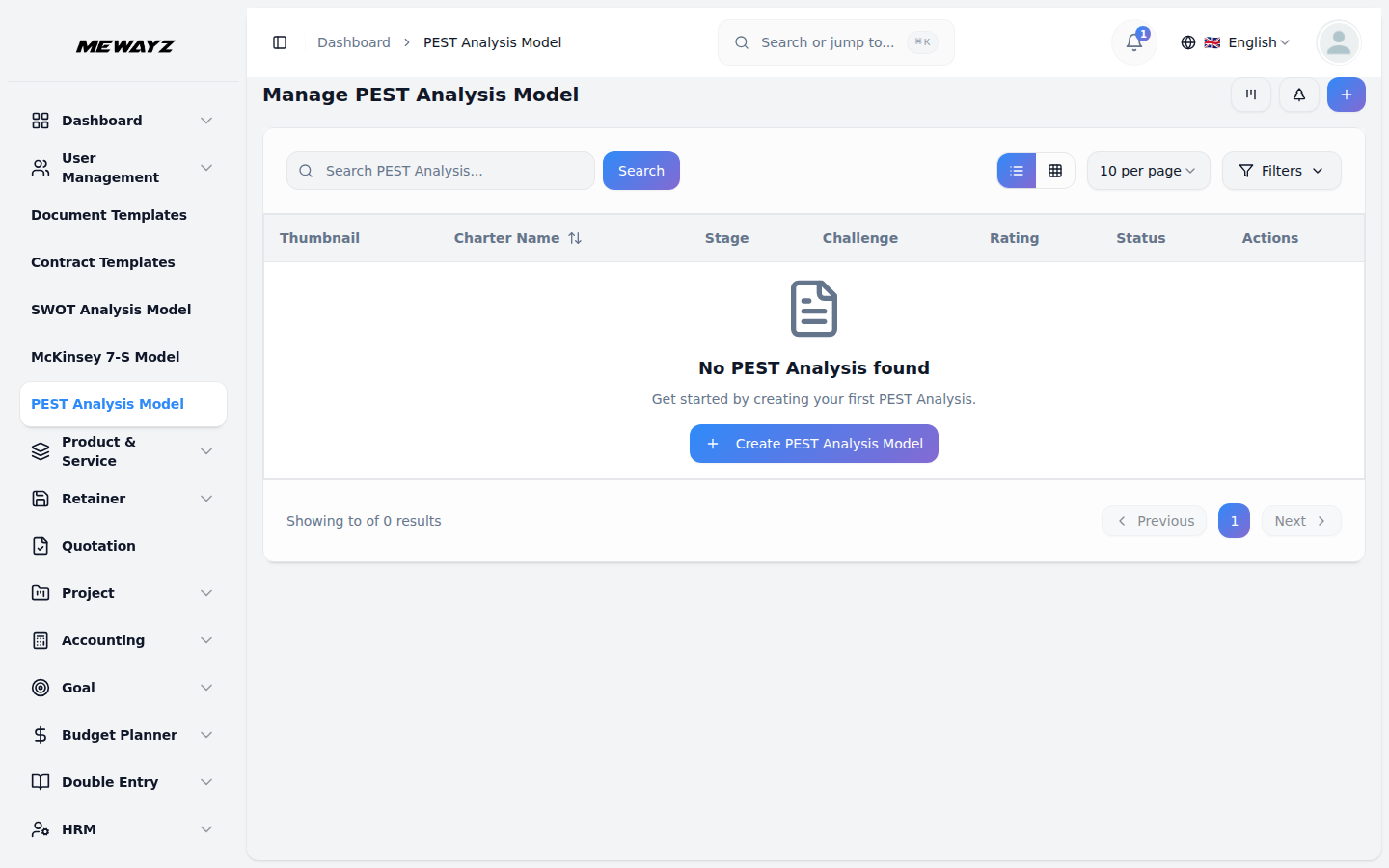
- La Vista Elenco predefinita mostra tutti i Modelli di Analisi PEST in un formato tabellare completo con molteplici opzioni di gestione. In cima alla pagina trovi i pulsanti Crea per aggiungere nuove analisi, oltre a tre opzioni di visualizzazione alternative per diverse preferenze di gestione.
- La tabella principale presenta informazioni dettagliate con colonne per Immagine in miniatura che fornisce identificazione visiva, Nome del modello di analisi, Stato recuperato dalla Configurazione del sistema che mostra l'avanzamento corrente, Fase recuperata dalla Configurazione del sistema che indica la fase di analisi, Sfida recuperata dinamicamente dalla Tabella delle sfide che mostra gli obiettivi aziendali associati, Valutazione per il monitoraggio delle prestazioni e colonna Azione con opzioni di gestione.
- Nella colonna Azione sono disponibili potenti opzioni: Visualizza per accedere ai dettagli completi dell'analisi e a tutte le informazioni strategiche, Modifica per modificare qualsiasi aspetto del modello, comprese le valutazioni strategiche e le assegnazioni dei team, ed Elimina per rimuovere le analisi che non sono più rilevanti per la tua strategia aziendale.
Creazione del modello di analisi PEST
- Per creare un nuovo modello di analisi PEST, fare clic sul pulsante "Crea" nella parte superiore della pagina. Inizia inserendo il nome del tuo modello di analisi strategica, che dovrebbe identificare chiaramente l'ambito o il focus della tua analisi dell'ambiente esterno.
- Seleziona la sfida dal menu a discesa, che recupera i dati dal menu a discesa Sfide. Nota importante: se la data corrente è successiva alla data di fine della sfida, non sarai in grado di creare un modello di analisi PEST, assicurando che tutte le analisi rimangano allineate con le sfide aziendali attive o future.
- Carica un'immagine in miniatura per fornire l'identificazione visiva per il tuo modello di analisi e carica contenuti video se disponi di presentazioni di supporto o materiali esplicativi. Scegli lo stato appropriato dal menu a discesa, che recupera le opzioni dalla configurazione del sistema, e seleziona la fase pertinente anch'essa recuperata dalla configurazione del sistema per indicare la fase corrente della tua analisi.
- Assegna gli utenti coinvolti in questa analisi strategica selezionandoli dal menu a discesa Utenti e scegli il ruolo appropriato dal menu a discesa Ruolo per definire le responsabilità dei membri del team. Aggiungi una descrizione completa che delinei lo scopo e l'ambito della tua analisi strategica.
- Continua con i componenti dell'analisi strategica inserendo informazioni dettagliate per Fattori politici, spiegando in che modo le politiche governative, la stabilità politica e i cambiamenti normativi potrebbero influire sulla tua organizzazione. Documenta i fattori economici identificando le condizioni economiche, le tendenze del mercato e le influenze finanziarie che potrebbero influenzare le tue operazioni aziendali.
- Aggiungi dettagli completi per i fattori sociali, delineando i cambiamenti demografici, le tendenze culturali e gli atteggiamenti sociali che potrebbero influenzare la tua organizzazione. Completa l'analisi documentando i fattori tecnologici, identificando i progressi tecnologici, le tendenze dell'innovazione e gli impatti della trasformazione digitale che potrebbero influenzare i tuoi obiettivi strategici.
- Includi note pertinenti per ulteriori osservazioni, dettagli metodologici o approfondimenti strategici e allega file di supporto tramite il campo Allegati per dati di ricerca, rapporti di mercato o materiali di riferimento. Una volta completati tutti i campi, fai clic su "Crea" per salvare il tuo modello di analisi PEST.
Visualizza il modello di analisi PEST
- Per visualizzare un modello di analisi PEST, fai clic sul pulsante “Visualizza” nella colonna Azioni di un qualsiasi modello dell'elenco. Si aprirà la pagina dei dettagli del modello di analisi PEST con una visione completa di tutte le informazioni, organizzate in sezioni espandibili per una navigazione più semplice.
- La pagina di visualizzazione è strutturata con più sezioni comprimibili a partire dalla sezione Generale che è espansa per impostazione predefinita. La sezione Generale mostra il nome del modello, la sfida associata, l'immagine in miniatura, il video caricato, lo stato corrente recuperato dalla configurazione del sistema, le informazioni sulla fase, gli utenti assegnati dalla tabella Utenti e i ruoli designati dalla tabella Ruoli. Inoltre, gli utenti possono aggiungere una valutazione da questa pagina di visualizzazione e la stessa valutazione viene visualizzata anche nella pagina dell'indice.
- Fare clic sulla sezione Descrizione per espandere e leggere lo scopo completo e l'ambito dell'analisi strategica immessi durante la creazione. Questa sezione fornisce un contesto dettagliato sugli obiettivi e sulla metodologia dell'analisi. Sotto questa sezione è disponibile un pulsante "Modifica" per aggiungere nuovi contenuti alla descrizione.
- La sezione Allegati può essere espansa per accedere a tutti i file di supporto, inclusi dati di ricerca, rapporti di mercato, materiali di riferimento o qualsiasi altro documento caricato durante il processo di creazione del modello. Puoi scaricare o visualizzare questi allegati direttamente da questa sezione. Utilizza il pulsante "Modifica" qui sotto per caricare ulteriori allegati.
- Espandi la sezione Politica per esaminare tutti i fattori politici, le politiche governative, le considerazioni sulla stabilità politica e i cambiamenti normativi che potrebbero avere un impatto sulla tua organizzazione. Questa sezione mostra l'analisi politica completa documentata durante il processo di pianificazione strategica. Fai clic sul pulsante “Modifica” qui sotto per includere ulteriori fattori politici.
- La sezione Economica mostra tutte le condizioni economiche, le tendenze del mercato e le influenze finanziarie che potrebbero influenzare le tue operazioni commerciali. Fai clic per espandere e rivedere l'analisi economica completa identificata nel tuo modello PEST. Il pulsante “Modifica” consente di documentare ulteriori fattori economici man mano che le condizioni di mercato cambiano.
- Fai clic sulla sezione Social per visualizzare i cambiamenti demografici, le tendenze culturali e gli atteggiamenti sociali che potrebbero influenzare la tua organizzazione. Questa sezione delinea tutti i fattori sociali documentati durante il processo di analisi strategica. Utilizza il pulsante "Modifica" per includere nuove considerazioni sociali man mano che le tendenze sociali evolvono.
- La sezione Tecnologica mostra i progressi tecnologici, le tendenze dell'innovazione e gli impatti della trasformazione digitale che potrebbero influenzare la tua strategia aziendale. Espandi questa sezione per esaminare tutti i fattori e le opportunità tecnologici identificati. Il pulsante "Modifica" consente di documentare i nuovi sviluppi tecnologici man mano che emergono.
- La sezione Note contiene osservazioni aggiuntive, dettagli metodologici, approfondimenti strategici o qualsiasi informazione supplementare aggiunta durante la creazione dell'analisi. Questa sezione fornisce contesto e commenti aggiuntivi sull'analisi PEST. Fare clic sul pulsante "Modifica" per includere note e osservazioni aggiuntive.
- Finalmente arriva la sezione Commenti da dove puoi pubblicare facilmente commenti. Se lo desideri, puoi anche allegare file nella sezione commenti.
Vista Kanban
- La visualizzazione Kanban organizza i modelli di analisi PEST in colonne in base alla fase corrente, fornendo una visualizzazione basata sul flusso di lavoro con funzionalità di trascinamento della selezione. Puoi spostare facilmente i modelli tra le diverse fasi trascinando le carte da una colonna all'altra.
- Ogni scheda Kanban mostra le informazioni essenziali incluso il numero totale di utenti assegnati che lavorano sull'analisi.
- La funzionalità drag and drop consente di aggiornare la fase di qualsiasi Modello di Analisi PEST semplicemente spostandolo nella colonna appropriata. I pulsanti di azione su ciascuna scheda includono Visualizza per informazioni dettagliate, Modifica per modifiche ed Elimina per rimozione. Questa visualizzazione è ideale per tenere traccia dell'avanzamento di più analisi attraverso diverse fasi di completamento.
Visualizzazione ad albero
- Per passare alla visualizzazione ad albero, fare clic sul pulsante "Visualizzazione ad albero" nella parte superiore della pagina. Questa visualizzazione presenta una struttura gerarchica che mostra le sfide e i modelli di analisi PEST associati in un formato ad albero espandibile, mostrando chiaramente le relazioni genitore-figlio.
- La Vista ad albero include funzionalità di espansione/compressione, indicate dall'icona a freccia accanto al nome di ogni challenge. Facendo clic sulla freccia puoi espandere la challenge per rivelare i modelli associati o comprimerla per mostrare solo il titolo, rendendo la navigazione più ordinata e mirata.
- Nella visualizzazione ad albero, ogni sfida appare come una barra di intestazione blu con indicato il numero di piani. Una volta espanso, mostra i modelli associati sotto di esso in formato scheda, mostrando i dettagli chiave tra cui il nome del modello, lo stato, la fase e la valutazione visualizzati come stelle.