PEST-analyse-integratie in Mewayz
Het PEST-analysemodel is een softwaretool voor strategische planning waarmee organisaties externe macro-omgevingsfactoren kunnen analyseren die van invloed kunnen zijn op hun bedrijfsactiviteiten.
Introductie
Het PEST-analysemodel is een softwaretool voor strategische planning waarmee organisaties externe macro-omgevingsfactoren kunnen analyseren die van invloed kunnen zijn op hun bedrijfsactiviteiten. PEST staat voor politieke, economische, sociale en technologische factoren. Met deze module kunnen gebruikers uitgebreide analysemodellen maken die zijn gekoppeld aan specifieke uitdagingen, deze toewijzen aan teamleden met gedefinieerde rollen en hun voortgang in verschillende fasen volgen. Het systeem biedt meerdere weergaveopties, waaronder raster-, Kanban- en boomstructuurweergaven, om gebruikers te helpen hun strategische analysewerk effectief te organiseren en te visualiseren.
Hoe deze module in te schakelen
Om de PEST Analysis Add-On in te stellen, kunt u deze link volgen: Add-on instellen.
Opmerking: Deze Add-On is afhankelijk van de Planning Add-On, u dient deze dus eerst aan te schaffen.
Hoe gebruik ik de PEST-analysemodel-add-on?
Beheer van het PEST-analysemodel
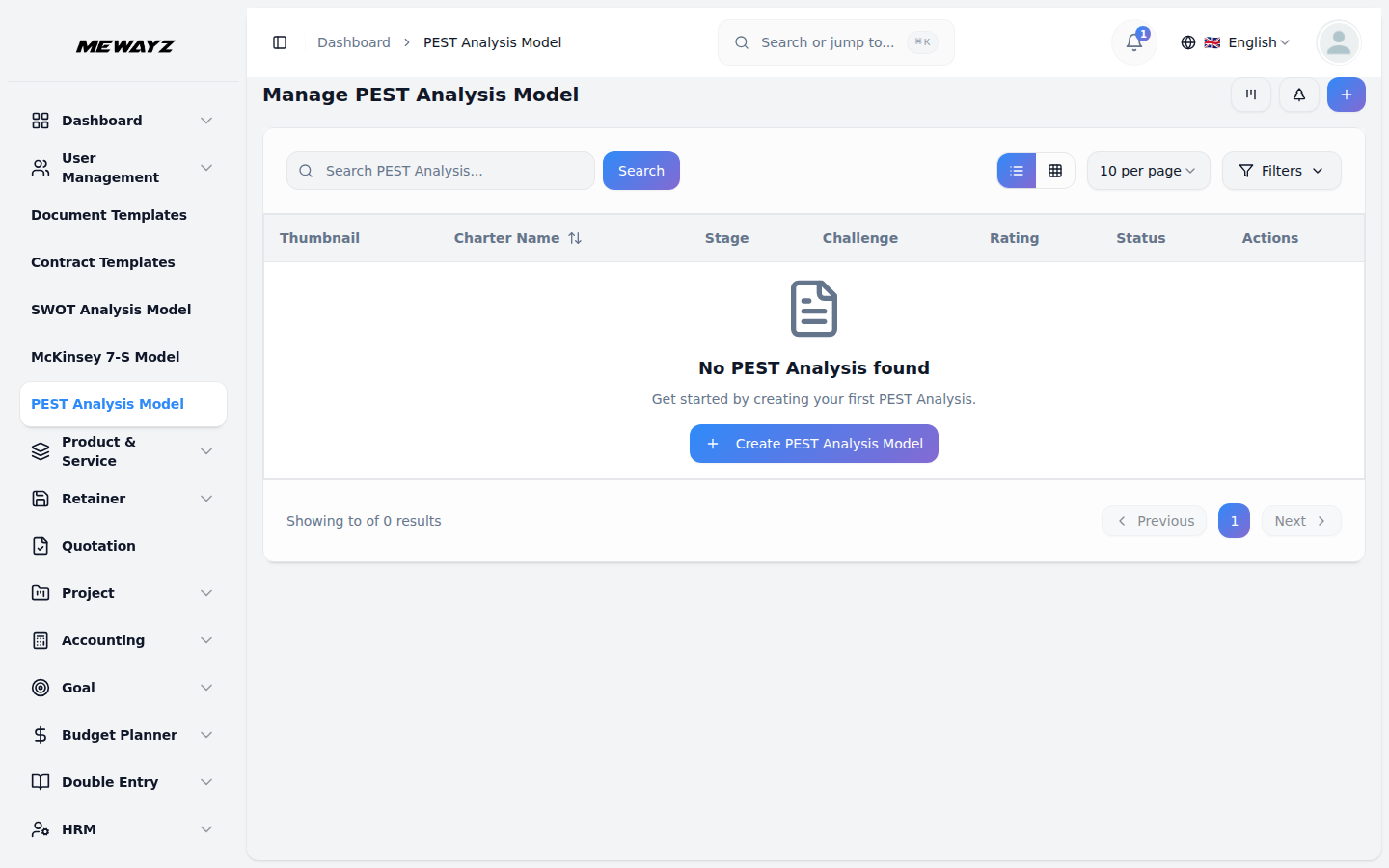
- De standaardlijstweergave toont alle PEST-analysemodellen in een uitgebreid tabelformaat met meerdere beheeropties. Bovenaan de pagina vindt u knoppen voor Maken om nieuwe analyses toe te voegen, plus drie alternatieve weergaveopties voor verschillende beheervoorkeuren.
- De hoofdtabel bevat gedetailleerde informatie met kolommen voor Miniatuurafbeelding die visuele identificatie biedt, Naam van het analysemodel, Status opgehaald uit Systeemsetup die de huidige voortgang weergeeft, Fase opgehaald uit Systeemsetup die de analysefase aangeeft, Uitdaging dynamisch opgehaald uit Uitdagingstabel met bijbehorende bedrijfsdoelstellingen, Beoordeling voor het bijhouden van prestaties en Actiekolom met beheeropties.
- In de kolom Actie zijn krachtige opties beschikbaar: Bekijken om toegang te krijgen tot volledige analysedetails en alle strategische informatie, Bewerken om elk aspect van het model te wijzigen, inclusief strategische beoordelingen en teamtoewijzingen, en Verwijderen om analyses te verwijderen die niet langer relevant zijn voor uw bedrijfsstrategie.
PEST-analysemodel maken
- Om een nieuw PEST-analysemodel te maken, klikt u op de knop “Maken” bovenaan de pagina. Begin met het invoeren van de Naam voor uw strategische analysemodel, waarmee de reikwijdte of focus van uw externe omgevingsanalyse duidelijk moet worden geïdentificeerd.
- Selecteer de uitdaging in het vervolgkeuzemenu, waarmee gegevens uit de vervolgkeuzelijst Uitdagingen worden opgehaald. Belangrijke opmerking: als de huidige datum later is dan de einddatum van de uitdaging, kunt u geen PEST-analysemodel maken, waardoor alle analyses in lijn blijven met actieve of toekomstige zakelijke uitdagingen.
- Upload een miniatuurafbeelding om uw analysemodel visueel te identificeren en upload video-inhoud als u ondersteunende presentaties of verklarend materiaal heeft. Kies de juiste Status uit het vervolgkeuzemenu, waarmee opties uit Systeeminstellingen worden opgehaald, en selecteer de relevante Fase die ook uit Systeeminstellingen wordt opgehaald om de huidige fase van uw analyse aan te geven.
- Wijs de gebruikers toe die betrokken zijn bij deze strategische analyse door een keuze te maken uit de vervolgkeuzelijst Gebruikers en kies de juiste rol in de vervolgkeuzelijst Rol om de verantwoordelijkheden van de teamleden te definiëren. Voeg een uitgebreide beschrijving toe die het doel en de reikwijdte van uw strategische analyse schetst.
- Ga verder met de strategische analysecomponenten door gedetailleerde informatie in te voeren voor Politieke factoren, waarin wordt uitgelegd hoe overheidsbeleid, politieke stabiliteit en veranderingen in de regelgeving van invloed kunnen zijn op uw organisatie. Documenteer economische factoren door economische omstandigheden, markttrends en financiële invloeden te identificeren die van invloed kunnen zijn op uw bedrijfsactiviteiten.
- Voeg uitgebreide details toe voor sociale factoren, waarin demografische veranderingen, culturele trends en sociale attitudes worden beschreven die van invloed kunnen zijn op uw organisatie. Voltooi de analyse door technologische factoren te documenteren, technologische vooruitgang, innovatietrends en de impact van digitale transformatie te identificeren die van invloed kunnen zijn op uw strategische doelstellingen.
- Voeg relevante opmerkingen toe voor aanvullende observaties, details over de methodologie of strategische inzichten, en voeg ondersteunende bestanden toe via het veld Bijlagen voor onderzoeksgegevens, marktrapporten of referentiemateriaal. Zodra alle velden zijn ingevuld, klikt u op “Aanmaken” om uw PEST-analysemodel op te slaan.
Bekijk het PEST-analysemodel
- Om een PEST-analysemodel te bekijken, klikt u op de knop “Bekijken” in de kolom Actie van een willekeurig model in de lijst. Hiermee wordt de pagina PEST-analysemodeldetails geopend met een uitgebreid overzicht van alle informatie, georganiseerd in uitvouwbare secties voor eenvoudige navigatie.
- De weergavepagina is gestructureerd met meerdere inklapbare secties, te beginnen met de sectie Algemeen, die standaard is uitgevouwen. In het gedeelte Algemeen worden de modelnaam, de bijbehorende uitdaging, de miniatuurafbeelding, de geüploade video, de huidige status opgehaald uit Systeeminstellingen, fase-informatie, toegewezen gebruikers uit de Gebruikerstabel en hun aangewezen rollen uit de Rollentabel weergegeven. Bovendien kunnen gebruikers een beoordeling toevoegen vanaf deze weergavepagina, en dezelfde beoordeling wordt ook weergegeven op de indexpagina.
- Klik op het gedeelte Beschrijving om het volledige doel en de reikwijdte van de strategische analyse, zoals ingevoerd tijdens het maken, uit te vouwen en te lezen. Dit gedeelte biedt gedetailleerde context over de analysedoelstellingen en -methodologie. Onder dit gedeelte is een knop 'Bewerken' beschikbaar om nieuwe beschrijvingsinhoud toe te voegen.
- De sectie Bijlagen kan worden uitgebreid om toegang te krijgen tot alle ondersteunende bestanden, waaronder onderzoeksgegevens, marktrapporten, referentiemateriaal of andere documenten die zijn geüpload tijdens het proces voor het maken van modellen. U kunt deze bijlagen rechtstreeks vanuit deze sectie downloaden of bekijken. Gebruik de knop 'Bewerken' hieronder om extra bijlagen te uploaden.
- Vouw de sectie Politiek uit om alle politieke factoren, overheidsbeleid, politieke stabiliteitsoverwegingen en wijzigingen in de regelgeving te bekijken die van invloed kunnen zijn op uw organisatie. In dit gedeelte wordt de volledige politieke analyse weergegeven die tijdens het strategische planningsproces is gedocumenteerd. Klik hieronder op de knop 'Bewerken' om aanvullende politieke factoren op te nemen.
- In het Economisch gedeelte worden alle economische omstandigheden, markttrends en financiële invloeden weergegeven die van invloed kunnen zijn op uw bedrijfsvoering. Klik om de uitgebreide economische analyse uit uw PEST-model uit te vouwen en te bekijken. Met de knop 'Bewerken' kunt u aanvullende economische factoren documenteren als de marktomstandigheden veranderen.
- Klik op het gedeelte Sociaal om demografische veranderingen, culturele trends en sociale attitudes te bekijken die van invloed kunnen zijn op uw organisatie. In dit gedeelte worden alle sociale factoren beschreven die tijdens het strategische analyseproces zijn gedocumenteerd. Gebruik de knop 'Bewerken' om nieuwe sociale overwegingen op te nemen naarmate maatschappelijke trends zich ontwikkelen.
- Het Technologische gedeelte toont technologische vooruitgang, innovatietrends en de impact van digitale transformatie die van invloed kunnen zijn op uw bedrijfsstrategie. Vouw dit gedeelte uit om alle geïdentificeerde technologische factoren en kansen te bekijken. Met de knop “Bewerken” kunt u nieuwe technologische ontwikkelingen documenteren zodra deze zich voordoen.
- De sectie Opmerkingen bevat aanvullende observaties, details over de methodologie, strategische inzichten of eventuele aanvullende informatie die is toegevoegd tijdens het maken van de analyse. Deze sectie biedt context en aanvullend commentaar op de PEST-analyse. Klik op de knop 'Bewerken' om aanvullende opmerkingen en observaties toe te voegen.
- Eindelijk komt het gedeelte Opmerkingen, waar u eenvoudig opmerkingen kunt plaatsen. U kunt desgewenst ook bestanden bijvoegen in het opmerkingengedeelte.
Kanban-weergave
- De Kanban View organiseert PEST-analysemodellen in kolommen op basis van hun huidige fase, waardoor een op workflow gebaseerde visualisatie wordt geboden met functionaliteit voor slepen en neerzetten. Je kunt modellen eenvoudig tussen verschillende fasen verplaatsen door kaarten van de ene kolom naar de andere te slepen.
- Elke Kanban-kaart toont essentiële informatie, inclusief het totale aantal toegewezen gebruikers dat aan de analyse werkt.
- Met de functionaliteit voor slepen en neerzetten kunt u de fase van elk PEST-analysemodel bijwerken door het eenvoudigweg naar de juiste kolom te verplaatsen. Actieknoppen op elke kaart omvatten Bekijken voor gedetailleerde informatie, Bewerken voor wijzigingen en Verwijderen voor verwijdering. Deze weergave is ideaal voor het volgen van de voortgang van meerdere analyses in verschillende voltooiingsfasen.
Boomweergave
- Om naar de stamboomweergave over te schakelen, klikt u op de knop “Boomweergave” bovenaan de pagina. Deze weergave presenteert een hiërarchische structuur die uitdagingen en de bijbehorende PEST-analysemodellen weergeeft in een uitbreidbaar boomformaat, waarbij de ouder-kindrelaties duidelijk worden weergegeven.
- De boomstructuur bevat functionaliteit voor uitvouwen/samenvouwen, aangegeven door het pijlpictogram naast elke uitdagingsnaam. Als u op de pijl klikt, kunt u de uitdaging uitvouwen om de bijbehorende modellen te onthullen, of inklappen om alleen de titel van de uitdaging weer te geven, waardoor de navigatie georganiseerder en gerichter wordt.
- In de structuurweergave verschijnt elke uitdaging als een blauwe kopbalk met het aangegeven aantal plannen. Als het is uitgevouwen, worden de bijbehorende modellen eronder weergegeven in kaartformaat, waarbij belangrijke details worden weergegeven, waaronder de modelnaam, status, fase en beoordeling, weergegeven als sterren.