Integrazione del modello di contratto in Mewayz
Ti presentiamo il nostro componente aggiuntivo per modelli di contratto, un potente strumento meticolosamente progettato per migliorare la tua esperienza di gestione dei contratti.
Introduzione
Ti presentiamo il nostro componente aggiuntivo per modelli di contratto, un potente strumento meticolosamente progettato per migliorare la tua esperienza di gestione dei contratti. Nel panorama in continua evoluzione della gestione dei contratti, l'efficienza e la coerenza sono fondamentali e questo componente aggiuntivo è qui per offrire proprio questo. Ti consente di creare, salvare e convertire facilmente modelli di contratto in contratti attivi, portando la gestione dei contratti a un livello superiore. Grazie alla possibilità di definire strutture contrattuali, attività, tappe fondamentali e parametri chiave, puoi facilmente personalizzare i modelli in base alle tue esigenze specifiche. Le opzioni di personalizzazione ti consentono di perfezionare i modelli, rendendoli perfettamente adatti alle tue esigenze contrattuali. Che tu abbia bisogno di risparmiare tempo, ridurre l'immissione manuale dei dati o mantenere una struttura contrattuale coerente, il nostro componente aggiuntivo modello di contratto è la chiave per una gestione dei contratti efficiente e priva di errori, il tutto mantenendo la flessibilità necessaria per adattarsi alle esigenze specifiche di ciascun contratto.
Nota: Questo componente aggiuntivo dipende da Contratto Componente aggiuntivo, quindi devi prima acquistarlo.
Come abilitare questo modulo
Per impostare il componente aggiuntivo del modello di contratto, puoi seguire questo collegamento: Add-On di configurazione.
Come utilizzare il componente aggiuntivo del modello di contratto?
Prerequisito
- Prima di utilizzare il componente aggiuntivo del modello di contratto, assicurati che il file Il componente aggiuntivo del contratto è attivo.
- Il componente aggiuntivo del modello di contratto non funzionerà a meno che il componente aggiuntivo del contratto non sia abilitato, poiché dipende da esso per funzionare correttamente.
Modello di contratto
- Dopo aver acquistato il componente aggiuntivo del modello di contratto, vai alla barra laterale sinistra della dashboard.
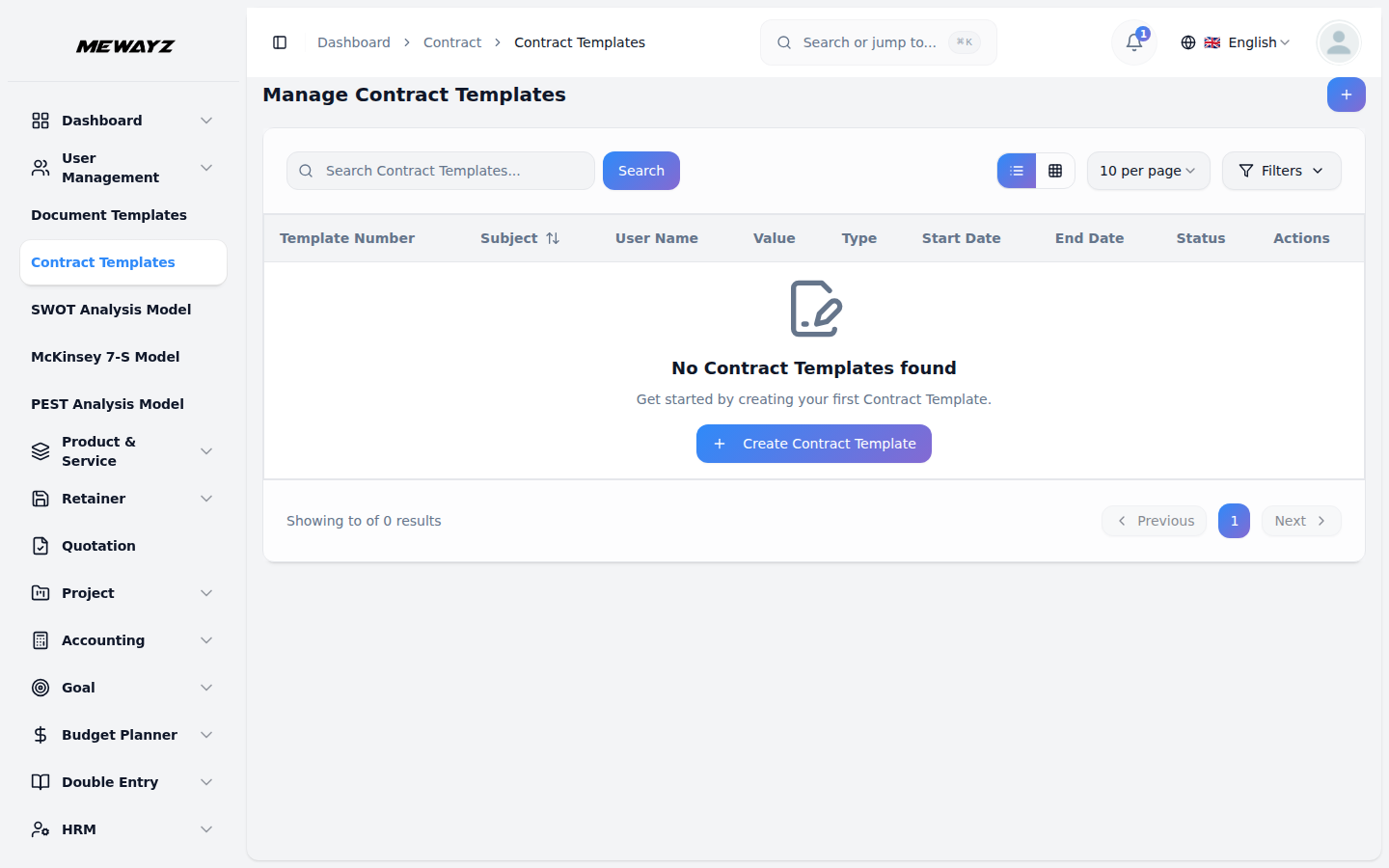
- Clicca sulla sezione “Contratto”. All'interno di questa sezione vedrai una seconda sottopagina denominata "Modelli di contratto". Cliccaci sopra per aprire la pagina in cui potrai gestire i tuoi modelli.
Creazione di un nuovo modello di contratto
- Nella pagina Modelli di contratto vedrai un pulsante “Crea” in alto.
- Fare clic sul pulsante “Crea” per aprire un modulo.
- Nel modulo basterà inserire l'oggetto e la descrizione del template.
- Una volta inseriti questi dettagli e salvati, il modello verrà creato ed elencato nella stessa pagina.
Visualizzazione dell'elenco dei modelli di contratto
- Dopo aver creato un modello, verrà visualizzato in un elenco nella pagina Modelli di contratto.
- Ogni modello nell'elenco mostra l'ID del contratto, l'oggetto, lo stato del modello e una colonna di azioni con più pulsanti.
- È possibile fare clic sull'ID del contratto per aprire la visualizzazione dettagliata di quel particolare modello.
Pulsanti di azione per ciascun modello
- Il primo pulsante ti permette di convertire il modello di contratto in un contratto. È utile quando vuoi usare il modello per creare un contratto reale.
- Il secondo pulsante serve a duplicare il modello di contratto. Puoi usarlo quando vuoi creare un altro modello basato sulla stessa struttura.
- Il terzo pulsante è il pulsante "Visualizza". Quando fai clic su di esso, sarai in grado di vedere più dettagli come informazioni generali, eventuali allegati aggiunti al modello, commenti relativi al modello e note interne.
Esplorazione della pagina di visualizzazione del modello
- Quando ti trovi nella pagina di visualizzazione di un modello, vedrai più strumenti nella parte superiore della pagina.
- Ci sono tre pulsanti in alto: uno per duplicare il modello, uno per scaricarlo e uno per visualizzare in anteprima come apparirà come contratto completo.
- Questi strumenti ti aiutano a rivedere e gestire il modello più facilmente prima di utilizzarlo.
Modifica ed eliminazione di modelli
- Se desideri modificare l'oggetto o la descrizione di un modello esistente, fai clic sul pulsante "Modifica" nella colonna delle azioni.
- Se non hai più bisogno di un modello, puoi fare clic sul pulsante "Elimina" per rimuoverlo dall'elenco.