Vertragsvorlagenintegration in Mewayz
Wir präsentieren unser Vertragsvorlagen-Add-On, ein leistungsstarkes Werkzeug, das sorgfältig entwickelt wurde, um Ihre Vertragsverwaltung zu verbessern.
Einführung
Wir stellen unser Contract-Template-Add-On vor — ein leistungsstarkes Werkzeug, das sorgfältig entwickelt wurde, um Ihre Vertragsverwaltung zu verbessern. In der sich ständig wandelnden Welt der Vertragsverwaltung sind Effizienz und Konsistenz entscheidend, und genau das liefert dieses Add-On. Es ermöglicht Ihnen, Vertragsvorlagen mühelos zu erstellen, zu speichern und in aktive Verträge umzuwandeln und hebt Ihre Vertragsverwaltung damit auf die nächste Stufe. Mit der Möglichkeit, Vertragsstrukturen, Aufgaben, Meilensteine und Schlüsselparameter zu definieren, können Sie Vorlagen mühelos an Ihre individuellen Bedürfnisse anpassen. Die Anpassungsoptionen erlauben es Ihnen, Vorlagen fein abzustimmen und perfekt auf Ihre Vertragsanforderungen zuzuschneiden. Ob Sie Zeit sparen, manuelle Dateneingabe reduzieren oder eine einheitliche Vertragsstruktur wahren möchten — unser Contract-Template-Add-On ist Ihr Schlüssel zu effizienter und fehlerfreier Vertragsverwaltung und behält dabei die Flexibilität, sich an die individuellen Anforderungen jedes Vertrags anzupassen.
Notiz: Dieses Add-on ist abhängig von der Vertrag Add-on, daher müssen Sie es zuerst kaufen.
So aktivieren Sie dieses Modul
Um das Vertragsvorlagen-Add-on einzurichten, folgen Sie diesem Link: Einrichtungs-Add-on.
Wie verwende ich das Vertragsvorlagen-Add-on?
Voraussetzung
- Stellen Sie vor der Verwendung des Vertragsvorlagen-Add-Ons sicher, dass das Vertrags-Add-on ist aktiv.
- Das Vertragsvorlagen-Add-on funktioniert nicht, solange das Vertrags-Add-on nicht aktiviert ist, da es für seine ordnungsgemäße Funktion davon abhängt.
Vertragsvorlage
- Sobald Sie das Vertragsvorlagen-Add-On erworben haben, gehen Sie zur linken Seitenleiste Ihres Dashboards.
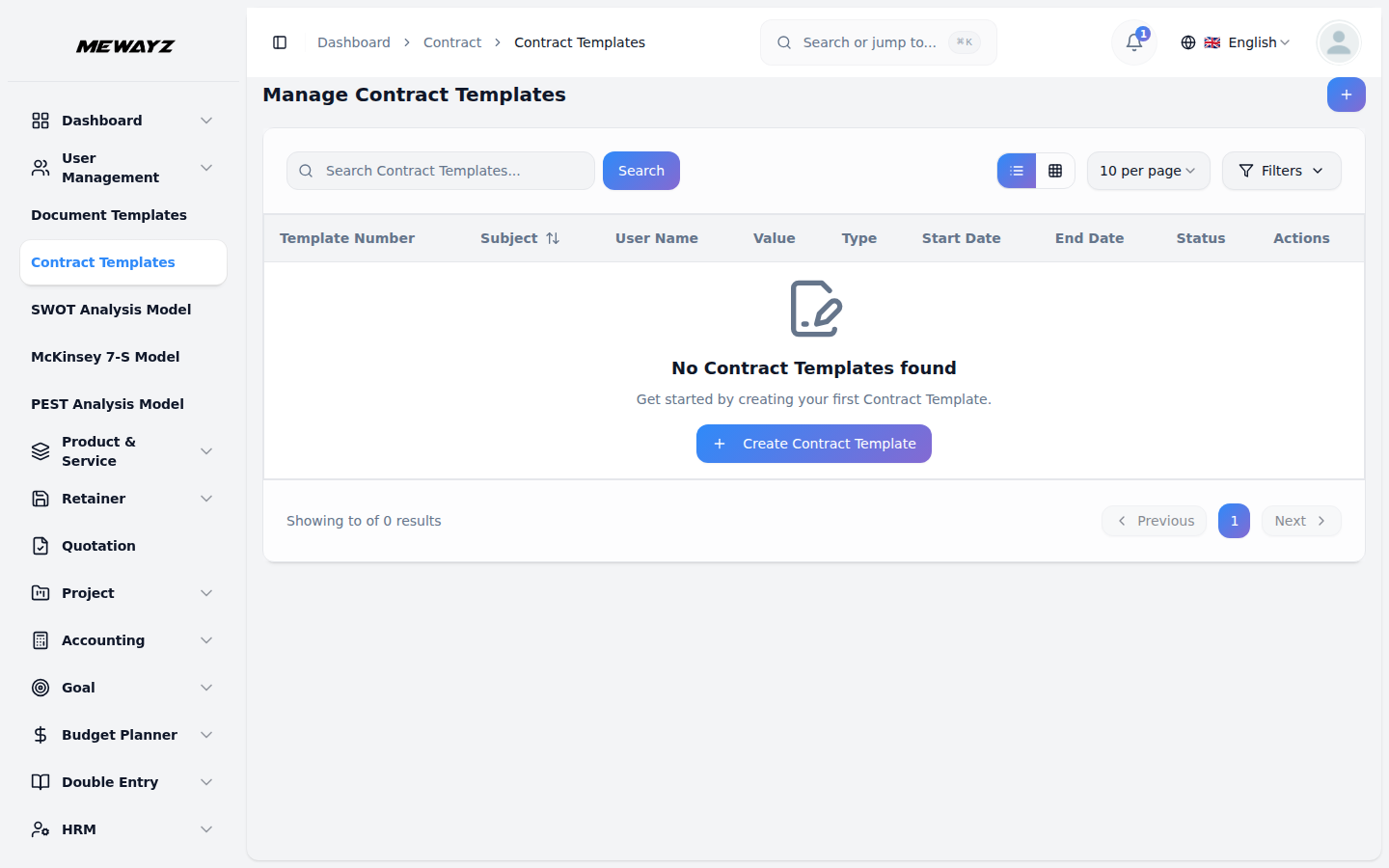
- Klicken Sie auf den Bereich „Contract“. Innerhalb dieses Bereichs sehen Sie eine zweite Unterseite namens „Contract Templates“. Klicken Sie darauf, um die Seite zu öffnen, auf der Sie Ihre Vorlagen verwalten können.
Eine neue Vertragsvorlage erstellen
- Auf der Seite Vertragsvorlagen sehen Sie oben eine Schaltfläche „Erstellen“.
- Klicken Sie auf die Schaltfläche „Erstellen“, um ein Formular zu öffnen.
- Im Formular müssen Sie lediglich den Betreff und die Beschreibung der Vorlage eingeben.
- Sobald Sie diese Details ausgefüllt und gespeichert haben, wird die Vorlage erstellt und auf derselben Seite aufgelistet.
Liste der Vertragsvorlagen anzeigen
- Nach dem Erstellen einer Vorlage erscheint sie in einer Liste auf der Seite „Vertragsvorlagen“.
- Jede Vorlage in der Liste zeigt die Vertrags-ID, den Betreff, den Status der Vorlage und eine Aktionsspalte mit mehreren Schaltflächen.
- Sie können auf die Vertrags-ID klicken, um die Detailansicht dieser bestimmten Vorlage zu öffnen.
Aktionsschaltflächen für jede Vorlage
- Mit der ersten Schaltfläche können Sie die Vertragsvorlage in einen Vertrag umwandeln. Das hilft, wenn Sie die Vorlage nutzen möchten, um einen echten Vertrag zu erstellen.
- Die zweite Schaltfläche dient zum Duplizieren der Vertragsvorlage. Sie können sie verwenden, wenn Sie eine weitere Vorlage auf Basis derselben Struktur erstellen möchten.
- Die dritte Schaltfläche ist „Anzeigen“. Wenn Sie darauf klicken, sehen Sie weitere Details wie allgemeine Informationen, an die Vorlage angehängte Anlagen, Kommentare zur Vorlage und interne Notizen.
Die Vorlagenansicht erkunden
- Wenn Sie sich auf der Ansichtsseite einer Vorlage befinden, sehen Sie oben auf der Seite weitere Tools.
- Oben gibt es drei Schaltflächen: eine zum Duplizieren der Vorlage, eine zum Herunterladen und eine zur Vorschau, wie sie als vollständiger Vertrag aussehen wird.
- Diese Tools helfen Ihnen, die Vorlage vor der Verwendung leichter zu überprüfen und zu verwalten.
Vorlagen bearbeiten und löschen
- Wenn Sie den Betreff oder die Beschreibung einer bestehenden Vorlage ändern möchten, klicken Sie in der Aktionsspalte auf die Schaltfläche „Bearbeiten“.
- Wenn Sie eine Vorlage nicht mehr benötigen, klicken Sie auf die Schaltfläche „Löschen“, um sie aus der Liste zu entfernen.