Kontraktskabelonintegration i Mewayz
Vi introducerer vores kontraktskabelon-tilføjelse, et kraftfuldt værktøj, som er omhyggeligt designet til at forbedre din kontraktstyringsoplevelse.
Indledning
Vi introducerer vores kontraktskabelon-tilføjelse, et kraftfuldt værktøj, som er omhyggeligt designet til at forbedre din kontraktstyringsoplevelse. I det stadigt udviklende landskab af kontraktstyring er effektivitet og konsekvens altafgørende, og denne tilføjelse er her for at levere netop det. Det giver dig mulighed for ubesværet at oprette, gemme og konvertere kontraktskabeloner til aktive kontrakter, hvilket tager din kontraktstyring til næste niveau. Med evnen til at definere kontraktstrukturer, opgaver, milepæle og nøgleparametre, kan du nemt skræddersy skabeloner til dine specifikke behov. Tilpasningsmulighederne giver dig mulighed for at finjustere skabeloner, hvilket gør dem perfekt egnede til dine kontraktkrav. Uanset om du har brug for at spare tid, reducere manuel dataindtastning eller opretholde en konsistent kontraktstruktur, er vores kontraktskabelontilføjelse din nøgle til effektiv og fejlfri kontraktstyring, alt imens du bevarer fleksibiliteten til at tilpasse sig de unikke krav i hver kontrakt.
Bemærk: Denne tilføjelse er afhængig af Kontrakt Tilføjelse, så du skal købe det først.
Sådan aktiverer du dette modul
For at konfigurere kontraktskabelon-tilføjelsen kan du følge dette link: Opsætning af tilføjelse.
Hvordan bruger man kontraktskabelon-tilføjelsen?
Forudsætning
- Før du bruger Contract Template Add-On, skal du sørge for, at Kontrakttilføjelse er aktiv.
- Kontraktskabelon-tilføjelsen fungerer ikke, medmindre kontrakttilføjelsen er aktiveret, da den afhænger af, at den fungerer korrekt.
Kontrakt skabelon
- Når du har købt Contract Template Add-On, skal du gå til venstre sidebjælke på dit dashboard.
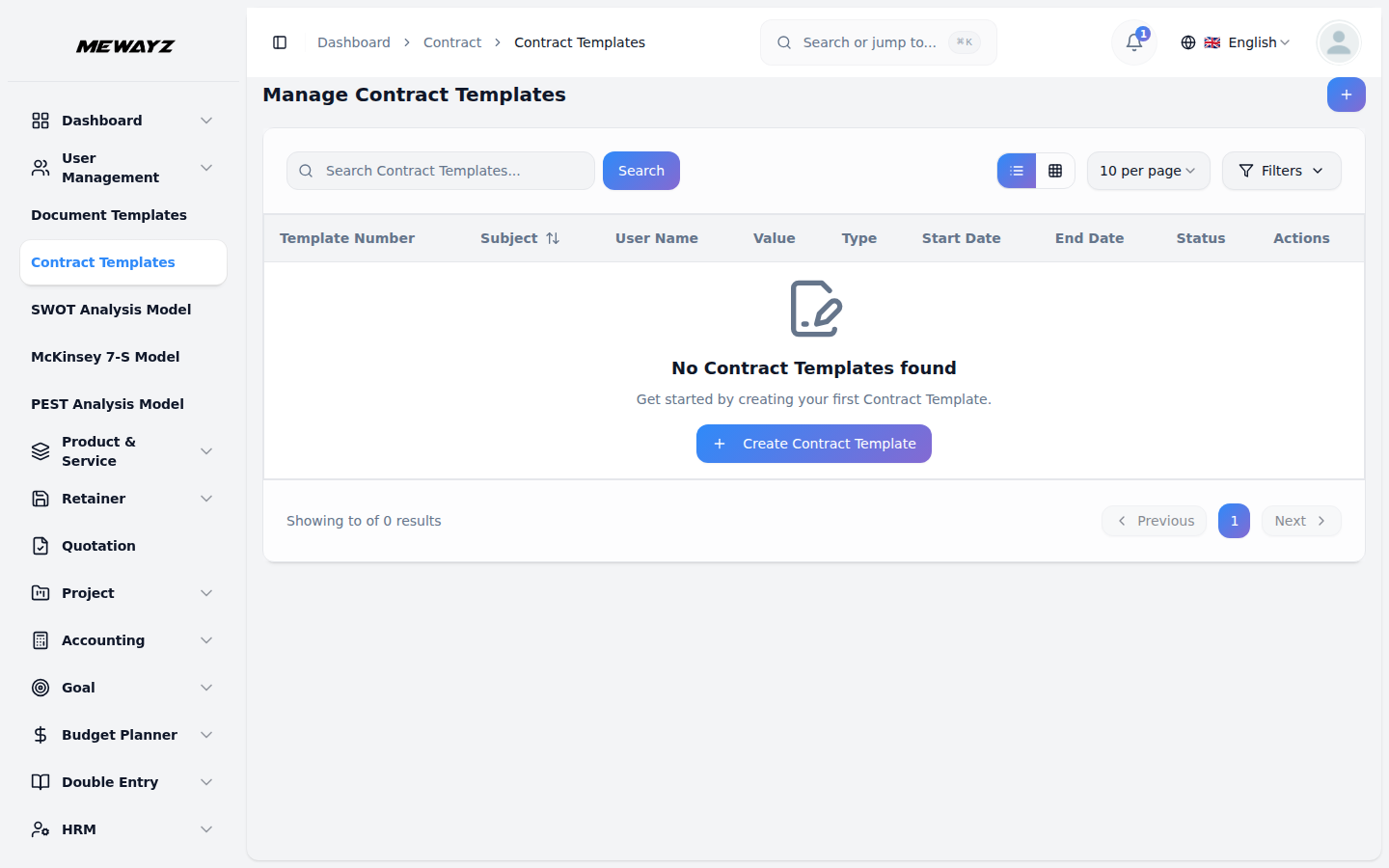
- Klik på afsnittet "Kontrakt". Inde i denne sektion vil du se en anden underside med navnet "Kontraktskabeloner." Klik på den for at åbne siden, hvor du kan administrere dine skabeloner.
Oprettelse af en ny kontraktskabelon
- På siden med kontraktskabeloner vil du se knappen "Opret" øverst.
- Klik på knappen "Opret" for at åbne en formular.
- I formularen skal du blot indtaste emnet og beskrivelsen af skabelonen.
- Når du har udfyldt disse detaljer og gemt dem, oprettes skabelonen og vises på samme side.
Visning af listen over kontraktskabeloner
- Når du har oprettet en skabelon, vises den på en liste på siden Kontraktskabeloner.
- Hver skabelon på listen viser kontrakt-id'et, emnet, skabelonens status og en handlingskolonne med flere knapper.
- Du kan klikke på kontrakt-id'et for at åbne den detaljerede visning af den pågældende skabelon.
Handlingsknapper for hver skabelon
- Den første knap giver dig mulighed for at konvertere kontraktskabelonen til en kontrakt. Dette hjælper, når du vil bruge skabelonen til at oprette en rigtig kontrakt.
- Den anden knap er til at kopiere kontraktskabelonen. Du kan bruge dette, når du vil lave endnu en skabelon baseret på samme struktur.
- Den tredje knap er knappen "Vis". Når du klikker på den, vil du være i stand til at se flere detaljer såsom generel information, eventuelle vedhæftede filer tilføjet til skabelonen, kommentarer relateret til skabelonen og interne noter.
Udforskning af skabelonvisningssiden
- Når du er inde på visningssiden af en skabelon, vil du se flere værktøjer øverst på siden.
- Der er tre knapper øverst: en til at kopiere skabelonen, en til at downloade den og en til at se, hvordan den vil se ud som en fuld kontrakt.
- Disse værktøjer hjælper dig med at gennemgå og administrere skabelonen nemmere, før du bruger den.
Redigering og sletning af skabeloner
- Hvis du vil ændre emnet eller beskrivelsen af en eksisterende skabelon, skal du klikke på knappen "Rediger" fra handlingskolonnen.
- Hvis du ikke længere har brug for en skabelon, kan du klikke på knappen "Slet" for at fjerne den fra listen.