Intégration de modèles de contrat dans Mewayz
Découvrez notre module complémentaire Modèle de contrat, un outil puissant méticuleusement conçu pour améliorer votre gestion des contrats.
Introduction
Découvrez notre module complémentaire Modèle de contrat, un outil puissant méticuleusement conçu pour enrichir votre expérience de gestion des contrats. Dans le paysage en constante évolution de la gestion des contrats, l'efficacité et la cohérence sont primordiales, et ce module complémentaire est là pour offrir précisément cela. Il vous permet de créer, enregistrer et convertir sans effort des modèles de contrat en contrats actifs, faisant passer votre gestion des contrats au niveau supérieur. Avec la possibilité de définir des structures de contrat, des tâches, des jalons et des paramètres clés, vous pouvez facilement adapter les modèles à vos besoins spécifiques. Les options de personnalisation vous permettent d'affiner les modèles, les rendant parfaitement adaptés à vos exigences contractuelles. Que vous ayez besoin de gagner du temps, de réduire la saisie manuelle de données, ou de maintenir une structure de contrat cohérente, notre module complémentaire Modèle de contrat est votre clé vers une gestion des contrats efficace et sans erreur, tout en conservant la flexibilité de s'adapter aux exigences uniques de chaque contrat.
Note : ce module complémentaire dépend du Contrat Module complémentaire, vous devez donc d'abord l'acheter.
Comment activer ce module
Pour configurer l'extension Modèle de contrat, vous pouvez suivre ce lien : Module complémentaire de configuration.
Comment utiliser le module complémentaire de modèles de contrat ?
Prérequis
- Avant d'utiliser l'add-on Modèle de contrat, assurez-vous que le Le module complémentaire Contrats est actif.
- L’add-on Modèle de contrat ne fonctionnera pas tant que l’add-on Contrat n’est pas activé, car il en dépend pour fonctionner correctement.
Modèle de contrat
- Une fois que vous avez acheté le module complémentaire Modèle de contrat, rendez-vous dans la barre latérale gauche de votre tableau de bord.
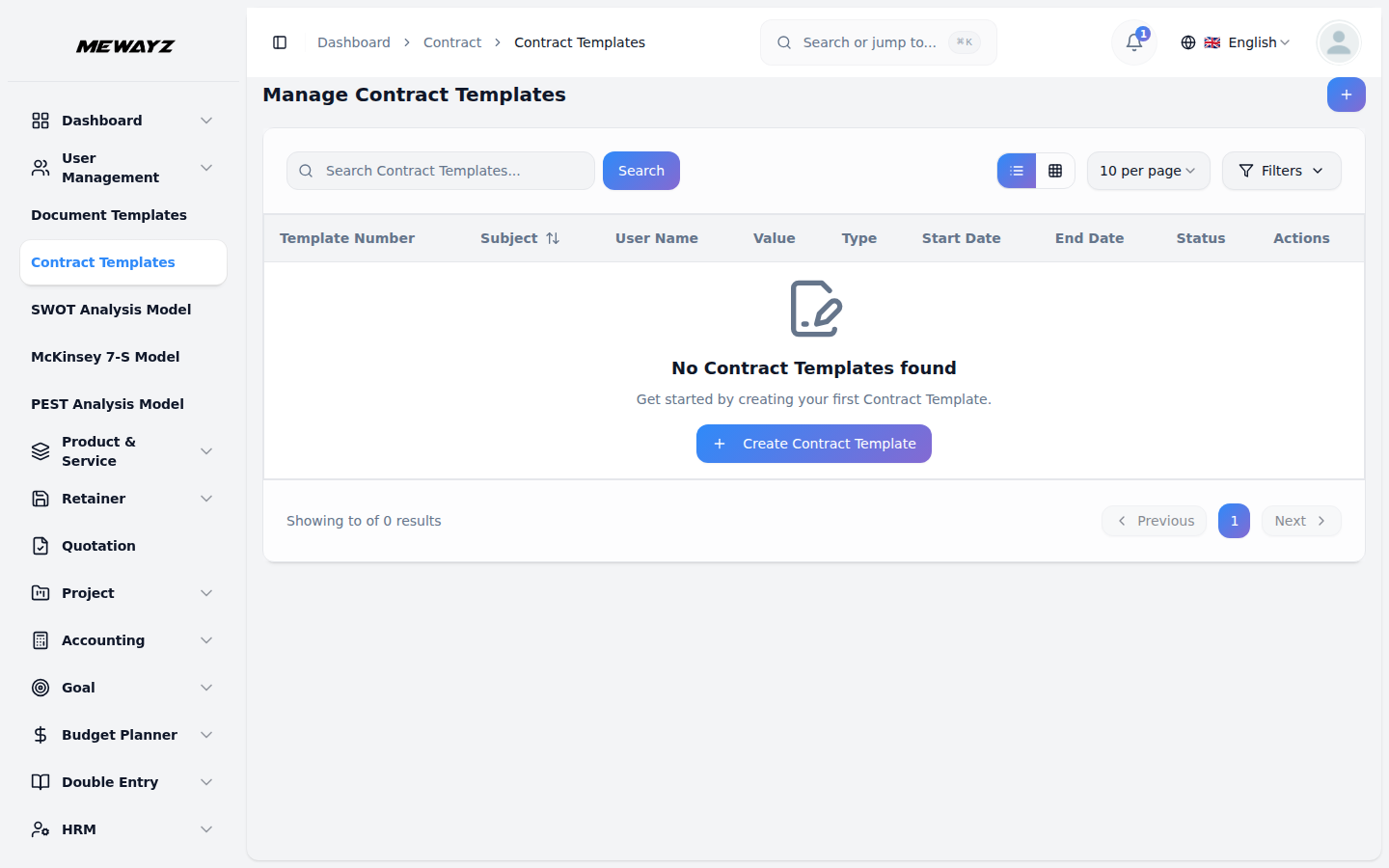
- Cliquez sur la section « Contrat ». Dans cette section, vous verrez une seconde sous-page nommée « Modèles de contrat ». Cliquez dessus pour ouvrir la page où vous pouvez gérer vos modèles.
Création d'un nouveau modèle de contrat
- Sur la page Modèles de contrat, vous verrez un bouton « Créer » en haut.
- Cliquez sur le bouton « Créer » pour ouvrir un formulaire.
- Dans le formulaire, il vous suffit de saisir l'objet et la description du modèle.
- Une fois ces détails renseignés et enregistrés, le modèle sera créé et listé sur la même page.
Consultation de la liste des modèles de contrat
- Après avoir créé un modèle, il apparaîtra dans une liste sur la page Modèles de contrat.
- Chaque modèle de la liste affiche l'ID du contrat, l'objet, le statut du modèle, ainsi qu'une colonne d'actions comportant plusieurs boutons.
- Vous pouvez cliquer sur l'identifiant du contrat pour ouvrir la vue détaillée de ce modèle.
Boutons d'action pour chaque modèle
- Le premier bouton vous permet de convertir le modèle de contrat en contrat. Cela aide lorsque vous souhaitez utiliser le modèle pour créer un véritable contrat.
- Le deuxième bouton sert à dupliquer le modèle de contrat. Vous pouvez l'utiliser lorsque vous souhaitez créer un autre modèle basé sur la même structure.
- Le troisième bouton est le bouton « Afficher ». En cliquant dessus, vous pourrez voir plus de détails, comme les informations générales, les pièces jointes ajoutées au modèle, les commentaires liés au modèle et les notes internes.
Exploration de la page Vue du modèle
- Lorsque vous êtes sur la page de visualisation d'un modèle, vous verrez d'autres outils en haut de la page.
- Trois boutons se trouvent en haut : un pour dupliquer le modèle, un pour le télécharger, et un pour prévisualiser son rendu sous forme de contrat complet.
- Ces outils vous aident à examiner et gérer le modèle plus facilement avant de l'utiliser.
Modification et suppression de modèles
- Si vous souhaitez modifier l'objet ou la description d'un modèle existant, cliquez sur le bouton « Modifier » dans la colonne d'action.
- Si vous n'avez plus besoin d'un modèle, vous pouvez cliquer sur le bouton « Supprimer » pour le retirer de la liste.