Contractsjabloonintegratie in Mewayz
Maak kennis met onze Contract Template Add-On, een krachtige tool die zorgvuldig is ontworpen om uw ervaring met contractbeheer te verbeteren.
Introductie
Maak kennis met onze Contract Template Add-On, een krachtige tool die zorgvuldig is ontworpen om uw ervaring met contractbeheer te verbeteren. In het steeds evoluerende landschap van contractbeheer zijn efficiëntie en consistentie van het grootste belang, en deze add-on is hier om precies dat te bieden. Hiermee kunt u moeiteloos contractsjablonen maken, opslaan en omzetten in actieve contracten, waardoor uw contractbeheer naar een hoger niveau wordt getild. Met de mogelijkheid om contractstructuren, taken, mijlpalen en belangrijke parameters te definiëren, kunt u eenvoudig sjablonen aanpassen aan uw specifieke behoeften. Met de aanpassingsopties kunt u sjablonen verfijnen, waardoor ze perfect aansluiten bij uw contractvereisten. Of u nu tijd wilt besparen, de handmatige gegevensinvoer wilt verminderen of een consistente contractstructuur wilt behouden, onze Contract Template Add-On is uw sleutel tot efficiënt en foutloos contractbeheer, terwijl u de flexibiliteit behoudt om u aan te passen aan de unieke eisen van elk contract.
Let op: Deze Add-On is afhankelijk van de Contract Add-on, dus je moet het eerst kopen.
Hoe deze module in te schakelen
Om de contractsjabloon-add-on in te stellen, kunt u deze link volgen: Add-on instellen.
Hoe gebruik ik de Contract Template Add-On?
Voorwaarde
- Voordat u de Contract Template Add-On gebruikt, moet u ervoor zorgen dat de Contractadd-on is actief.
- De Contractsjabloon-add-on werkt niet tenzij de Contract-add-on is ingeschakeld, omdat deze ervan afhankelijk is om goed te kunnen functioneren.
Contractsjabloon
- Nadat u de Contract Template Add-On heeft aangeschaft, gaat u naar de linkerzijbalk van uw dashboard.
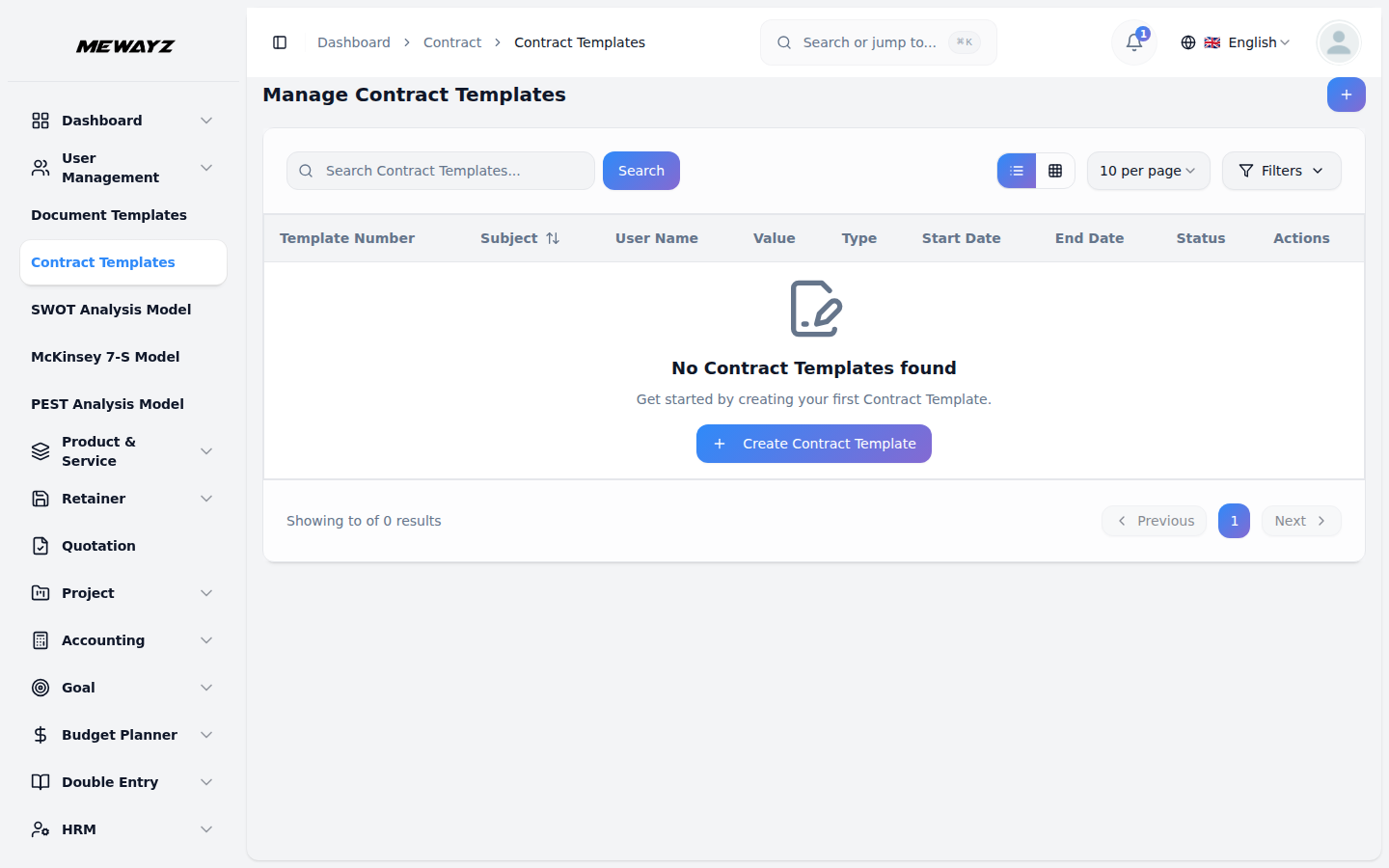
- Klik op het gedeelte 'Contract'. In dit gedeelte ziet u een tweede subpagina met de naam 'Contractsjablonen'. Klik erop om de pagina te openen waar u uw sjablonen kunt beheren.
Een nieuw contractsjabloon maken
- Op de pagina Contractsjablonen ziet u bovenaan de knop 'Aanmaken'.
- Klik op de knop ‘Aanmaken’ om een formulier te openen.
- In het formulier hoeft u alleen het onderwerp en de beschrijving van de sjabloon in te voeren.
- Zodra u deze gegevens heeft ingevuld en opgeslagen, wordt de sjabloon gemaakt en op dezelfde pagina vermeld.
De lijst met contractsjablonen bekijken
- Nadat u een sjabloon heeft aangemaakt, verschijnt deze in een lijst op de pagina Contractsjablonen.
- Elke sjabloon in de lijst toont de contract-ID, het onderwerp, de status van de sjabloon en een actiekolom met meerdere knoppen.
- U kunt op de contract-ID klikken om de gedetailleerde weergave van dat specifieke sjabloon te openen.
Actieknoppen voor elke sjabloon
- Met de eerste knop kunt u het contractsjabloon omzetten in een contract. Dit is handig als u de sjabloon wilt gebruiken om een echt contract te maken.
- De tweede knop is voor het dupliceren van het contractsjabloon. U kunt dit gebruiken wanneer u een ander sjabloon wilt maken op basis van dezelfde structuur.
- De derde knop is de knop “Bekijken”. Wanneer u erop klikt, kunt u meer details zien, zoals algemene informatie, eventuele bijlagen die aan de sjabloon zijn toegevoegd, opmerkingen met betrekking tot de sjabloon en interne opmerkingen.
De sjabloonweergavepagina verkennen
- Wanneer u zich op de weergavepagina van een sjabloon bevindt, ziet u bovenaan de pagina meer hulpmiddelen.
- Er zijn bovenaan drie knoppen: één voor het dupliceren van de sjabloon, één voor het downloaden ervan en één voor een voorbeeld van hoe het eruit zal zien als een volledig contract.
- Met deze hulpprogramma's kunt u de sjabloon gemakkelijker bekijken en beheren voordat u deze gebruikt.
Sjablonen bewerken en verwijderen
- Als u het onderwerp of de beschrijving van een bestaand sjabloon wilt wijzigen, klikt u op de knop ‘Bewerken’ in de actiekolom.
- Als u een sjabloon niet langer nodig heeft, kunt u op de knop “Verwijderen” klikken om deze uit de lijst te verwijderen.