Integración de plantillas de contratos en Mewayz
Te presentamos nuestro complemento de plantillas de contratos, una potente herramienta cuidadosamente diseñada para mejorar tu experiencia de gestión de contratos.
Introducción
Te presentamos nuestro complemento de Plantillas de contratos, una potente herramienta diseñada meticulosamente para mejorar tu experiencia de gestión de contratos. En el panorama en constante evolución de la gestión de contratos, la eficiencia y la coherencia son fundamentales, y este complemento está aquí para ofrecer precisamente eso. Te permite crear, guardar y convertir plantillas de contratos en contratos activos sin esfuerzo, llevando tu gestión de contratos al siguiente nivel. Con la capacidad de definir estructuras de contratos, tareas, hitos y parámetros clave, puedes adaptar fácilmente las plantillas a tus necesidades específicas. Las opciones de personalización te permiten afinar las plantillas para que se ajusten perfectamente a tus requisitos contractuales. Ya sea que necesites ahorrar tiempo, reducir la entrada manual de datos o mantener una estructura de contrato coherente, nuestro complemento de Plantillas de contratos es tu clave para una gestión de contratos eficiente y sin errores, todo ello conservando la flexibilidad para adaptarse a las exigencias únicas de cada contrato.
Nota: Este complemento depende de Contrato Complemento, por lo que primero debes adquirirlo.
Cómo habilitar este módulo
Para configurar el complemento de Plantilla de Contrato, puedes seguir este enlace: Configurar el complemento.
¿Cómo usar el complemento de Plantillas de Contrato?
Requisito previo
- Antes de usar el complemento de plantillas de contrato, asegúrate de que el El complemento de contratos está activo.
- El complemento de plantillas de contrato no funcionará a menos que el complemento de contratos esté activado, ya que depende de él para funcionar correctamente.
Plantilla de contrato
- Una vez que hayas comprado el complemento de Plantilla de Contrato, ve a la barra lateral izquierda de tu panel.
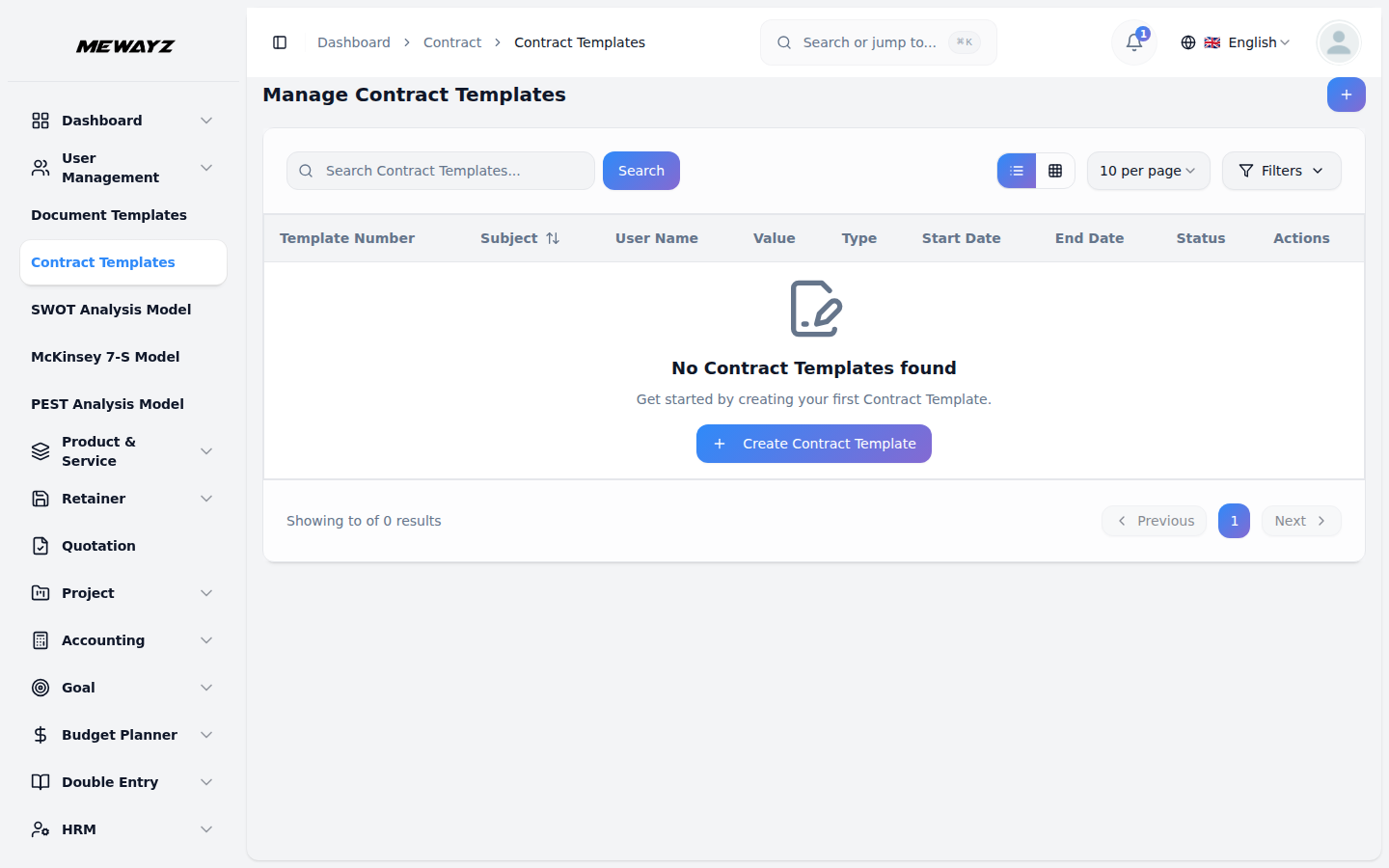
- Haz clic en la sección “Contrato”. Dentro de esta sección verás una segunda subpágina llamada “Plantillas de Contrato”. Haz clic en ella para abrir la página donde puedes gestionar tus plantillas.
Crear una nueva plantilla de contrato
- En la página de Plantillas de contrato, verás un botón «Crear» en la parte superior.
- Haz clic en el botón «Crear» para abrir un formulario.
- En el formulario solo tienes que introducir el asunto y la descripción de la plantilla.
- Una vez que completes estos detalles y los guardes, la plantilla se creará y aparecerá en la misma página.
Ver la lista de plantillas de contrato
- Tras crear una plantilla, aparecerá en una lista en la página de Plantillas de Contrato.
- Cada plantilla de la lista muestra el ID del contrato, el asunto, el estado de la plantilla y una columna de acciones con varios botones.
- Puedes hacer clic en el ID del contrato para abrir la vista detallada de esa plantilla en concreto.
Botones de acción para cada plantilla
- El primer botón te permite convertir la plantilla de contrato en un contrato. Esto resulta útil cuando quieres usar la plantilla para crear un contrato real.
- El segundo botón sirve para duplicar la plantilla de contrato. Puedes usarlo cuando quieras crear otra plantilla basada en la misma estructura.
- El tercer botón es el botón “Ver”. Al hacer clic en él, podrás ver más detalles como la información general, cualquier archivo adjunto añadido a la plantilla, los comentarios relacionados con la plantilla y las notas internas.
Explorando la página de vista de plantilla
- Cuando estás dentro de la página de visualización de una plantilla, verás más herramientas en la parte superior de la página.
- Hay tres botones en la parte superior: uno para duplicar la plantilla, otro para descargarla y otro para previsualizar cómo se verá como contrato completo.
- Estas herramientas te ayudan a revisar y gestionar la plantilla con mayor facilidad antes de usarla.
Editar y eliminar plantillas
- Si quieres cambiar el asunto o la descripción de una plantilla existente, haz clic en el botón «Editar» de la columna de acciones.
- Si ya no necesitas una plantilla, puedes hacer clic en el botón “Eliminar” para quitarla de la lista.