Mewayz での契約テンプレートの統合
契約管理エクスペリエンスを強化するために細心の注意を払って設計された強力なツールである契約テンプレート アドオンのご紹介です。
製品内
はじめに
契約管理エクスペリエンスを強化するために細心の注意を払って設計された強力なツールである契約テンプレート アドオンのご紹介です。進化し続ける契約管理の状況では、効率と一貫性が最も重要であり、このアドオンはまさにそれを実現するためにあります。これにより、契約テンプレートを簡単に作成、保存、有効な契約に変換できるようになり、契約管理を次のレベルに引き上げることができます。契約構造、タスク、マイルストーン、主要パラメータを定義できるため、特定のニーズに合わせてテンプレートを簡単に調整できます。カスタマイズ オプションを使用すると、テンプレートを微調整して、契約要件に完全に適合させることができます。時間を節約する必要がある場合、手動データ入力を減らす必要がある場合、または一貫した契約構造を維持する必要がある場合でも、当社の契約テンプレート アドオンは、各契約固有の要求に適応する柔軟性を維持しながら、効率的でエラーのない契約管理の鍵となります。
注記: このアドオンは、 契約書 アドオン, そのため、まず購入する必要があります。
このモジュールを有効にする方法
契約テンプレート アドオンを設定するには、次のリンクをクリックします。 アドオンをセットアップします。
契約テンプレート アドオンの使用方法は?
前提条件
- Contract Template Add-On を使用する前に、 契約アドオンが有効です。
- 契約テンプレート アドオンは、適切に機能するために契約アドオンに依存しているため、契約アドオンが有効になっていない限り機能しません。
契約書テンプレート
- Contract Template Add-On を購入したら、ダッシュボードの左側のサイドバーに移動します。
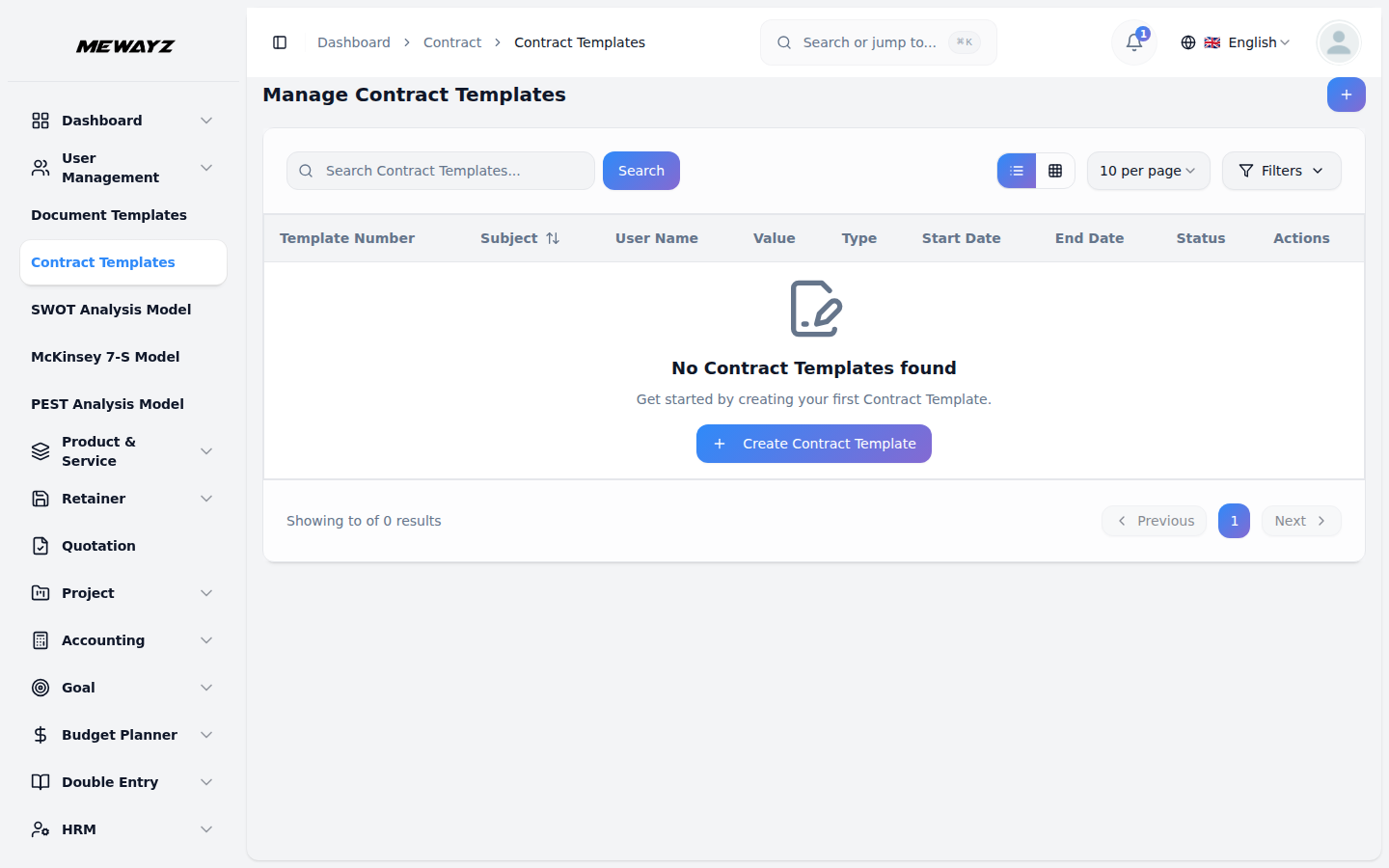
- 「契約」セクションをクリックします。このセクション内に、「契約テンプレート」という名前の 2 番目のサブページが表示されます。それをクリックすると、テンプレートを管理できるページが開きます。
新しい契約テンプレートの作成
- [契約テンプレート] ページの上部に [作成] ボタンが表示されます。
- 「作成」ボタンをクリックしてフォームを開きます。
- フォームには、件名とテンプレートの説明を入力するだけです。
- これらの詳細を入力して保存すると、テンプレートが作成され、同じページにリストされます。
契約テンプレートのリストの表示
- テンプレートを作成すると、[契約テンプレート] ページのリストに表示されます。
- リスト内の各テンプレートには、契約 ID、件名、テンプレートのステータス、および複数のボタンのあるアクション列が表示されます。
- 契約 ID をクリックすると、その特定のテンプレートの詳細ビューが開きます。
各テンプレートのアクション ボタン
- 最初のボタンを使用すると、契約テンプレートを契約に変換できます。これは、テンプレートを使用して実際の契約を作成する場合に役立ちます。
- 2 番目のボタンは、契約テンプレートを複製するためのものです。同じ構造に基づいて別のテンプレートを作成する場合にこれを使用できます。
- 3 番目のボタンは「表示」ボタンです。クリックすると、一般情報、テンプレートに追加された添付ファイル、テンプレートに関連するコメント、内部メモなどの詳細が表示されます。
テンプレートビューページの探索
- テンプレートのビュー ページ内にいる場合、ページの上部にその他のツールが表示されます。
- 上部には 3 つのボタンがあります。1 つはテンプレートを複製するためのもの、1 つはテンプレートをダウンロードするためのもの、もう 1 つは完全な契約としてどのように表示されるかをプレビューするためのものです。
- これらのツールは、テンプレートを使用する前に、より簡単にテンプレートを確認および管理するのに役立ちます。
テンプレートの編集と削除
- 既存のテンプレートの件名や説明を変更したい場合は、アクション欄の「編集」ボタンをクリックしてください。
- テンプレートが不要になった場合は、「削除」ボタンをクリックしてリストから削除できます。