Note Integrazione in Mewayz
Cattura, organizza e accedi senza problemi a pensieri, informazioni ed elenchi di cose da fare con la funzione Note di Mewayz.
Introduzione
Il software Notes è una piattaforma completa per prendere appunti e condividere progettata per aiutare individui e team a organizzare i propri pensieri, idee e informazioni in modo efficiente. Questo sistema consente agli utenti di creare, gestire e condividere note con colori e tipi personalizzabili. Il software supporta sia la presa di appunti personali per uso individuale sia le note condivise per la collaborazione del team. Gli utenti possono organizzare visivamente le proprie note tramite un'interfaccia basata su schede, facilitando la scansione rapida e l'accesso a informazioni importanti. Che tu stia prendendo appunti personali per le attività quotidiane o condividendo informazioni importanti con i membri del team, questo software fornisce gli strumenti necessari per mantenere le tue note organizzate e accessibili.
Come abilitare questo modulo
Per impostare il componente aggiuntivo Notes, puoi seguire questo collegamento: Add-On di configurazione.
Come utilizzare il componente aggiuntivo Notes?
Gestione delle note
- Per creare una nuova nota, fare clic sul pulsante "Crea" situato nella pagina delle note. Questo aprirà il
- Inizia inserendo il titolo della nota, che dovrebbe descrivere chiaramente il contenuto o lo scopo
- Scegli il tipo di nota che vuoi creare tra le opzioni disponibili: Personale o Condivisa. Se
- Puoi contrassegnare la nota come Appuntata per mantenerla in cima all'elenco delle note.
- Utilizza l'opzione È preferita per contrassegnare le note particolarmente importanti o altro
- Tuttavia, se selezioni Condiviso, verrà visualizzato un campo aggiuntivo chiamato "Assegna a", dove tu
- Infine, aggiungi una descrizione che contenga il contenuto effettivo della tua nota: qui è dove
modulo di creazione della nota in cui devi inserire diversi dettagli importanti.
della nota. Successivamente, seleziona un colore per organizzare visivamente e classificare le tue note: ciò semplifica l'identificazione rapida di diversi tipi di note a colpo d'occhio.
selezioni Personale, la nota sarà visibile solo a te.
Le note appuntate rimangono fisse nella posizione indipendentemente da quando sono state create o modificate, garantendo che le note più importanti o a cui si accede di frequente siano sempre visibili e facili da trovare.
fai spesso riferimento. Le note preferite possono essere filtrate e visualizzate separatamente, consentendoti di accedere rapidamente ai tuoi contenuti più apprezzati senza cercare tra tutte le tue note.
devi selezionare dal menu a tendina gli utenti che devono avere accesso a questa nota condivisa. Questo menu è collegato al tuo sistema di gestione utenti.
scrivi le informazioni dettagliate, le idee o le istruzioni che desideri acquisire.
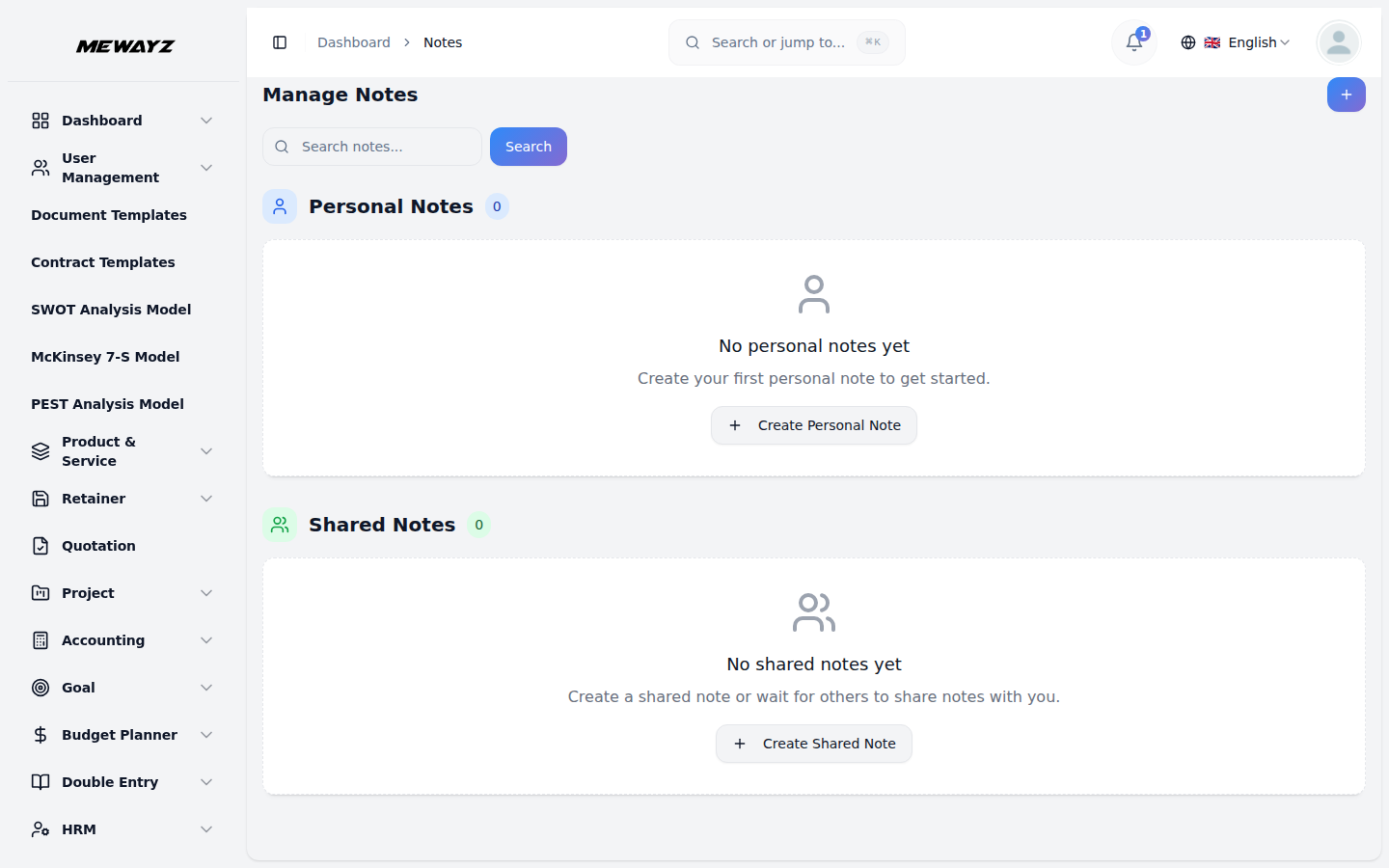
- Le note vengono visualizzate in un formato a griglia con due sezioni distinte: **Personali
Note e Note condivise**. Ogni sezione mostra le tue note come schede che mostrano il titolo e la descrizione, facilitando la scansione rapida delle note e la ricerca di ciò di cui hai bisogno. Se una nota è contrassegnata come È bloccato, sulla scheda nota verrà visualizzata l'icona di una puntina, a indicare che è bloccata in cima all'elenco. Allo stesso modo, se una nota è contrassegnata come È preferito, sulla scheda verrà visualizzata un'icona a forma di stella, che ti aiuterà a identificare rapidamente le tue note preferite a colpo d'occhio.
- Le azioni disponibili per ogni nota includono Modifica per cambiare il titolo, il colore, il tipo e l'assegnazione della nota
utenti o descrizione ed Elimina per rimuovere definitivamente le note che non ti servono più. Il layout basato su schede offre un modo pulito e organizzato per visualizzare tutte le tue note mantenendo le note personali e condivise chiaramente separate per una migliore organizzazione.
Accesso utente
- Gli utenti dispongono di un accesso di accesso dedicato che consente loro di interagire con il componente aggiuntivo Notes basato su
- Gli utenti possono creare e gestire le note inserendo un Titolo, selezionando un Colore, scegliendo un Tipo
- All'interno della sezione Note, l'interfaccia è divisa in due parti: Note personali e Condivise
i ruoli e le autorizzazioni assegnati.
(Personale o Condiviso) e inserendo una Descrizione. Se una nota è contrassegnata come condivisa, gli utenti devono anche assegnarla a individui specifici utilizzando il menu a discesa Assegna a, che viene estratto dall'elenco degli utenti.
Note. Le note vengono visualizzate in una chiara visualizzazione a scheda, mostrando il titolo e la descrizione per una facile navigazione. Gli utenti possono eseguire rapidamente azioni come Modifica per aggiornare il contenuto della nota o Elimina per rimuovere le note non necessarie.