Integração de notas em Mewayz
Capture, organize e acesse perfeitamente seus pensamentos, informações e listas de tarefas com o recurso Notas do Mewayz.
Introdução
O software Notes é uma plataforma abrangente de anotações e compartilhamento projetada para ajudar indivíduos e equipes a organizar seus pensamentos, ideias e informações com eficiência. Este sistema permite aos usuários criar, gerenciar e compartilhar notas com cores e tipos personalizáveis. O software suporta anotações pessoais para uso individual e notas compartilhadas para colaboração em equipe. Os usuários podem organizar suas anotações visualmente por meio de uma interface baseada em cartão, facilitando a digitalização e o acesso rápido a informações importantes. Esteja você fazendo anotações pessoais para tarefas diárias ou compartilhando informações importantes com membros da equipe, este software fornece as ferramentas necessárias para manter suas anotações organizadas e acessíveis.
Como habilitar este módulo
Para configurar o complemento Notes, você pode seguir este link: Complemento de configuração.
Como usar o complemento Notas?
Gerenciamento de Notas
- Para criar uma nova nota, clique no botão “Criar” localizado na página de notas. Isso abrirá o
- Comece inserindo o título da sua nota, que deve descrever claramente o conteúdo ou propósito
- Escolha o Tipo de nota que deseja criar entre as opções disponíveis: Pessoal ou Compartilhada. Se
- Você pode marcar sua nota como Fixada para mantê-la no topo da sua lista de notas.
- Use a opção É favorito para marcar notas que são particularmente importantes ou que
- No entanto, se você selecionar Compartilhado, um campo adicional chamado “Atribuir a” aparecerá, onde você
- Por fim, adicione uma Descrição que contenha o conteúdo real da sua nota – é aqui que você
formulário de criação de nota onde você precisa preencher vários detalhes importantes.
da nota. Em seguida, selecione uma Cor para ajudar a organizar e categorizar visualmente suas notas – isso torna mais fácil identificar rapidamente diferentes tipos de notas.
você seleciona Pessoal, a nota só ficará visível para você.
As notas fixadas permanecem fixas na posição, independentemente de quando foram criadas ou modificadas, garantindo que as notas mais importantes ou acessadas com frequência estejam sempre visíveis e fáceis de encontrar.
você faz referência com frequência. As notas favoritas podem ser filtradas e visualizadas separadamente, permitindo que você acesse rapidamente o seu conteúdo mais valioso sem pesquisar todas as suas notas.
precisa selecionar usuários no menu suspenso que devem ter acesso a esta nota compartilhada. Este menu suspenso se conecta ao seu sistema de gerenciamento de usuários.
escreva as informações detalhadas, ideias ou instruções que deseja capturar.
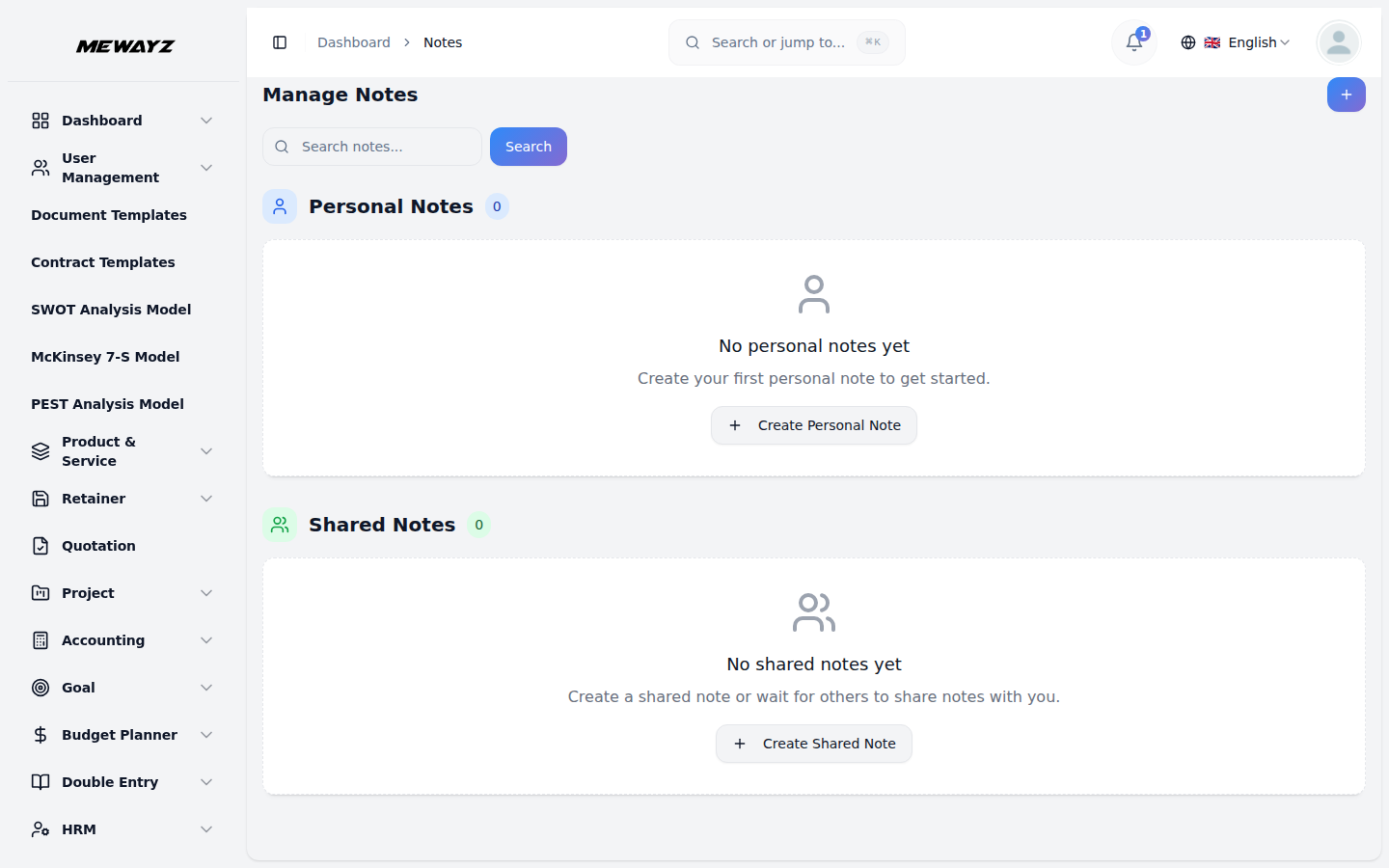
- As notas são exibidas em formato de grade com duas seções distintas: **Pessoal
Notas e Notas compartilhadas**. Cada seção mostra suas notas como cartões exibindo o título e a descrição, facilitando a digitalização rápida de suas notas e a localização do que você precisa. Se uma nota estiver marcada como Está fixado, um ícone de alfinete será exibido no cartão de nota, indicando que ele está fixado no topo da lista. Da mesma forma, se uma nota estiver marcada como É favorito, um ícone de estrela aparecerá no cartão, ajudando você a identificar rapidamente suas notas favoritas.
- As ações disponíveis para cada nota incluem Editar para modificar o título, cor, tipo da nota,
usuários ou descrição e Excluir para remover permanentemente notas que você não precisa mais. O layout baseado em cartão fornece uma maneira limpa e organizada de visualizar todas as suas notas, mantendo as notas pessoais e compartilhadas claramente separadas para melhor organização.
Login do usuário
- Os usuários têm acesso de login dedicado que lhes permite interagir com o complemento Notes com base em
- Os usuários podem criar e gerenciar notas inserindo um título, selecionando uma cor, escolhendo um tipo
- Na seção Notas, a interface é dividida em duas partes: Notas Pessoais e Compartilhadas
suas funções e permissões atribuídas.
(Pessoal ou Compartilhado) e inserindo uma Descrição. Se uma nota estiver marcada como Compartilhada, os usuários também deverão atribuí-la a indivíduos específicos usando o menu suspenso Atribuir a, que é extraído da lista de usuários.
Notas. As notas são exibidas em uma visualização clara do cartão, mostrando o título e a descrição para facilitar a navegação. Os usuários podem executar rapidamente ações como Editar para atualizar o conteúdo da nota ou Excluir para remover notas desnecessárias.