Notitie-integratie in Mewayz
Leg uw gedachten, informatie en takenlijsten naadloos vast, orden ze en krijg er toegang toe met de Notities-functie van Mewayz.
Introductie
De Notes-software is een uitgebreid platform voor het maken en delen van aantekeningen, ontworpen om individuen en teams te helpen hun gedachten, ideeën en informatie efficiënt te ordenen. Met dit systeem kunnen gebruikers notities maken, beheren en delen met aanpasbare kleuren en typen. De software ondersteunt zowel het maken van persoonlijke notities voor individueel gebruik als gedeelde notities voor teamsamenwerking. Gebruikers kunnen hun notities visueel ordenen via een kaartgebaseerde interface, waardoor het gemakkelijk wordt om snel belangrijke informatie te scannen en te openen. Of u nu persoonlijke aantekeningen maakt voor dagelijkse taken of belangrijke informatie deelt met teamleden, deze software biedt de tools die nodig zijn om uw aantekeningen georganiseerd en toegankelijk te houden.
Hoe deze module in te schakelen
Om de Notes-add-on in te stellen, kunt u deze link volgen: Add-on instellen.
Hoe gebruik ik de Notes-add-on?
Notitiebeheer
- Om een nieuwe notitie te maken, klikt u op de knop 'Maken' op de notitiepagina. Hierdoor wordt de
- Begin met het invoeren van de Titel voor uw notitie, die de inhoud of het doel duidelijk moet beschrijven
- Kies uit de beschikbare opties het type notitie dat u wilt maken: Persoonlijk of Gedeeld. Als
- U kunt uw notitie markeren als Vastgezet, zodat deze bovenaan uw notitielijst blijft staan.
- Gebruik de optie Is favoriet om notities te markeren die bijzonder belangrijk zijn
- Als u echter Gedeeld selecteert, verschijnt er een extra veld met de naam “Toewijzen aan”.
- Voeg ten slotte een Beschrijving toe die de daadwerkelijke inhoud van uw notitie bevat – dit is waar u
formulier voor het maken van notities waarin u verschillende belangrijke details moet invullen.
van de notitie. Selecteer vervolgens een kleur om uw notities visueel te ordenen en te categoriseren. Dit maakt het gemakkelijker om snel verschillende soorten notities in één oogopslag te identificeren.
Als u Persoonlijk selecteert, is de notitie alleen voor u zichtbaar.
Vastgezette notities blijven op hun plaats, ongeacht wanneer ze zijn gemaakt of gewijzigd, zodat uw belangrijkste of meest gebruikte notities altijd zichtbaar en gemakkelijk te vinden zijn.
je verwijst vaak. Favoriete notities kunnen afzonderlijk worden gefilterd en bekeken, zodat u snel toegang heeft tot uw meest waardevolle inhoud zonder door al uw notities te hoeven zoeken.
moet gebruikers uit het vervolgkeuzemenu selecteren die toegang moeten hebben tot deze gedeelde notitie. Deze vervolgkeuzelijst maakt verbinding met uw gebruikersbeheersysteem.
schrijf de gedetailleerde informatie, ideeën of instructies die u wilt vastleggen.
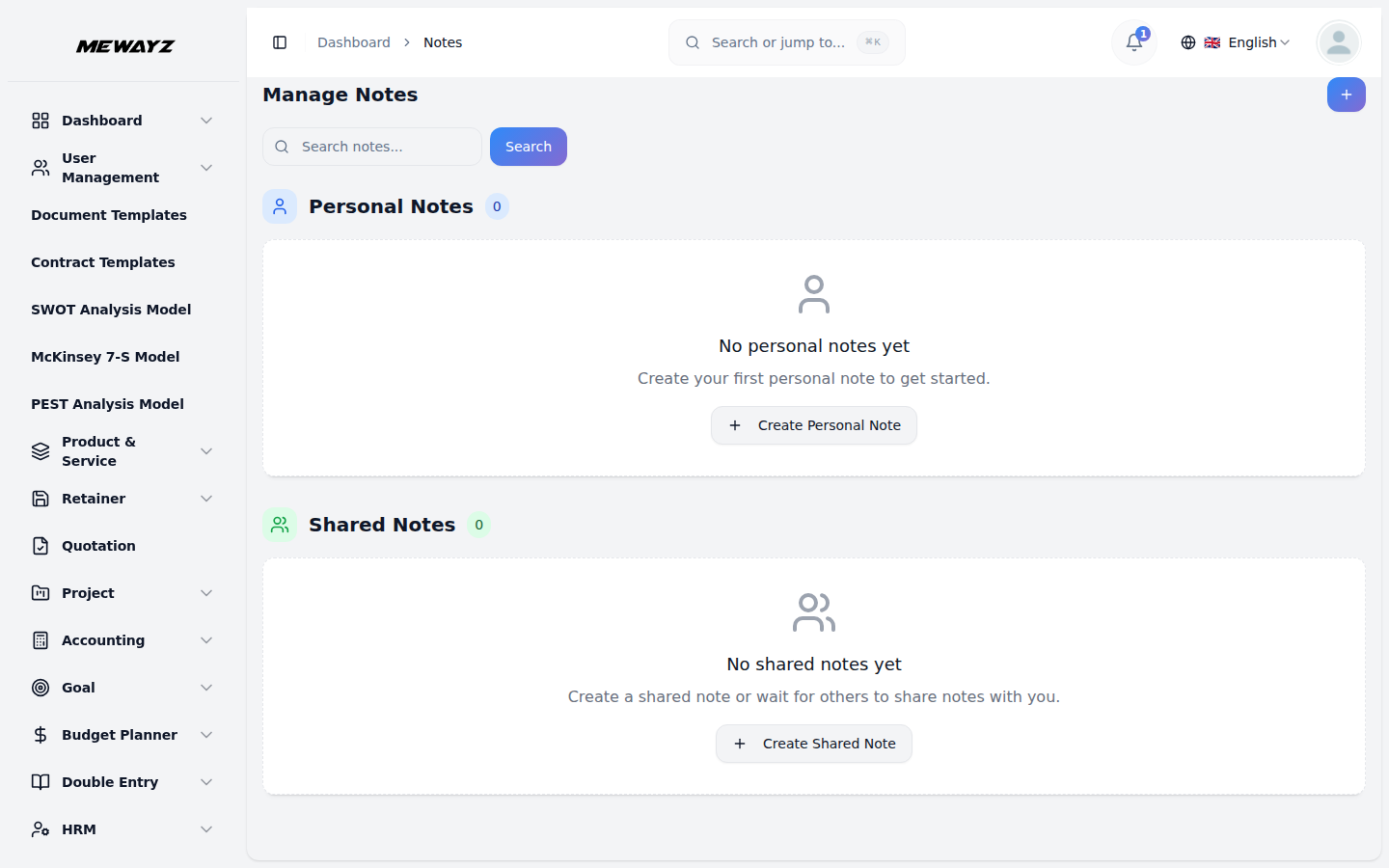
- De notities worden weergegeven in een rasterformaat met twee afzonderlijke secties: **Persoonlijk
Opmerkingen en Gedeelde notities**. In elke sectie worden uw aantekeningen weergegeven als kaarten met de titel en beschrijving, waardoor u gemakkelijk snel door uw aantekeningen kunt bladeren en kunt vinden wat u nodig heeft. Als een notitie is gemarkeerd als Is vastgezet, wordt er een punaisepictogram weergegeven op de notitiekaart, wat aangeeft dat deze bovenaan de lijst is vastgezet. Op dezelfde manier, als een notitie is gemarkeerd als Is favorietverschijnt er een sterpictogram op de kaart, zodat u uw favoriete notities snel in één oogopslag kunt identificeren.
- Beschikbare acties voor elke notitie zijn onder meer Bewerken om de titel, kleur, type en toewijzing van de notitie te wijzigen
gebruikers of beschrijving en Verwijderen om notities die u niet langer nodig heeft permanent te verwijderen. De op kaarten gebaseerde lay-out biedt een overzichtelijke en georganiseerde manier om al uw notities te bekijken, terwijl persoonlijke en gedeelde notities duidelijk gescheiden blijven voor een betere organisatie.
Gebruiker inloggen
- Gebruikers hebben speciale inlogtoegang waarmee ze kunnen communiceren met de Notes-add-on op basis van
- Gebruikers kunnen notities maken en beheren door een titel in te voeren, een kleur te selecteren en een type te kiezen
- Binnen het gedeelte Notities is de interface verdeeld in twee delen: Persoonlijke notities en Gedeeld
hun toegewezen rollen en machtigingen.
(Persoonlijk of Gedeeld) en voer een Beschrijving in. Als een notitie als Gedeeld is gemarkeerd, moeten gebruikers deze ook aan specifieke personen toewijzen met behulp van de vervolgkeuzelijst Toewijzen aan, die uit de gebruikerslijst wordt gehaald.
Opmerkingen. Notities worden weergegeven in een duidelijke kaartweergave, waarbij de titel en beschrijving worden weergegeven, zodat u gemakkelijk kunt bladeren. Gebruikers kunnen snel acties uitvoeren, zoals Bewerken om de notitie-inhoud bij te werken of Verwijderen om onnodige notities te verwijderen.