Mewayz में नोट्स एकीकरण
Mewayz की नोट्स सुविधा के साथ अपने विचारों, सूचनाओं और कार्य सूचियों को निर्बाध रूप से कैप्चर करें, व्यवस्थित करें और उन तक पहुंचें।
परिचय
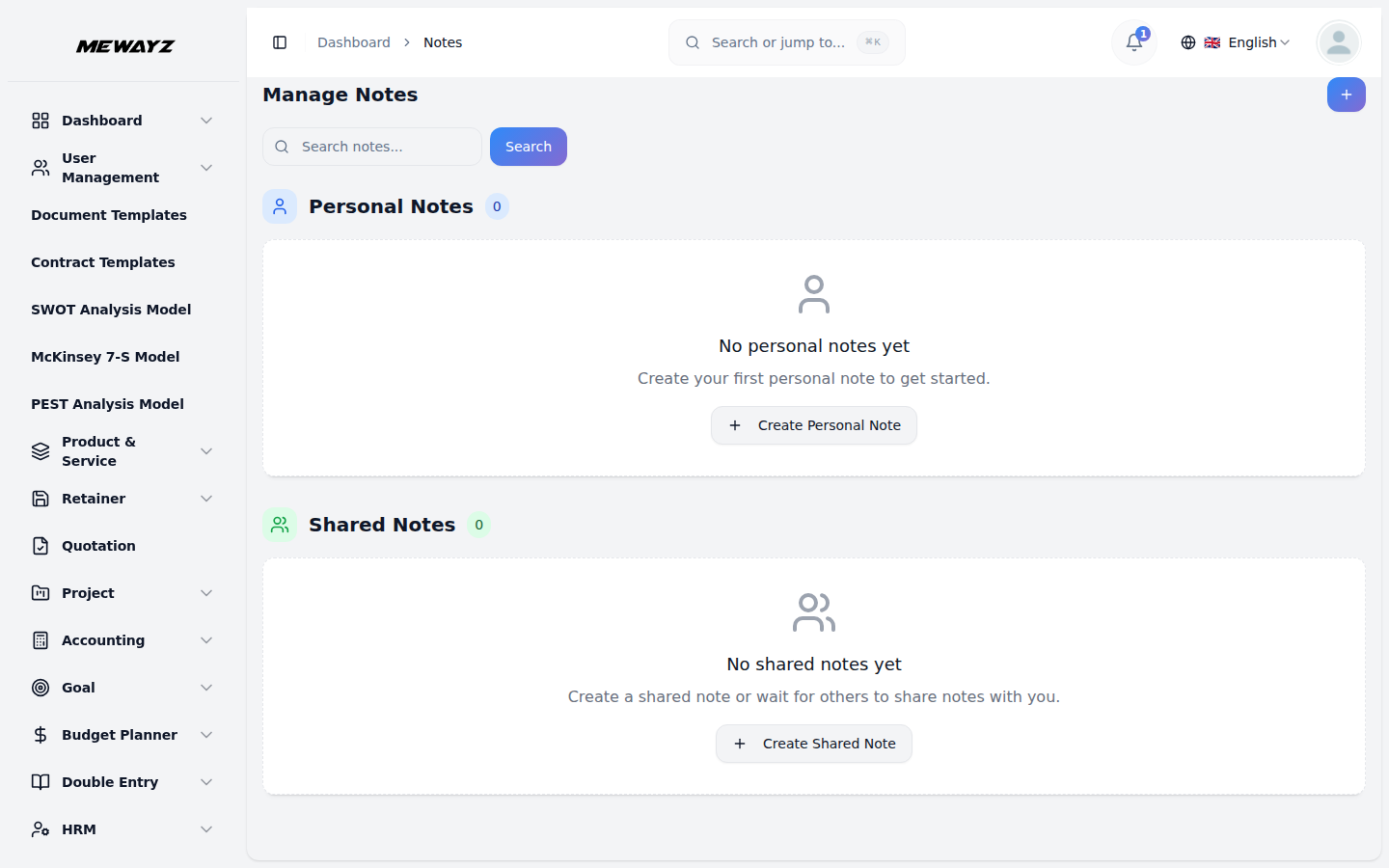
नोट्स सॉफ़्टवेयर एक व्यापक नोट लेने और साझा करने का प्लेटफ़ॉर्म है जिसे व्यक्तियों और टीमों को अपने विचारों, विचारों और सूचनाओं को कुशलतापूर्वक व्यवस्थित करने में मदद करने के लिए डिज़ाइन किया गया है। यह प्रणाली उपयोगकर्ताओं को अनुकूलन योग्य रंगों और प्रकारों के साथ नोट्स बनाने, प्रबंधित करने और साझा करने की अनुमति देती है। सॉफ्टवेयर व्यक्तिगत उपयोग के लिए व्यक्तिगत नोट लेने और टीम सहयोग के लिए साझा नोट्स दोनों का समर्थन करता है। उपयोगकर्ता कार्ड-आधारित इंटरफ़ेस के माध्यम से अपने नोट्स को दृश्य रूप से व्यवस्थित कर सकते हैं, जिससे महत्वपूर्ण जानकारी को तुरंत स्कैन करना और उन तक पहुंचना आसान हो जाता है। चाहे आप दैनिक कार्यों के लिए व्यक्तिगत नोट्स ले रहे हों या टीम के सदस्यों के साथ महत्वपूर्ण जानकारी साझा कर रहे हों, यह सॉफ़्टवेयर आपके नोट्स को व्यवस्थित और सुलभ रखने के लिए आवश्यक उपकरण प्रदान करता है।
इस मॉड्यूल को कैसे सक्षम करें
नोट्स ऐड-ऑन सेट अप करने के लिए, आप इस लिंक का अनुसरण कर सकते हैं: सेटअप ऐड-ऑन.
नोट्स ऐड-ऑन का उपयोग कैसे करें?
नोट्स प्रबंधन
- नया नोट बनाने के लिए, नोट्स पृष्ठ पर स्थित "बनाएँ" बटन पर क्लिक करें। इससे खुल जाएगा
- अपने नोट के लिए शीर्षक दर्ज करके प्रारंभ करें, जिसमें सामग्री या उद्देश्य का स्पष्ट रूप से वर्णन होना चाहिए
- उपलब्ध विकल्पों में से उस नोट का प्रकार चुनें जिसे आप बनाना चाहते हैं: व्यक्तिगत या साझा। यदि
- आप अपने नोट को अपनी नोट्स सूची में सबसे ऊपर रखने के लिए इसे पिन किया गया के रूप में चिह्नित कर सकते हैं।
- जो नोट विशेष रूप से महत्वपूर्ण हैं या जो नोट हैं उन्हें चिह्नित करने के लिए 'पसंदीदा है' विकल्प का उपयोग करें
- हालाँकि, यदि आप साझा का चयन करते हैं, तो "असाइन करें" नामक एक अतिरिक्त फ़ील्ड दिखाई देगी, जहाँ आप
- अंत में, एक विवरण जोड़ें जिसमें आपके नोट की वास्तविक सामग्री शामिल हो - यही वह जगह है जहां आप हैं
नोट निर्माण फॉर्म जहां आपको कई महत्वपूर्ण विवरण भरने होंगे।
नोट का. इसके बाद, अपने नोट्स को दृश्य रूप से व्यवस्थित और वर्गीकृत करने में सहायता के लिए एक रंग चुनें - इससे एक नज़र में विभिन्न प्रकार के नोट्स को तुरंत पहचानना आसान हो जाता है।
आप व्यक्तिगत का चयन करें, नोट केवल आपको दिखाई देगा।
पिन किए गए नोट अपनी स्थिति में स्थिर रहते हैं, भले ही वे कब बनाए गए हों या संशोधित किए गए हों, यह सुनिश्चित करते हुए कि आपके सबसे महत्वपूर्ण या बार-बार एक्सेस किए गए नोट हमेशा दृश्यमान हों और उन्हें ढूंढना आसान हो।
आप अक्सर संदर्भ देते हैं. पसंदीदा नोट्स को फ़िल्टर किया जा सकता है और अलग से देखा जा सकता है, जिससे आप अपने सभी नोट्स को खोजे बिना अपनी सबसे मूल्यवान सामग्री तक तुरंत पहुँच सकते हैं।
ड्रॉपडाउन मेनू से उन उपयोगकर्ताओं का चयन करना होगा जिनके पास इस साझा नोट तक पहुंच होनी चाहिए। यह ड्रॉपडाउन आपके उपयोगकर्ता प्रबंधन सिस्टम से जुड़ता है।
वह विस्तृत जानकारी, विचार या निर्देश लिखें जिन्हें आप प्राप्त करना चाहते हैं।
- नोट्स को ग्रिड प्रारूप में दो अलग-अलग अनुभागों के साथ प्रदर्शित किया जाता है: **व्यक्तिगत
टिप्पणियाँ और साझा नोट्स**। प्रत्येक अनुभाग आपके नोट्स को शीर्षक और विवरण प्रदर्शित करने वाले कार्ड के रूप में दिखाता है, जिससे आपके नोट्स को तुरंत स्कैन करना और आपको जो चाहिए उसे ढूंढना आसान हो जाता है। यदि किसी नोट को इस रूप में चिह्नित किया गया है पिन किया गया है, नोट कार्ड पर एक पिन आइकन प्रदर्शित किया जाएगा, जो दर्शाता है कि यह सूची के शीर्ष पर पिन किया गया है। इसी प्रकार, यदि किसी नोट को इस रूप में चिह्नित किया गया है पसंदीदा है, कार्ड पर एक स्टार आइकन दिखाई देगा, जो आपको एक नज़र में अपने पसंदीदा नोट्स को तुरंत पहचानने में मदद करेगा।
- प्रत्येक नोट के लिए उपलब्ध क्रियाओं में नोट के शीर्षक, रंग, प्रकार, निर्दिष्ट को संशोधित करने के लिए संपादन शामिल है
उपयोगकर्ता, या विवरण, और उन नोट्स को स्थायी रूप से हटाने के लिए हटाएं जिनकी अब आपको आवश्यकता नहीं है। कार्ड-आधारित लेआउट बेहतर संगठन के लिए व्यक्तिगत और साझा नोट्स को स्पष्ट रूप से अलग रखते हुए आपके सभी नोट्स को देखने का एक साफ और व्यवस्थित तरीका प्रदान करता है।
उपयोगकर्ता लॉगिन
- उपयोगकर्ताओं के पास समर्पित लॉगिन एक्सेस है जो उन्हें नोट्स ऐड-ऑन के आधार पर बातचीत करने की अनुमति देता है
- उपयोगकर्ता शीर्षक दर्ज करके, रंग चुनकर, प्रकार चुनकर नोट्स बना और प्रबंधित कर सकते हैं
- नोट्स अनुभाग के भीतर, इंटरफ़ेस को दो भागों में विभाजित किया गया है: व्यक्तिगत नोट्स और साझा
उनकी निर्दिष्ट भूमिकाएँ और अनुमतियाँ।
(व्यक्तिगत या साझा), और एक विवरण दर्ज करना। यदि किसी नोट को साझा के रूप में चिह्नित किया गया है, तो उपयोगकर्ताओं को इसे असाइन करें ड्रॉपडाउन का उपयोग करके विशिष्ट व्यक्तियों को भी असाइन करना होगा, जो उपयोगकर्ता सूची से खींचता है।
टिप्पणियाँ. नोट्स को स्पष्ट कार्ड दृश्य में प्रदर्शित किया जाता है, जिसमें आसान ब्राउज़िंग के लिए शीर्षक और विवरण दिखाया जाता है। उपयोगकर्ता नोट सामग्री को अद्यतन करने के लिए संपादित करें या अनावश्यक नोट्स को हटाने के लिए हटाएं जैसी क्रियाएं तुरंत कर सकते हैं।