Integración de notas en Mewayz
Captura, organiza y accede sin esfuerzo a tus ideas, información y listas de tareas con la función de Notas de Mewayz.
Introducción
El software de Notas es una plataforma integral para tomar y compartir notas, diseñada para ayudar a personas y equipos a organizar sus pensamientos, ideas e información de forma eficiente. Este sistema permite a los usuarios crear, gestionar y compartir notas con colores y tipos personalizables. El software admite tanto la toma de notas personal de uso individual como las notas compartidas para la colaboración en equipo. Los usuarios pueden organizar sus notas visualmente mediante una interfaz basada en tarjetas, lo que facilita escanear y acceder rápidamente a la información importante. Tanto si tomas notas personales para tareas diarias como si compartes información importante con los miembros de tu equipo, este software ofrece las herramientas necesarias para mantener tus notas organizadas y accesibles.
Cómo habilitar este módulo
Para configurar el complemento de Notas, puedes seguir este enlace: Configurar el complemento.
¿Cómo usar el complemento de Notas?
Gestión de notas
- Para crear una nota nueva, haz clic en el botón «Crear» ubicado en la página de notas. Esto abrirá la
- Empieza por escribir el Título de tu nota, que debe describir con claridad el contenido o el propósito
- Elige el tipo de nota que quieres crear entre las opciones disponibles: Personal o Compartida. Si
- Puedes marcar tu nota como Fijada para mantenerla en la parte superior de tu lista de notas.
- Usa la opción Es favorito para marcar las notas que sean especialmente importantes o que
- Sin embargo, si seleccionas Compartido, aparecerá un campo adicional llamado «Asignar a», donde
- Por último, añade una Descripción que contenga el contenido real de tu nota: aquí es donde
formulario de creación de notas donde debes completar varios datos importantes.
de la nota. A continuación, selecciona un Color para ayudar a organizar y categorizar visualmente tus notas: así es más fácil identificar de un vistazo los distintos tipos de notas.
seleccionas Personal, la nota solo será visible para ti.
Las notas fijadas permanecen en su posición sin importar cuándo se crearon o modificaron, lo que garantiza que tus notas más importantes o de uso frecuente siempre estén visibles y sean fáciles de encontrar.
haces referencia a menudo. Las notas favoritas se pueden filtrar y ver por separado, lo que le permite acceder rápidamente a su contenido más valioso sin buscar en todas sus notas.
necesitas seleccionar en el menú desplegable los usuarios que deben tener acceso a esta nota compartida. Este menú se conecta con tu sistema de gestión de usuarios.
escribe la información detallada, las ideas o las instrucciones que quieras registrar.
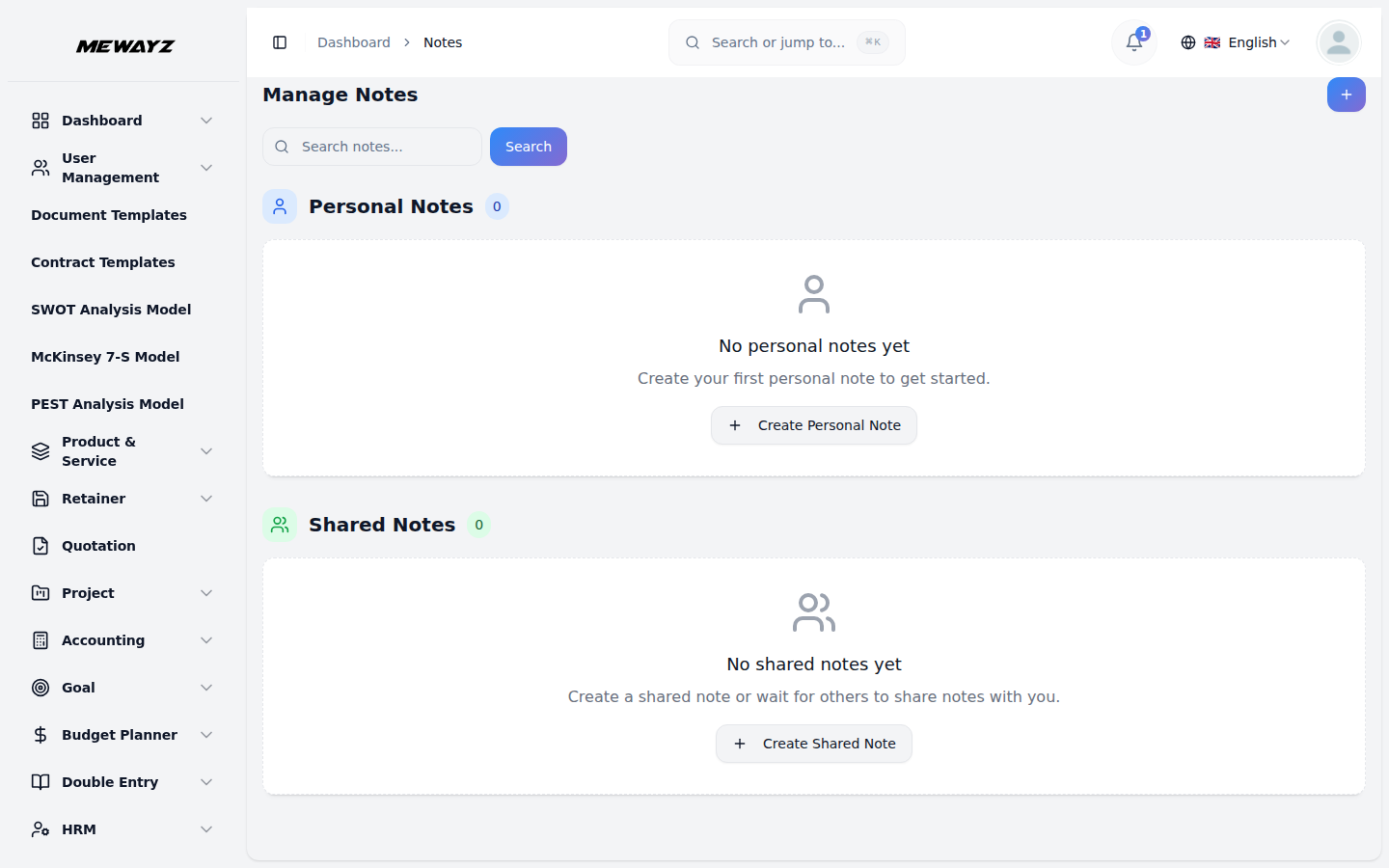
- Las notas se muestran en formato de cuadrícula con dos secciones diferenciadas: **Personal
Notas y Notas Compartidas**. Cada sección muestra tus notas como tarjetas que presentan el Título y la Descripción, lo que facilita revisar rápidamente tus notas y encontrar lo que necesitas. Si una nota está marcada como Está fijado, se mostrará un icono de chincheta en la tarjeta de la nota, indicando que está fijada en la parte superior de la lista. De forma similar, si una nota está marcada como Es favorito, aparecerá un icono de estrella en la tarjeta, ayudándote a identificar rápidamente tus notas favoritas de un vistazo.
- Las acciones disponibles para cada nota incluyen Editar para modificar el título, el color, el tipo de la nota, su asignación
usuarios o descripción, y Eliminar para borrar de forma permanente las notas que ya no necesites. El diseño basado en tarjetas ofrece una forma limpia y organizada de ver todas tus notas, manteniendo las notas personales y las compartidas claramente separadas para una mejor organización.
Inicio de sesión de usuario
- Los usuarios disponen de un acceso de inicio de sesión dedicado que les permite interactuar con el complemento de Notas según
- Los usuarios pueden crear y gestionar notas introduciendo un título, seleccionando un color y eligiendo un tipo
- Dentro de la sección de Notas, la interfaz se divide en dos partes: Notas personales y Compartidas
sus roles y permisos asignados.
(Personal o Compartida) e introduciendo una Descripción. Si una nota está marcada como Compartida, los usuarios también deben asignarla a personas específicas mediante el menú desplegable Asignar a, que se nutre de la lista de usuarios.
Notas. Las notas se muestran en una vista de tarjetas clara, mostrando el título y la descripción para facilitar la navegación. Los usuarios pueden realizar acciones rápidamente, como Editar para actualizar el contenido de una nota o Eliminar para quitar notas innecesarias.