Intégration des notes dans Mewayz
Capturez, organisez et accédez en toute transparence à vos pensées, informations et listes de tâches avec la fonction Notes de Mewayz.
Introduction
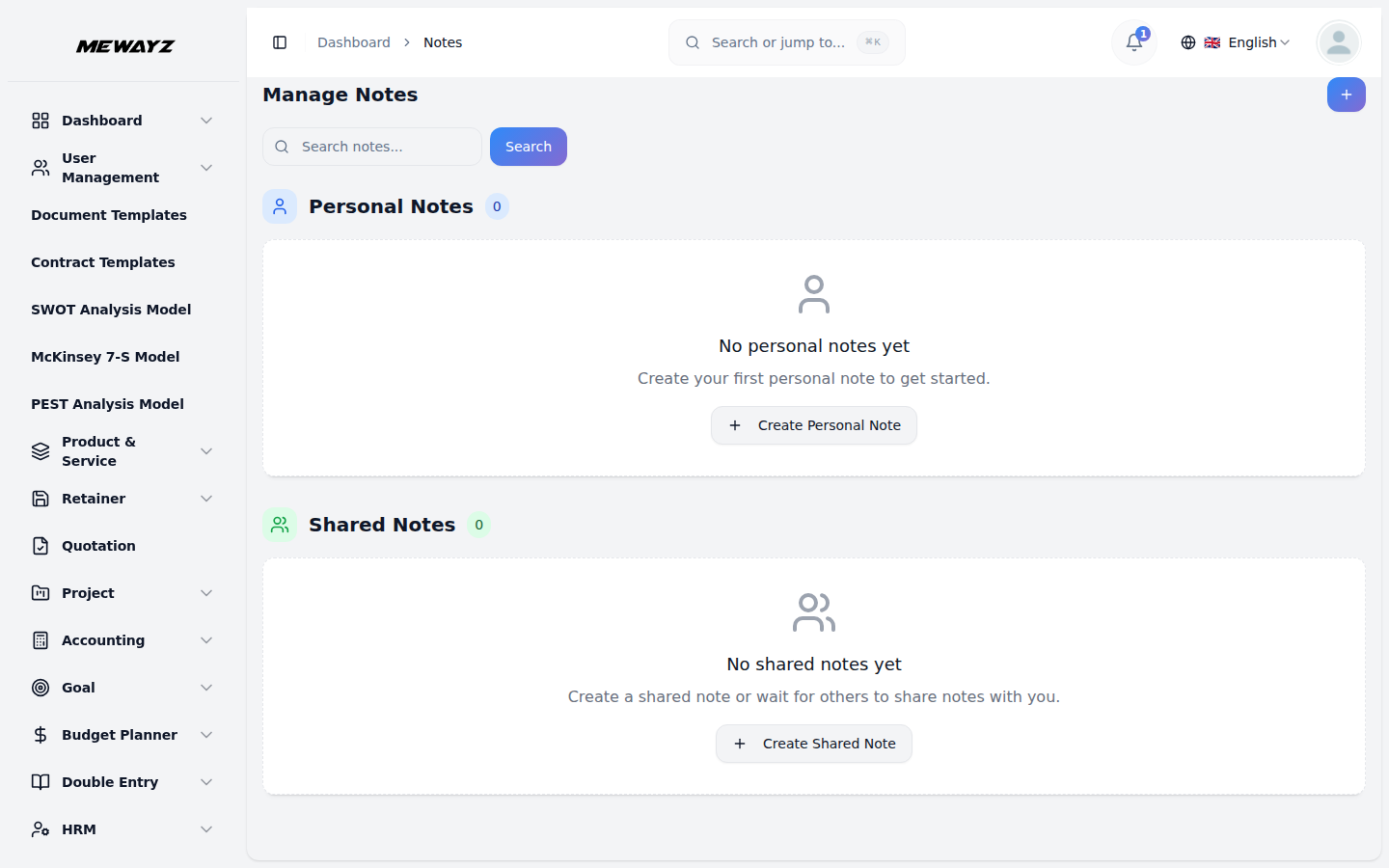
Le logiciel Notes est une plateforme complète de prise de notes et de partage conçue pour aider les individus et les équipes à organiser efficacement leurs pensées, idées et informations. Ce système permet aux utilisateurs de créer, gérer et partager des notes avec des couleurs et des types personnalisables. Le logiciel prend en charge à la fois la prise de notes personnelle pour un usage individuel et les notes partagées pour la collaboration en équipe. Les utilisateurs peuvent organiser visuellement leurs notes grâce à une interface en cartes, ce qui facilite l'analyse rapide et l'accès aux informations importantes. Que vous preniez des notes personnelles pour vos tâches quotidiennes ou que vous partagiez des informations importantes avec les membres de votre équipe, ce logiciel offre les outils nécessaires pour garder vos notes organisées et accessibles.
Comment activer ce module
Pour configurer le module complémentaire Notes, vous pouvez suivre ce lien : Module complémentaire de configuration.
Comment utiliser l'add-on Notes ?
Gestion des notes
- Pour créer une nouvelle note, cliquez sur le bouton « Créer » situé sur la page des notes. Cela ouvrira le
- Commencez par saisir le titre de votre note, qui doit décrire clairement le contenu ou l'objet
- Choisissez le type de note que vous souhaitez créer parmi les options disponibles : Personnelle ou Partagée. Si
- Vous pouvez marquer votre note comme Épinglée pour la conserver en haut de votre liste de notes.
- Utilisez l'option Est favori pour marquer les notes particulièrement importantes ou qui
- Cependant, si vous sélectionnez Partagé, un champ supplémentaire intitulé « Attribuer à » apparaîtra, où vous
- Enfin, ajoutez une description qui contient le contenu réel de votre note – c'est là que vous
formulaire de création de note dans lequel vous devez renseigner plusieurs informations importantes.
de la note. Sélectionnez ensuite une couleur pour vous aider à organiser et catégoriser visuellement vos notes — cela facilite l'identification rapide des différents types de notes en un coup d'œil.
vous sélectionnez Personnel, la note ne sera visible que par vous.
Les notes épinglées restent fixées à leur position quel que soit leur moment de création ou de modification, garantissant que vos notes les plus importantes ou les plus consultées sont toujours visibles et faciles à retrouver.
que vous consultez souvent. Les notes mises en favori peuvent être filtrées et consultées séparément, ce qui vous permet d'accéder rapidement à vos contenus les plus précieux sans avoir à parcourir toutes vos notes.
vous devez sélectionner dans le menu déroulant les utilisateurs qui doivent avoir accès à cette note partagée. Ce menu déroulant est connecté à votre système de gestion des utilisateurs.
écrivez les informations détaillées, idées ou instructions que vous souhaitez capturer.
- Les notes s'affichent au format grille avec deux sections distinctes : **Personnel
Notes et Notes partagées**. Chaque section affiche vos notes sous forme de cartes présentant le titre et la description, ce qui permet de parcourir rapidement vos notes et de trouver ce dont vous avez besoin. Si une note est marquée comme Épinglé, une icône d'épingle s'affiche sur la carte de note, indiquant qu'elle est épinglée en haut de la liste. De même, si une note est marquée comme Est favori, une icône en forme d'étoile apparaîtra sur la carte, vous aidant à identifier rapidement vos notes favorites en un coup d'œil.
- Les actions disponibles pour chaque note incluent Modifier pour changer le titre, la couleur, le type, l'assigné de la note
utilisateurs ou description, et Supprimer pour retirer définitivement les notes dont vous n'avez plus besoin. La disposition en cartes offre un moyen propre et organisé de visualiser toutes vos notes tout en gardant les notes personnelles et partagées clairement séparées pour une meilleure organisation.
Connexion utilisateur
- Les utilisateurs disposent d'un accès de connexion dédié qui leur permet d'interagir avec le module complémentaire Notes selon
- Les utilisateurs peuvent créer et gérer des notes en saisissant un Titre, en sélectionnant une Couleur, en choisissant un Type
- Dans la section Notes, l'interface est divisée en deux parties : Notes personnelles et Partagées
leurs rôles et autorisations attribués.
(Personnel ou Partagé), et en saisissant une description. Si une note est marquée comme Partagée, les utilisateurs doivent également l'attribuer à des personnes précises à l'aide du menu déroulant Attribuer à, qui puise dans la liste des utilisateurs.
Notes. Les notes sont affichées dans une vue de cartes claire, montrant le titre et la description pour une navigation facile. Les utilisateurs peuvent rapidement effectuer des actions telles que Modifier pour mettre à jour le contenu d’une note ou Supprimer pour retirer les notes inutiles.