Интеграция заметок в Mewayz
Легко записывайте, систематизируйте и получайте доступ к своим мыслям, информации и спискам дел с помощью функции «Заметки» Mewayz.
Введение
Программное обеспечение Notes — это комплексная платформа для создания заметок и обмена ими, предназначенная для того, чтобы помочь отдельным людям и группам эффективно организовывать свои мысли, идеи и информацию. Эта система позволяет пользователям создавать, управлять и делиться заметками с настраиваемыми цветами и типами. Программное обеспечение поддерживает как личные заметки для индивидуального использования, так и общие заметки для совместной работы в команде. Пользователи могут визуально систематизировать свои заметки с помощью карточного интерфейса, что упрощает быстрое сканирование и доступ к важной информации. Делаете ли вы личные заметки для повседневных задач или делитесь важной информацией с членами команды, это программное обеспечение предоставляет инструменты, необходимые для организации и доступности ваших заметок.
Как включить этот модуль
Чтобы настроить надстройку «Заметки», вы можете перейти по этой ссылке: Настройка дополнения.
Как использовать дополнение «Заметки»?
Управление заметками
- Чтобы создать новую заметку, нажмите кнопку «Создать», расположенную на странице заметки. Это откроет
- Начните с ввода названия заметки, которое должно четко описывать содержание или цель.
- Выберите тип заметки, которую вы хотите создать, из доступных вариантов: «Личный» или «Общий». Если
- Вы можете пометить заметку как «Закреплено», чтобы она оставалась вверху списка заметок.
- Используйте опцию «Избранное», чтобы отмечать заметки, которые особенно важны или которые
- Однако если вы выберете «Общий», появится дополнительное поле «Назначить», в котором вы
- Наконец, добавьте описание, содержащее фактическое содержание вашей заметки – здесь вы
форма создания заметки, в которой необходимо заполнить несколько важных деталей.
заметки. Затем выберите Цвет, чтобы визуально упорядочить и классифицировать ваши заметки — это облегчит быстрое определение различных типов заметок с первого взгляда.
Если вы выберете «Личный», заметка будет видна только вам.
Закрепленные заметки остаются фиксированными независимо от того, когда они были созданы или изменены, что гарантирует, что самые важные или часто используемые заметки всегда будут видны и их будет легко найти.
вы часто ссылаетесь. Избранные заметки можно фильтровать и просматривать отдельно, что позволяет быстро получить доступ к самому ценному контенту без необходимости поиска по всем заметкам.
необходимо выбрать из раскрывающегося меню пользователей, которые должны иметь доступ к этой общей заметке. Этот раскрывающийся список подключается к вашей системе управления пользователями.
напишите подробную информацию, идеи или инструкции, которые вы хотите запечатлеть.
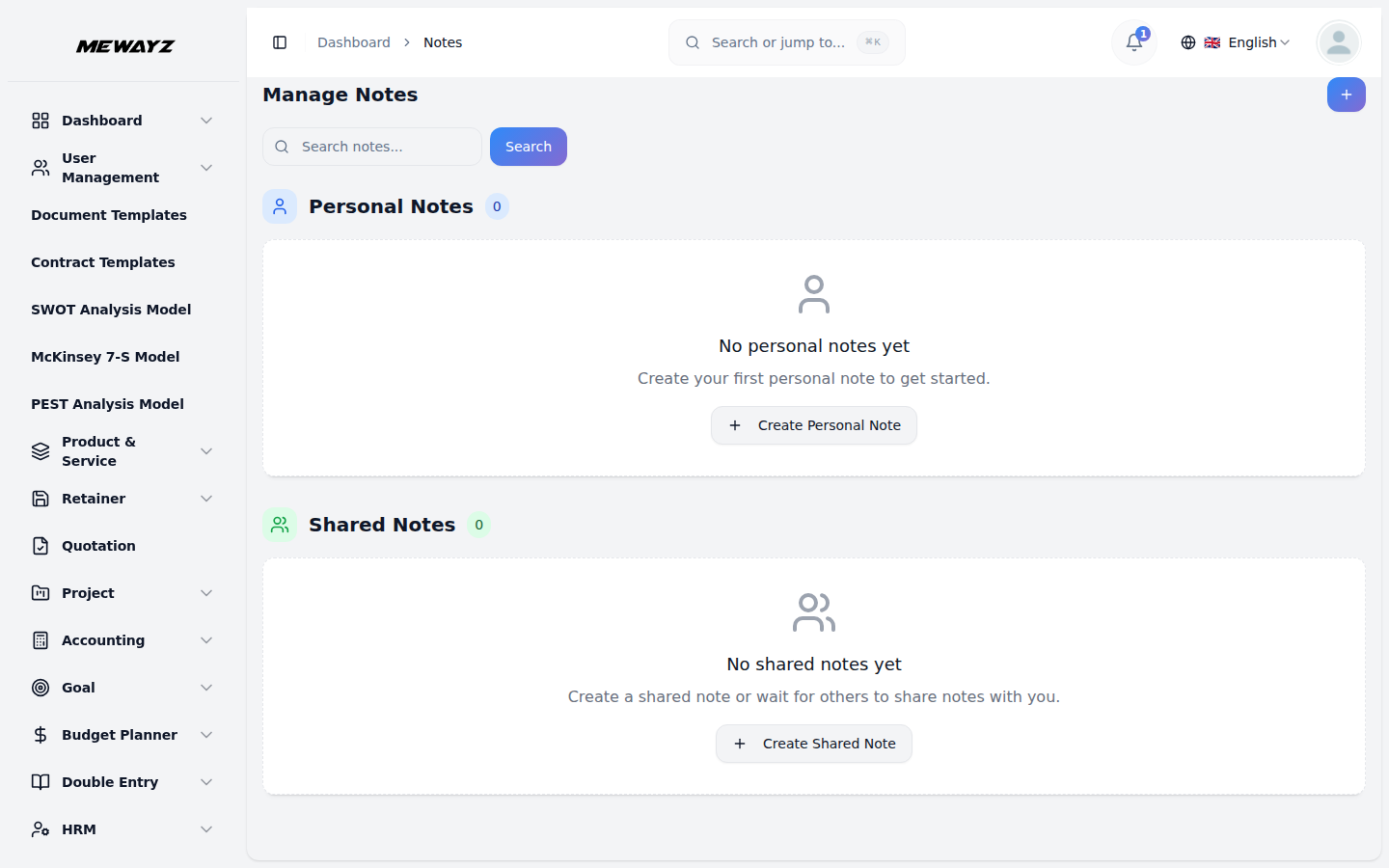
- Заметки отображаются в виде сетки с двумя отдельными разделами: **Личное.
Примечания и Общие заметки**. В каждом разделе ваши заметки отображаются в виде карточек с названием и описанием, что позволяет легко просматривать заметки и находить то, что вам нужно. Если заметка помечена как Закреплен, на карточке заметки отобразится значок булавки, указывающий, что она закреплена в верхней части списка. Аналогично, если заметка помечена как Любимый, на карточке появится значок звездочки, который поможет вам быстро определить любимые заметки.
- Доступные действия для каждой заметки включают в себя «Редактировать», чтобы изменить заголовок, цвет, тип, назначенные заметки.
пользователей или описание и нажмите «Удалить», чтобы навсегда удалить ненужные заметки. Макет на основе карточек обеспечивает чистый и организованный способ просмотра всех ваших заметок, сохраняя при этом личные и общие заметки четко разделенными для лучшей организации.
Вход пользователя
- Пользователи имеют выделенный доступ для входа в систему, который позволяет им взаимодействовать с надстройкой Notes на основе
- Пользователи могут создавать заметки и управлять ими, вводя заголовок, выбирая цвет и тип.
- В разделе «Заметки» интерфейс разделен на две части: «Личные заметки» и «Общие».
назначенные им роли и разрешения.
(Личный или Общий) и введите Описание. Если заметка помечена как «Общая», пользователи также должны назначить ее конкретным лицам, используя раскрывающийся список «Назначить», который извлекается из списка пользователей.
Примечания. Заметки отображаются в виде четкой карточки с названием и описанием для удобства просмотра. Пользователи могут быстро выполнять такие действия, как «Редактировать», чтобы обновить содержимое заметки, или «Удалить», чтобы удалить ненужные заметки.