Integracja dokumentów AI w Mewayz
Zrewolucjonizuj tworzenie treści dzięki integracji dokumentów AI w Mewayz. Skaluj generowanie treści dla artykułów, blogów i mediów społecznościowych za pomocą mewayz.com.
Adres URL wersji demonstracyjnej
Wprowadzenie
AI Document System to wszechstronna platforma do generowania treści oparta na sztucznej inteligencji, zaprojektowana, aby pomóc użytkownikom tworzyć profesjonalne dokumenty w różnych kategoriach i językach. System ten umożliwia generowanie wysokiej jakości treści przy użyciu zaawansowanej technologii AI z dostosowywalnymi szablonami, obsługą wielu języków i różnymi opcjami tonów. Platforma obejmuje funkcje zarządzania szablonami, generowania dokumentów, dostosowywania treści i śledzenia historii. Użytkownicy mogą tworzyć treści na blogi, strony internetowe, media społecznościowe, e-maile, filmy i do innych celów, zachowując jednocześnie pełną kontrolę nad ustawieniami języka, kreatywności i tonu.
Jak włączyć ten moduł
Aby skonfigurować dodatek AI Document, kliknij ten link: Skonfiguruj dodatek.
Jak korzystać z dodatku AI Document?
Konfiguracja ustawień
- Konfiguracja ustawień umożliwia administratorom firmy skonfigurowanie systemu AI z integracją wielu dostawców AI na potrzeby generowania treści. Aby użytkownicy mogli generować dokumenty, należy skonfigurować ten moduł.
- Aby skonfigurować ustawienia dokumentu AI, przejdź do sekcji Konfiguracja ustawień z panelu ustawień. Wybierz preferowanego dostawcę AI z opcji rozwijanych, w tym OpenAI, Anthropic Claude i Google Gemini, w zależności od wymagań i subskrypcji.
- Wybierz odpowiedni model AI z listy rozwijanej, która będzie dynamicznie aktualizowana w oparciu o wybranego dostawcę. OpenAI oferuje modele takie jak GPT-4, GPT-4-Turbo i GPT-3.5-Turbo. Claude udostępnia opcje claude-sonnet-4-5, claude-opus-4-1 i claude-3-5-haiku-latest. Gemini obejmuje modele gemini-2.5-flash, gemini-2.5-pro i gemini-2.5-flash-lite.
- Wprowadź swój klucz API w polu bezpiecznego hasła z funkcją przełączania pokaż/ukryj, aby zwiększyć bezpieczeństwo. Zapisz konfigurację, aby włączyć funkcję generowania dokumentów AI dla wszystkich użytkowników w systemie.
Szablon dokumentu
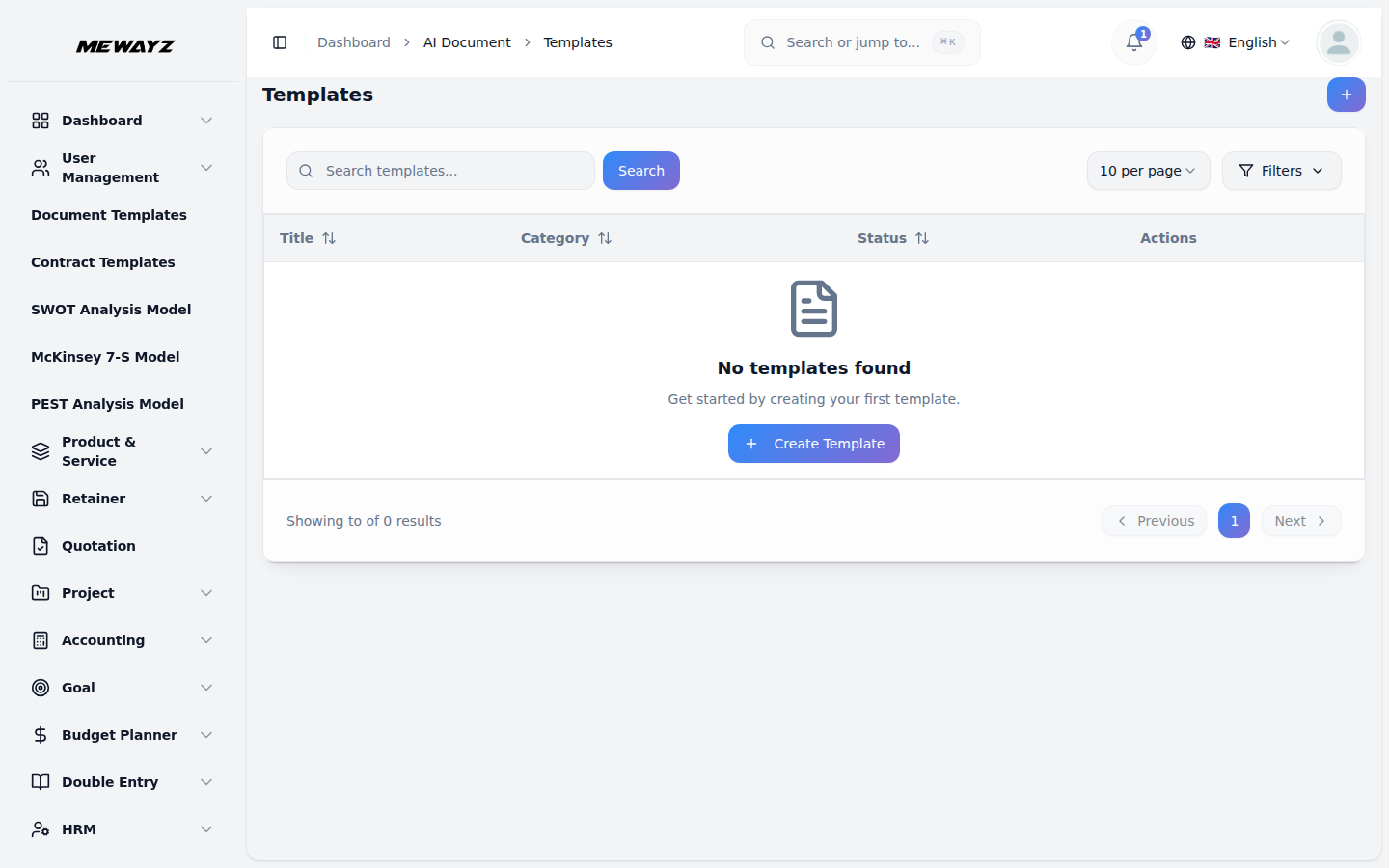
- Szablon dokumentu zapewnia zorganizowany dostęp do różnych szablonów treści podzielonych według typu i przeznaczenia. Spowoduje to połączenie ze stroną generowania dokumentu w celu tworzenia treści w oparciu o szablony.
- Wyświetl bibliotekę szablonów, która wyświetla szablony jako karty ułatwiające przeglądanie i wybór. Użyj kart kategorii, w tym Wszystkie, Treść, Blog, Witryna internetowa, Media społecznościowe, E-mail, Wideo i Inne, aby filtrować szablony według określonych typów treści.
- Kliknij dowolną zakładkę kategorii, aby przefiltrować wyświetlane szablony zgodnie z potrzebami dotyczącymi treści. Każda kategoria zawiera odpowiednie szablony zaprojektowane do tego konkretnego celu. Szablony są wyświetlane zarówno w trybie widoku listy, jak i siatki, co zapewnia lepszą wygodę użytkowania.
- Wybierz szablon klikając na kartę szablonu. Ta czynność przekieruje Cię na stronę generowania dokumentu z wybranym szablonem gotowym do dostosowywania i generowania treści.
Strona generowania dokumentu
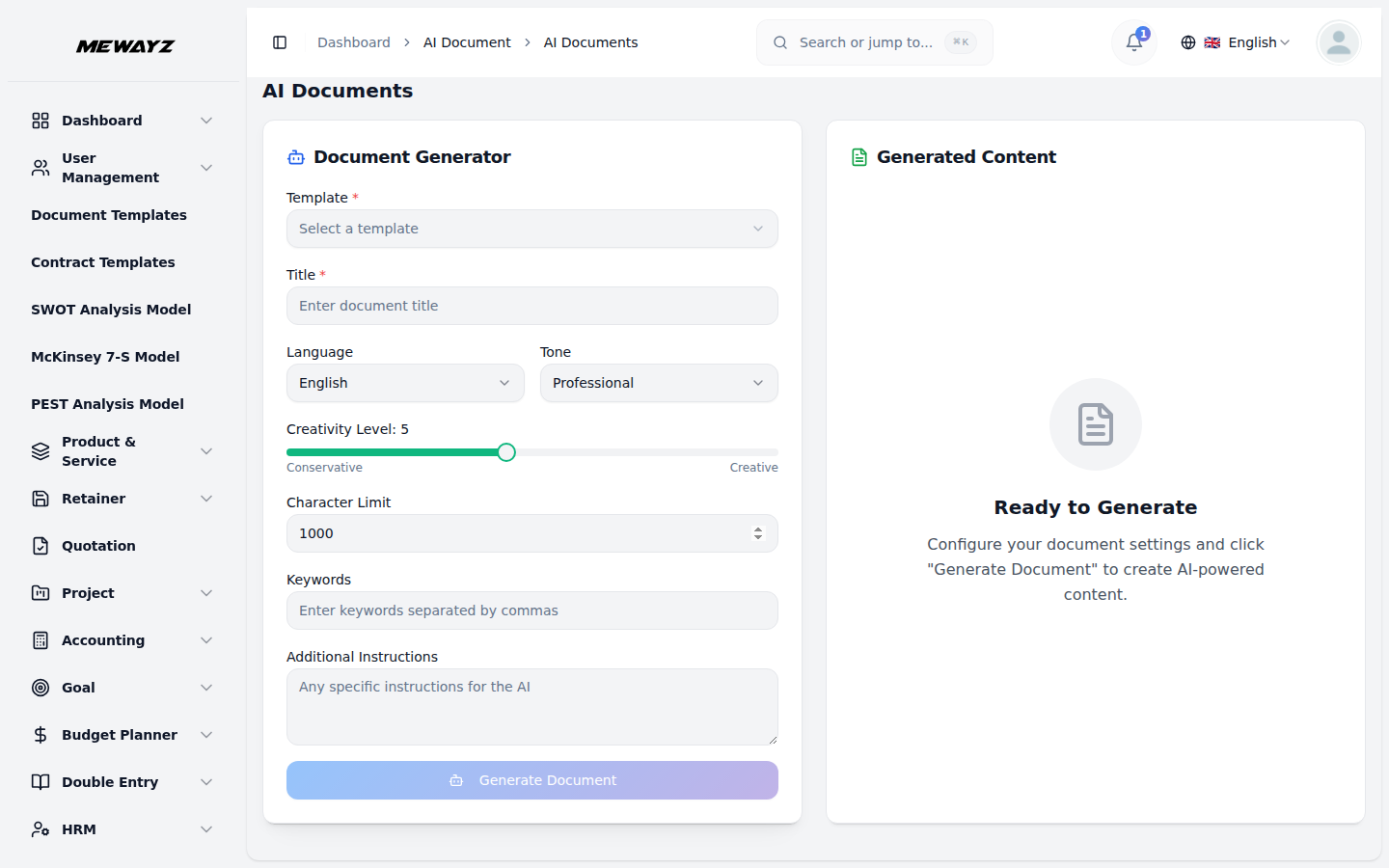
- Strona generowania dokumentów to główny interfejs tworzenia treści, w którym użytkownicy dostosowują treści wygenerowane przez sztuczną inteligencję. Działa to z szablonami wybranymi z modułu Szablon dokumentu i zapewnia kompleksowy układ dwóch paneli.
- Zacznij od wybrania preferowanego szablonu z dostępnych opcji po lewej stronie strony. Wpisz tytuł dokumentu w wyznaczonym polu wymaganym do wygenerowania.
- Wybierz preferowany język z obszernego menu rozwijanego, w tym angielskiego, arabskiego, chińskiego, duńskiego, holenderskiego, francuskiego, niemieckiego, hebrajskiego, włoskiego, japońskiego, polskiego, portugalskiego, rosyjskiego, hiszpańskiego, tureckiego i wielu innych języków międzynarodowych.
- Wybierz ton z listy rozwijanej, w tym opcje Profesjonalny, Swobodny, Przyjazny, Formalny i Kreatywny, aby dopasować go do stylu treści. Dostosuj poziom kreatywności za pomocą suwaka w zakresie od 1 (konserwatywny) do 10 (kreatywny), aby kontrolować kreatywne podejście AI.
- Ustaw limit znaków jako liczbę, aby kontrolować długość treści za pomocą opcji od 100 do 10 000 znaków. Wprowadź kluczowe słowa kluczowe oddzielone przecinkami w celu optymalizacji SEO i kierowania treści.
- Dodaj dodatkowe instrukcje w polu tekstowym, aby zapewnić AI szczegółowe wskazówki dotyczące generowania spersonalizowanych treści. Kliknij przycisk „Generuj dokument”, aby utworzyć treść przy użyciu wszystkich określonych parametrów.
- W panelu wyjściowym po prawej stronie przejrzyj wygenerowaną treść w edytowalnym obszarze tekstowym. Treść można modyfikować bezpośrednio po wygenerowaniu. Skorzystaj z dostępnych przycisków akcji: Zapisz dokument, aby zapisać treść w systemie, Eksportuj, aby pobrać treść jako plik tekstowy lub funkcję kopiowania, aby uzyskać dostęp do schowka.
- Interfejs zapewnia informacje zwrotne w czasie rzeczywistym dotyczące stanów ładowania podczas generowania i powiadomienia o powodzeniu po zakończeniu.
Historia dokumentów AI
- Moduł AI Document History zapewnia kompleksowy widok wszystkich wcześniej wygenerowanych dokumentów z możliwością zarządzania. Moduł ten przechowuje dane z dokumentów utworzonych na Stronie Generowania Dokumentów i oferuje zaawansowane funkcje filtrowania i wyszukiwania.
- Uzyskaj dostęp do historii dokumentu, aby wyświetlić całą wcześniej wygenerowaną treść w formacie tabeli. W tabeli wyświetlane są kolumny Nazwa dokumentu, Kategoria, Język, Użyte słowo i Utworzono w celu ułatwienia śledzenia i organizacji.
- Skorzystaj z funkcji wyszukiwania, aby znaleźć określone dokumenty według tytułu lub treści. Zastosuj filtry, aby zawęzić wyniki według kategorii, języka lub daty utworzenia. Interfejs obsługuje zarówno tryby widoku listy, jak i siatki, co zapewnia optymalne preferencje przeglądania.
- Sortuj dokumenty według dowolnej kolumny, w tym daty utworzenia, nazwy dokumentu lub kategorii, aby zapewnić lepszą organizację. System paginacji umożliwia łatwą nawigację po dużych zbiorach dokumentów.
- Wykonuj akcje na swoich dokumentach, korzystając z opcji dostępnych w kolumnie Akcja. Kliknij Edytuj, aby zmodyfikować szczegóły i treść dokumentu, lub Usuń, aby trwale usunąć dokumenty z historii.