Integrazione documenti AI in Mewayz
Rivoluziona la creazione di contenuti con l'integrazione dei documenti AI in Mewayz. Scala la generazione di contenuti per articoli, blog e social media con mewayz.com.
Introduzione
AI Document System è una piattaforma completa di generazione di contenuti basata sull'intelligenza artificiale progettata per aiutare gli utenti a creare documenti professionali in varie categorie e lingue. Questo sistema ti consente di generare contenuti di alta qualità utilizzando la tecnologia AI avanzata con modelli personalizzabili, supporto multilingue e varie opzioni di tono. La piattaforma include funzionalità di gestione dei modelli, generazione di documenti, personalizzazione dei contenuti e funzionalità di monitoraggio della cronologia. Gli utenti possono creare contenuti per blog, siti Web, social media, e-mail, video e altri scopi mantenendo il controllo completo su lingua, creatività e impostazioni di tono.
Come abilitare questo modulo
Per configurare l'Add-On Documenti AI, puoi seguire questo link: Add-On di configurazione.
Come utilizzare il componente aggiuntivo AI Document?
Configurazione delle impostazioni
- La configurazione delle impostazioni consente agli amministratori dell'azienda di configurare il sistema AI con più integrazioni di provider AI per la generazione di contenuti. Questo modulo deve essere configurato prima che gli utenti possano generare documenti.
- Per configurare le Impostazioni documento AI, accedi alla sezione Configurazione impostazioni dal pannello delle impostazioni. Seleziona il tuo provider AI preferito dalle opzioni a discesa, tra cui OpenAI, Anthropic Claude e Google Gemini in base ai tuoi requisiti e al tuo abbonamento.
- Scegli il modello AI appropriato dal menu a discesa che si aggiorna dinamicamente in base al fornitore selezionato. OpenAI offre modelli come GPT-4, GPT-4-Turbo e GPT-3.5-Turbo. Claude fornisce le opzioni claude-sonnet-4-5, claude-opus-4-1 e claude-3-5-haiku-latest. Gemini include i modelli gemini-2.5-flash, gemini-2.5-pro e gemini-2.5-flash-lite.
- Inserisci la tua chiave API nel campo della password sicura con la funzionalità di attivazione/disattivazione mostra/nascondi per una maggiore sicurezza. Salva la configurazione per abilitare la funzionalità di generazione di documenti AI per tutti gli utenti nel sistema.
Modello di documento
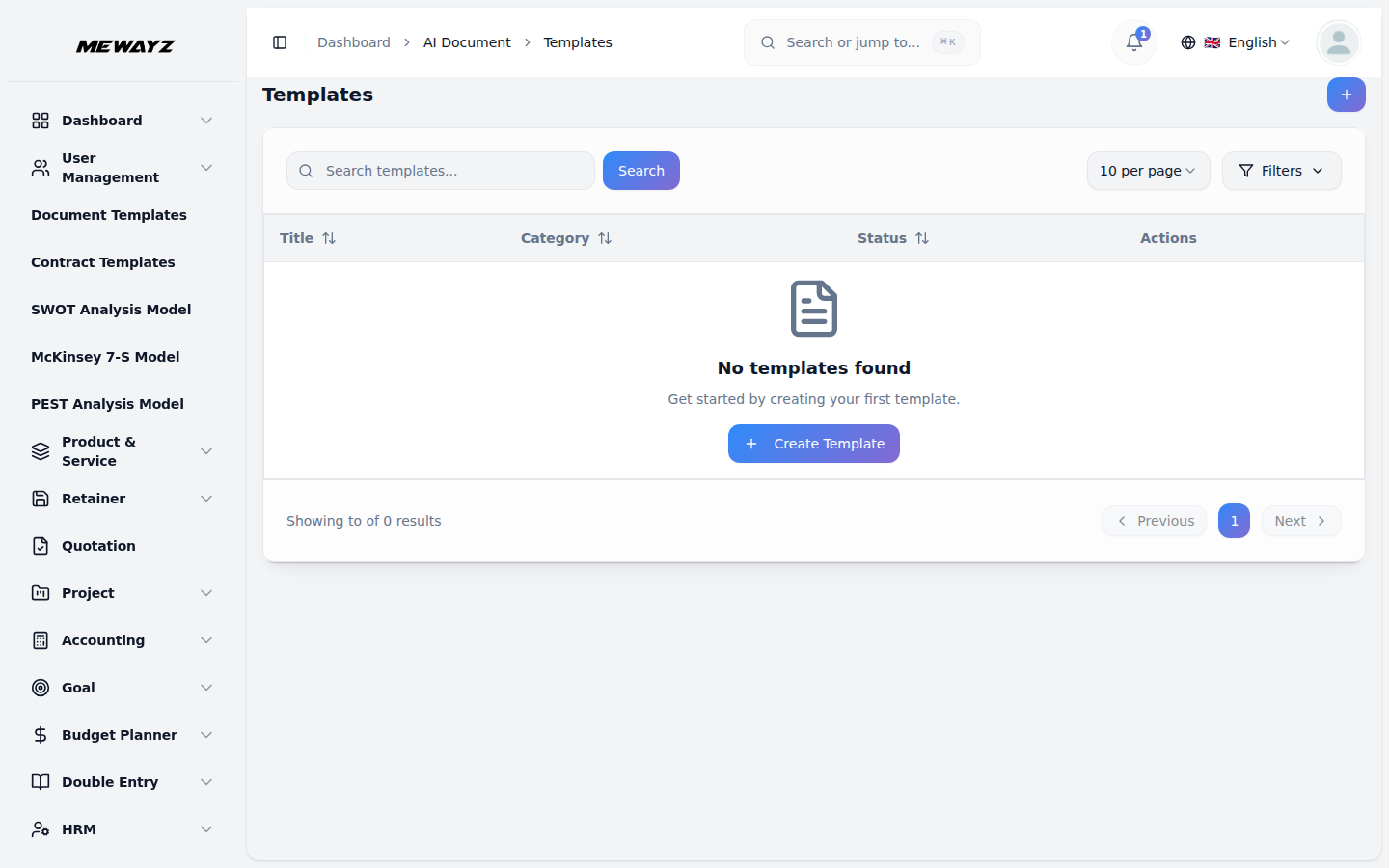
- Il modello di documento fornisce accesso organizzato a vari modelli di contenuto classificati per tipo e scopo. Questo si collega alla pagina di generazione del documento per la creazione di contenuti basati su modelli.
- Visualizza la libreria dei modelli che mostra i modelli come schede per una facile navigazione e selezione. Utilizza le schede delle categorie tra cui Tutto, Contenuto, Blog, Sito Web, Social media, E-mail, Video e Altro per filtrare i modelli in base a tipi di contenuto specifici.
- Fai clic sulla scheda di qualsiasi categoria per filtrare i modelli visualizzati in base alle tue esigenze di contenuto. Ciascuna categoria mostra modelli pertinenti progettati per quello scopo specifico. I modelli vengono visualizzati sia in modalità elenco che in modalità griglia per una migliore esperienza utente.
- Seleziona un modello facendo clic sulla scheda del modello. Questa azione ti reindirizzerà alla pagina di generazione del documento con il modello selezionato pronto per la personalizzazione e la generazione di contenuti.
Pagina Genera documento
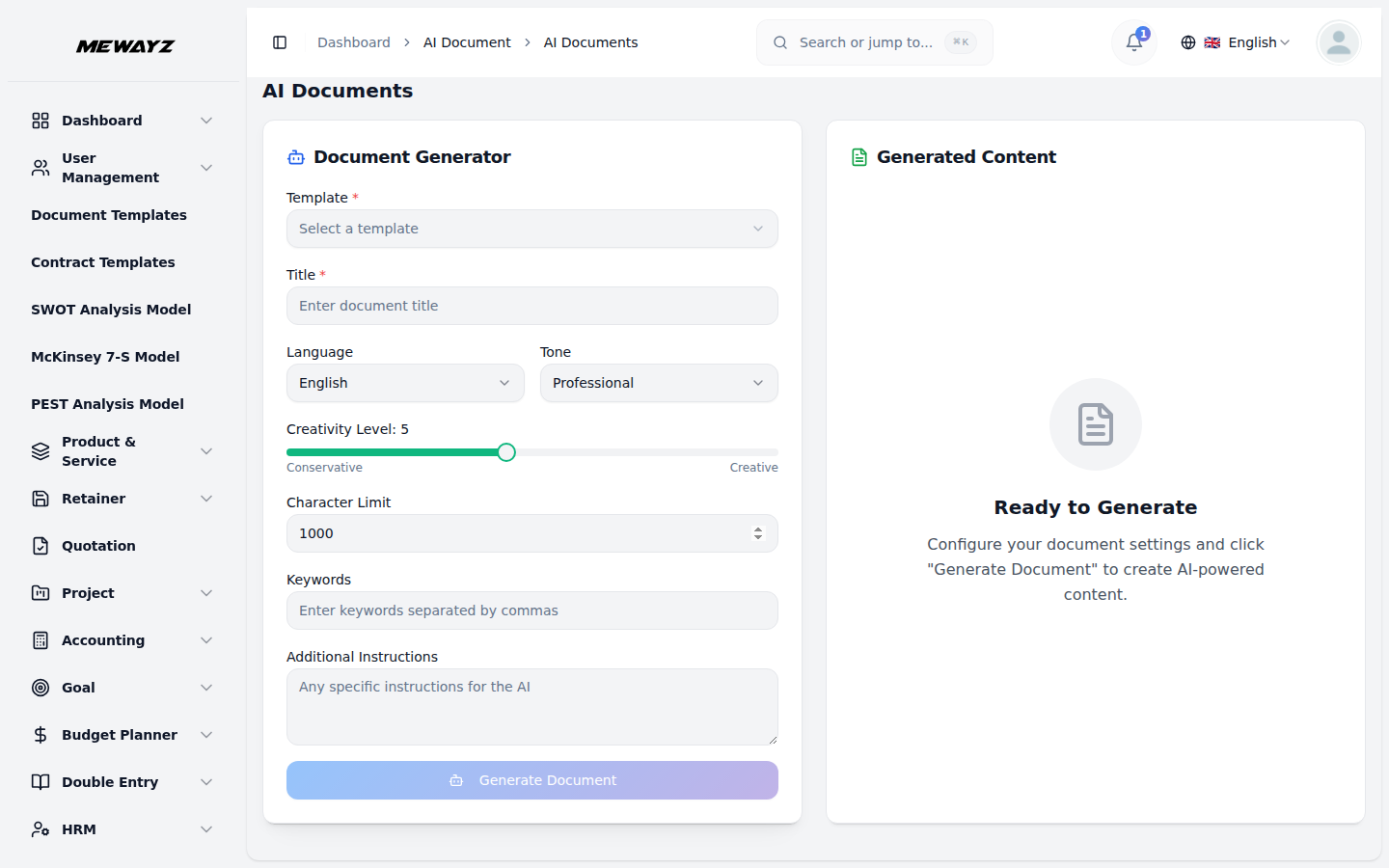
- La pagina di generazione dei documenti è l'interfaccia principale di creazione dei contenuti in cui gli utenti personalizzano i propri contenuti generati dall'intelligenza artificiale. Funziona con i modelli selezionati dal modulo Modello di documento e fornisce un layout completo a due pannelli.
- Sul lato sinistro della pagina, inizia selezionando il tuo modello preferito tra le opzioni disponibili. Inserisci il titolo del tuo documento nel campo designato, richiesto per la generazione.
- Seleziona la tua lingua preferita dal menu a discesa completo che include inglese, arabo, cinese, danese, olandese, francese, tedesco, ebraico, italiano, giapponese, polacco, portoghese, russo, spagnolo, turco e molte altre lingue internazionali.
- Scegli il tuo tono dal menu a discesa, comprese le opzioni Professionale, Casual, Amichevole, Formale e Creativo per adattarlo al tuo stile di contenuto. Regola il livello di creatività utilizzando il controllo del cursore che va da 1 (conservatore) a 10 (creativo) per controllare l'approccio creativo dell'IA.
- Imposta il limite di caratteri come numero per controllare la lunghezza del contenuto con opzioni che vanno da 100 a 10.000 caratteri. Inserisci le parole chiave Focus separate da virgole per l'ottimizzazione SEO e il targeting dei contenuti.
- Aggiungi istruzioni aggiuntive nel campo textarea per fornire indicazioni specifiche all'intelligenza artificiale per la generazione di contenuti personalizzati. Fai clic sul pulsante "Genera documento" per creare il tuo contenuto utilizzando tutti i parametri specificati.
- Nel pannello di output sul lato destro, rivedi il contenuto generato nell'area di testo modificabile. Il contenuto può essere modificato direttamente dopo la generazione. Usa i pulsanti d'azione disponibili: Salva documento per archiviare il contenuto nel sistema, Esporta per scaricare il contenuto come file di testo, oppure la funzione di copia per accedere agli appunti.
- L'interfaccia fornisce feedback in tempo reale con gli stati di caricamento durante la generazione e notifiche di successo al completamento.
Cronologia dei documenti AI
- Il modulo AI Document History fornisce una visione completa di tutti i documenti generati in precedenza con funzionalità di gestione. Questo modulo memorizza i dati dei documenti creati nella pagina Genera documento e offre funzionalità avanzate di filtraggio e ricerca.
- Accedi alla cronologia dei documenti per visualizzare tutti i contenuti generati in precedenza in formato tabella. La tabella visualizza le colonne Nome documento, Categoria, Lingua, Parola utilizzata e Data di creazione per facilitare il monitoraggio e l'organizzazione.
- Utilizza la funzionalità di ricerca per trovare documenti specifici per titolo o contenuto. Applica filtri per restringere i risultati per categoria, lingua o data di creazione. L'interfaccia supporta sia la modalità di visualizzazione elenco che quella griglia per preferenze di visualizzazione ottimali.
- Ordina i documenti in base a qualsiasi colonna, inclusa la data di creazione, il nome del documento o la categoria per una migliore organizzazione. Il sistema di impaginazione consente una facile navigazione attraverso grandi raccolte di documenti.
- Esegui azioni sui tuoi documenti utilizzando le opzioni disponibili nella colonna Azione. Fare clic su Modifica per modificare i dettagli e il contenuto del documento o su Elimina per rimuovere i documenti dalla cronologia in modo permanente.