Intégration de documents IA dans Mewayz
Révolutionnez la création de contenu grâce à l’intégration des documents IA dans Mewayz. Faites passer à l’échelle la génération de contenu pour les articles, blogs et réseaux sociaux avec mewayz.com.
Introduction
Le système de documents IA est une plateforme complète de génération de contenu propulsée par l'IA, conçue pour aider les utilisateurs à créer des documents professionnels dans diverses catégories et langues. Ce système vous permet de générer du contenu de haute qualité grâce à une technologie IA avancée avec des modèles personnalisables, la prise en charge de plusieurs langues et diverses options de ton. La plateforme comprend la gestion de modèles, la génération de documents, la personnalisation du contenu et le suivi de l'historique. Les utilisateurs peuvent créer du contenu pour les blogs, sites web, réseaux sociaux, e-mails, vidéos et autres usages tout en gardant un contrôle total sur les paramètres de langue, de créativité et de ton.
Comment activer ce module
Pour configurer le module complémentaire IA de documents, suivez ce lien : Module complémentaire de configuration.
Comment utiliser l’Add-On Document IA ?
Configuration des paramètres
- La configuration des paramètres permet aux administrateurs de l'entreprise de mettre en place le système d'IA avec plusieurs intégrations de fournisseurs d'IA pour la génération de contenu. Ce module doit être configuré avant que les utilisateurs puissent générer des documents.
- Pour configurer les paramètres de documents IA, accédez à la section Configuration des paramètres depuis le panneau des réglages. Sélectionnez votre fournisseur d'IA préféré parmi les options du menu déroulant, notamment OpenAI, Anthropic Claude et Google Gemini, selon vos besoins et votre abonnement.
- #5
- Saisissez votre clé API dans le champ de mot de passe sécurisé doté d'une fonction afficher/masquer pour une sécurité renforcée. Enregistrez la configuration pour activer la génération de documents par IA pour tous les utilisateurs du système.
Modèle de document
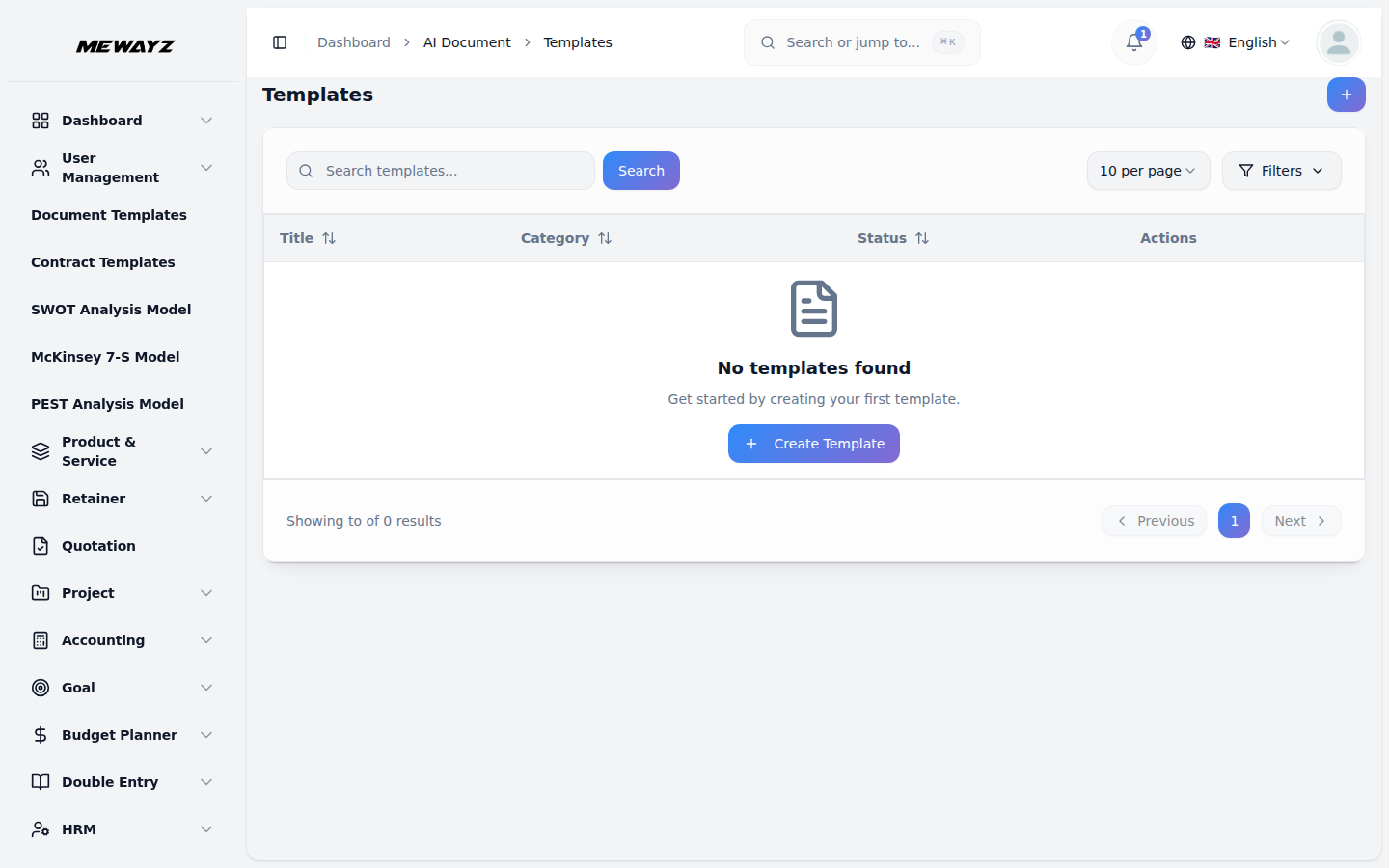
- Le modèle de document offre un accès organisé à divers modèles de contenu classés par type et par objectif. Cela se connecte à la page de génération de documents pour la création de contenu basée sur des modèles.
- Consultez la bibliothèque de modèles qui affiche les modèles sous forme de cartes pour une navigation et une sélection faciles. Utilisez les onglets de catégorie, notamment Tout, Contenu, Blog, Site web, Réseaux sociaux, E-mail, Vidéo et Autre, pour filtrer les modèles par types de contenu spécifiques.
- Cliquez sur n'importe quel onglet de catégorie pour filtrer les modèles affichés selon vos besoins de contenu. Chaque catégorie présente des modèles pertinents conçus pour cet usage précis. Les modèles sont affichés à la fois en mode liste et en mode grille pour une meilleure expérience utilisateur.
- Sélectionnez un modèle en cliquant sur la carte du modèle. Cette action vous redirigera vers la page de génération de document avec le modèle sélectionné prêt pour la personnalisation et la génération de contenu.
Page de génération de documents
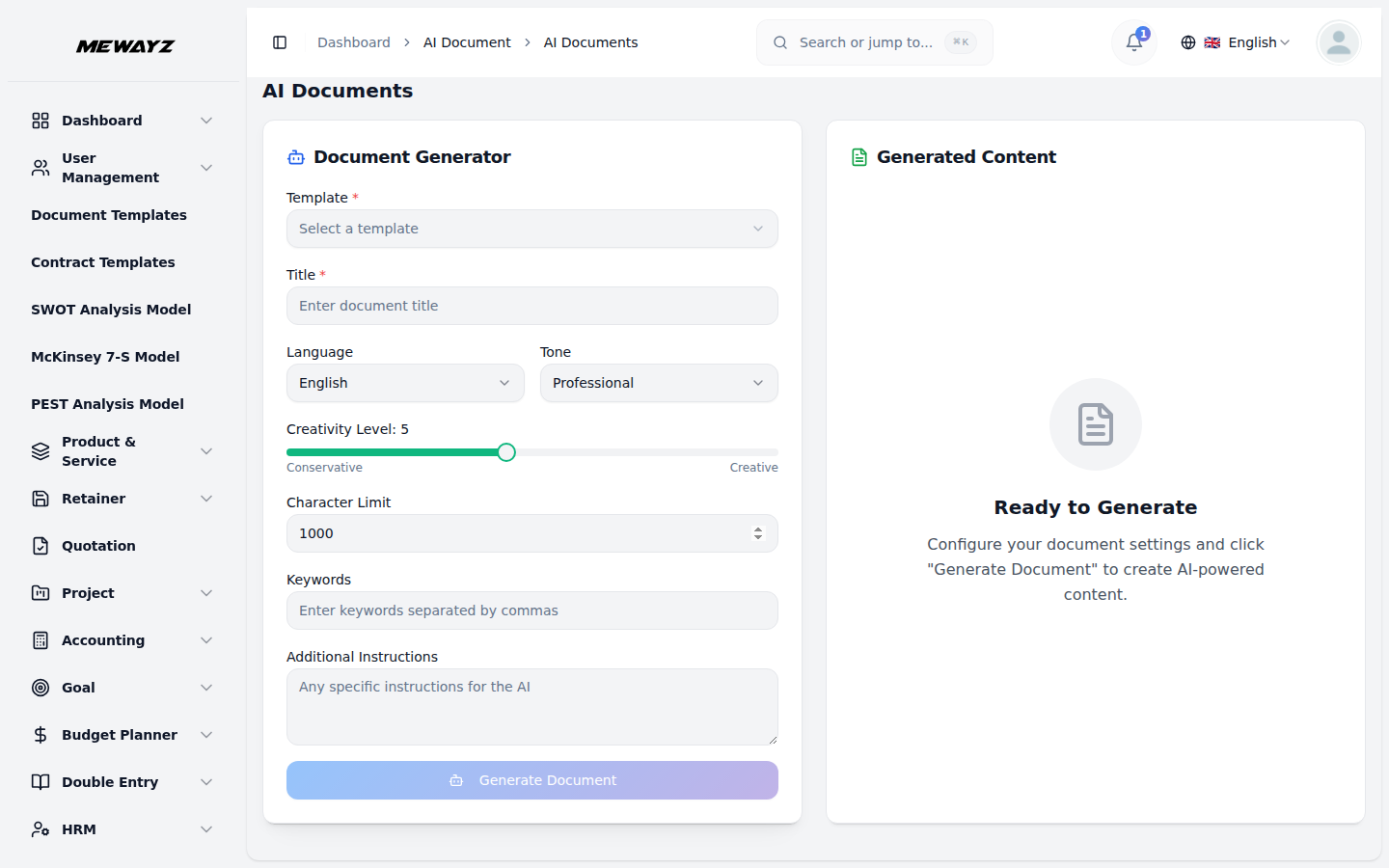
- La page de génération de documents est l'interface principale de création de contenu où les utilisateurs personnalisent leur contenu généré par IA. Elle fonctionne avec les modèles sélectionnés dans le module Modèle de document et propose une disposition complète à deux volets.
- Sur le côté gauche de la page, commencez par sélectionner votre modèle préféré parmi les options disponibles. Saisissez le titre de votre document dans le champ désigné, qui est requis pour la génération.
- Sélectionnez votre langue préférée dans le menu déroulant complet, comprenant l'anglais, l'arabe, le chinois, le danois, le néerlandais, le français, l'allemand, l'hébreu, l'italien, le japonais, le polonais, le portugais, le russe, l'espagnol, le turc et bien d'autres langues internationales.
- Choisissez votre ton dans le menu déroulant parmi les options Professionnel, Décontracté, Amical, Formel et Créatif pour correspondre à votre style de contenu. Ajustez le niveau de créativité à l'aide du curseur allant de 1 (Conservateur) à 10 (Créatif) pour contrôler l'approche créative de l'IA.
- Définissez la limite de caractères sous forme de nombre pour contrôler la longueur du contenu, avec des options allant de 100 à 10 000 caractères. Saisissez les mots-clés cibles séparés par des virgules pour l'optimisation SEO et le ciblage du contenu.
- Ajoutez des instructions supplémentaires dans la zone de texte pour fournir des consignes précises à l'IA en vue d'une génération de contenu personnalisée. Cliquez sur le bouton « Générer le document » pour créer votre contenu à l'aide de tous les paramètres spécifiés.
- Dans le panneau de sortie à droite, examinez le contenu généré dans la zone de texte modifiable. Le contenu peut être modifié directement après la génération. Utilisez les boutons d'action disponibles : Enregistrer le document pour stocker votre contenu dans le système, Exporter pour télécharger le contenu sous forme de fichier texte, ou la fonction de copie pour l'accès au presse-papiers.
- L’interface fournit un retour en temps réel avec des états de chargement pendant la génération et des notifications de réussite une fois terminée.
Historique des documents IA
- Le module Historique des documents IA offre une vue complète de tous les documents générés précédemment, avec des capacités de gestion. Ce module stocke les données des documents créés sur la page de génération de documents et propose des fonctions avancées de filtrage et de recherche.
- Accédez à l'historique des documents pour consulter tout votre contenu généré précédemment sous forme de tableau. Le tableau affiche les colonnes Nom du document, Catégorie, Langue, Mots utilisés et Date de création pour un suivi et une organisation faciles.
- Utilisez la fonction de recherche pour trouver des documents précis par titre ou contenu. Appliquez des filtres pour affiner les résultats par catégorie, langue ou date de création. L'interface prend en charge les modes d'affichage en liste et en grille selon vos préférences.
- Triez les documents par n'importe quelle colonne, notamment la date de création, le nom du document ou la catégorie, pour une meilleure organisation. Le système de pagination permet de naviguer facilement dans de vastes collections de documents.
- Effectuez des actions sur vos documents grâce aux options disponibles dans la colonne Action. Cliquez sur Modifier pour changer les détails et le contenu du document, ou sur Supprimer pour retirer définitivement des documents de votre historique.