KI-Dokumentenintegration in Mewayz
Revolutionieren Sie die Inhaltserstellung mit der KI-Dokumentenintegration in Mewayz. Skalieren Sie die Content-Generierung für Artikel, Blogs und soziale Medien mit mewayz.com.
Einführung
Das KI-Dokumentensystem ist eine umfassende KI-gestützte Content-Generierungsplattform, die Benutzern hilft, professionelle Dokumente über verschiedene Kategorien und Sprachen hinweg zu erstellen. Dieses System ermöglicht es Ihnen, hochwertige Inhalte mit fortschrittlicher KI-Technologie zu generieren, mit anpassbaren Vorlagen, Unterstützung mehrerer Sprachen und verschiedenen Tonoptionen. Die Plattform umfasst Funktionen für Vorlagenverwaltung, Dokumentgenerierung, Content-Anpassung und Verlaufsverfolgung. Benutzer können Inhalte für Blogs, Websites, soziale Medien, E-Mails, Videos und andere Zwecke erstellen und behalten dabei die vollständige Kontrolle über Sprach-, Kreativitäts- und Toneinstellungen.
So aktivieren Sie dieses Modul
Um das AI Document Add-On einzurichten, können Sie diesem Link folgen: Einrichtungs-Add-on.
Wie verwendet man das KI-Dokument-Add-On?
Einstellungen-Konfiguration
- Die Einstellungskonfiguration ermöglicht es Unternehmensadministratoren, das KI-System mit mehreren KI-Anbieter-Integrationen für die Inhaltsgenerierung einzurichten. Dieses Modul muss konfiguriert werden, bevor Nutzer Dokumente generieren können.
- Um die KI-Dokumenteinstellungen zu konfigurieren, öffnen Sie den Bereich Einstellungskonfiguration im Einstellungsfeld. Wählen Sie Ihren bevorzugten KI-Anbieter aus dem Dropdown mit Optionen wie OpenAI, Anthropic Claude und Google Gemini – je nach Ihren Anforderungen und Ihrem Abonnement.
- Wählen Sie das passende KI-Modell aus dem Dropdown, das sich dynamisch an den von Ihnen gewählten Anbieter anpasst. OpenAI bietet Modelle wie GPT-4, GPT-4-Turbo und GPT-3.5-Turbo. Claude stellt claude-sonnet-4-5, claude-opus-4-1 und claude-3-5-haiku-latest bereit. Gemini umfasst die Modelle gemini-2.5-flash, gemini-2.5-pro und gemini-2.5-flash-lite.
- Geben Sie Ihren API-Schlüssel in das sichere Passwortfeld mit Anzeige-/Ausblenden-Funktion für erhöhte Sicherheit ein. Speichern Sie die Konfiguration, um die KI-Dokumentenerstellung für alle Benutzer im System zu aktivieren.
Dokumentvorlage
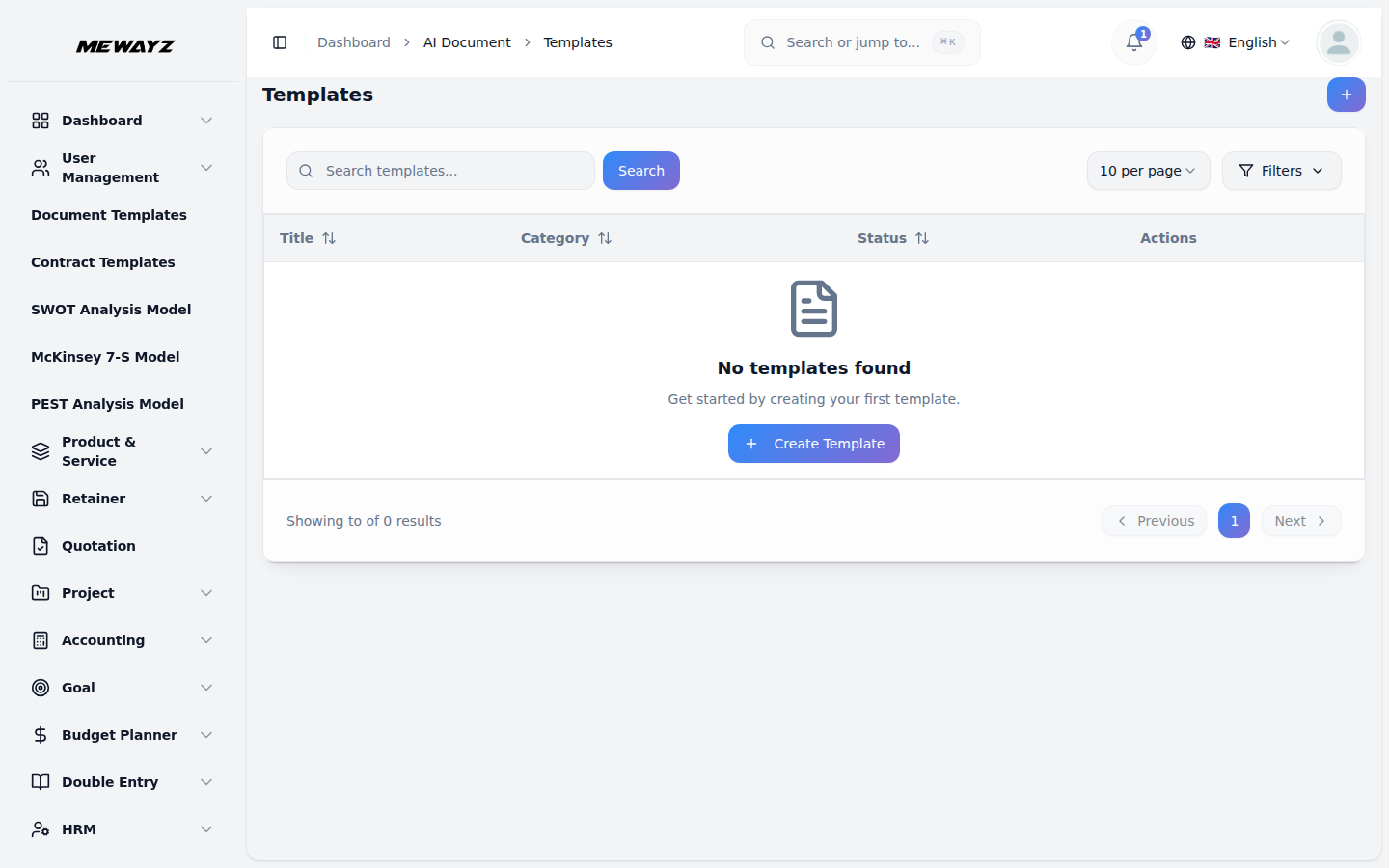
- Das Dokumenten-Template bietet geordneten Zugriff auf verschiedene Content-Vorlagen, kategorisiert nach Typ und Zweck. Dies ist mit der Seite Dokument generieren für die vorlagenbasierte Inhaltserstellung verknüpft.
- Sehen Sie sich die Vorlagenbibliothek an, die Vorlagen als Karten zum einfachen Durchsuchen und Auswählen anzeigt. Verwenden Sie die Kategorie-Tabs wie Alle, Inhalt, Blog, Website, Social Media, E-Mail, Video und Sonstiges, um Vorlagen nach bestimmten Inhaltstypen zu filtern.
- Klicke auf einen beliebigen Kategorie-Tab, um die angezeigten Vorlagen nach deinen Inhaltsbedürfnissen zu filtern. Jede Kategorie zeigt passende Vorlagen, die für diesen spezifischen Zweck entworfen wurden. Die Vorlagen werden für eine bessere Nutzererfahrung sowohl in der Listen- als auch in der Rasteransicht angezeigt.
- Wählen Sie eine Vorlage, indem Sie auf die Vorlagenkarte klicken. Diese Aktion leitet Sie zur Seite „Dokument generieren“ weiter, auf der die ausgewählte Vorlage zur Anpassung und Inhaltserstellung bereitsteht.
Dokumentenerstellungsseite
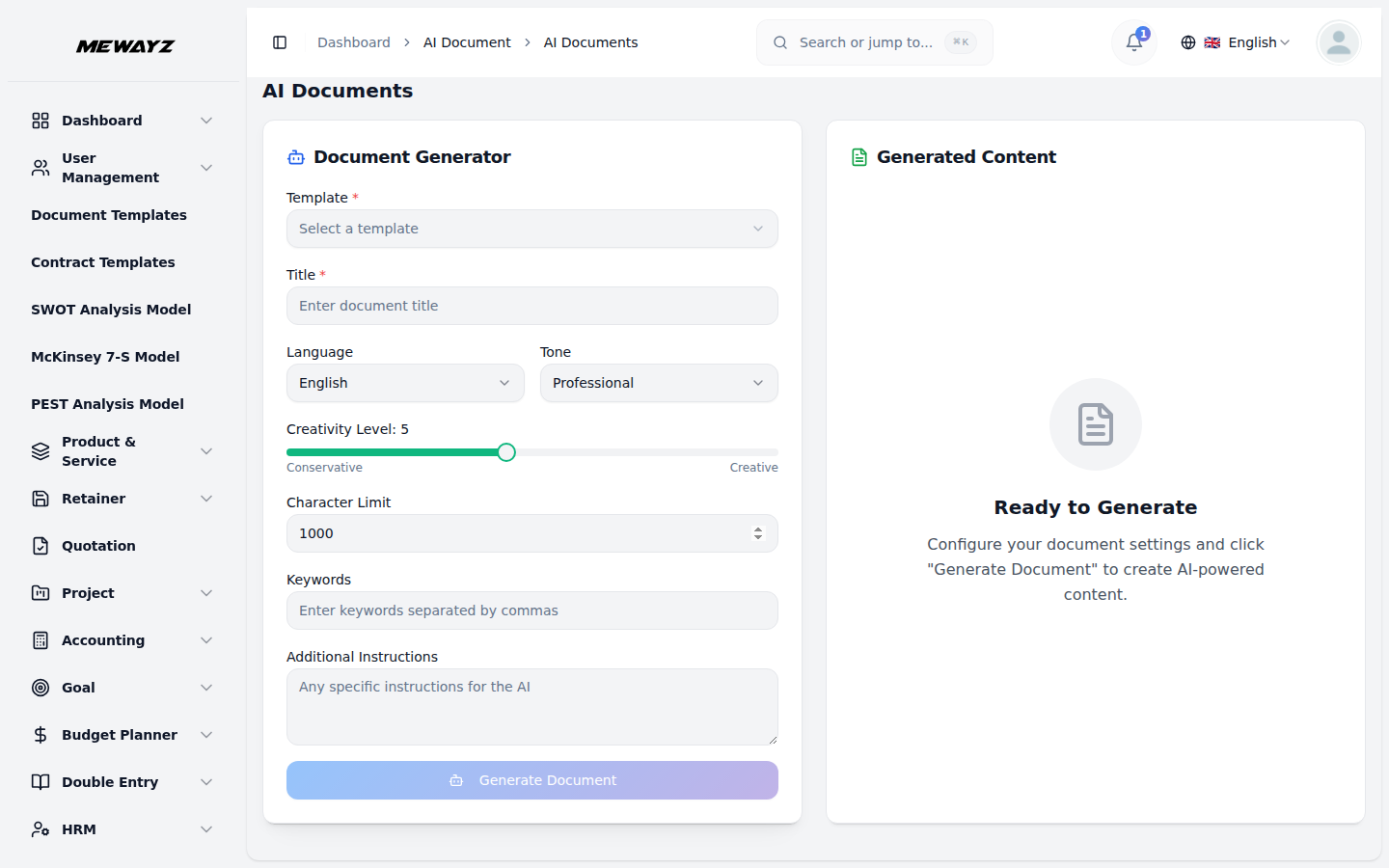
- Die Seite Dokument generieren ist die zentrale Oberfläche zur Inhaltserstellung, auf der Nutzer ihre KI-generierten Inhalte anpassen. Sie arbeitet mit Vorlagen, die aus dem Modul Dokumentvorlage ausgewählt werden, und bietet ein umfassendes Zwei-Panel-Layout.
- Wählen Sie auf der linken Seite zunächst Ihre bevorzugte Vorlage aus den verfügbaren Optionen. Geben Sie den Titel Ihres Dokuments in das dafür vorgesehene Feld ein, das für die Generierung erforderlich ist.
- Wählen Sie Ihre bevorzugte Sprache aus dem umfangreichen Dropdown-Menü, darunter Englisch, Arabisch, Chinesisch, Dänisch, Niederländisch, Französisch, Deutsch, Hebräisch, Italienisch, Japanisch, Polnisch, Portugiesisch, Russisch, Spanisch, Türkisch und viele weitere internationale Sprachen.
- Wählen Sie Ihren Ton aus dem Dropdown, einschließlich der Optionen Professionell, Locker, Freundlich, Formell und Kreativ, um zu Ihrem Inhaltsstil zu passen. Passen Sie das Kreativitätsniveau über den Schieberegler an, der von 1 (Konservativ) bis 10 (Kreativ) reicht, um den kreativen Ansatz der KI zu steuern.
- Legen Sie das Zeichenlimit als Zahl fest, um die Inhaltslänge zu steuern, mit Optionen von 100 bis 10.000 Zeichen. Geben Sie durch Kommas getrennte Fokus-Keywords für SEO-Optimierung und Content-Targeting ein.
- Fügen Sie im Textbereich zusätzliche Anweisungen hinzu, um der KI gezielte Vorgaben für eine maßgeschneiderte Inhaltserstellung zu geben. Klicken Sie auf die Schaltfläche „Dokument generieren“, um Ihren Inhalt anhand aller angegebenen Parameter zu erstellen.
- Überprüfen Sie im Ausgabebereich rechts den generierten Inhalt im bearbeitbaren Textfeld. Der Inhalt kann nach der Generierung direkt geändert werden. Nutzen Sie die verfügbaren Aktionsschaltflächen: „Dokument speichern“, um Ihren Inhalt im System zu speichern, „Exportieren“, um den Inhalt als Textdatei herunterzuladen, oder die Kopierfunktion für den Zugriff über die Zwischenablage.
- Die Oberfläche bietet Echtzeit-Feedback mit Ladezuständen während der Generierung und Erfolgsbenachrichtigungen nach Abschluss.
KI-Dokumentverlauf
- Das Modul KI-Dokumentenverlauf bietet eine umfassende Übersicht über alle zuvor generierten Dokumente mit Verwaltungsfunktionen. Dieses Modul speichert Daten aus Dokumenten, die auf der Seite Dokument generieren erstellt wurden, und bietet erweiterte Filter- und Suchfunktionen.
- Greifen Sie auf den Dokumentenverlauf zu, um alle Ihre zuvor erstellten Inhalte in Tabellenform anzuzeigen. Die Tabelle zeigt die Spalten Dokumentname, Kategorie, Sprache, Verwendete Wörter und Erstellt am für eine einfache Nachverfolgung und Organisation.
- Nutzen Sie die Suchfunktion, um bestimmte Dokumente nach Titel oder Inhalt zu finden. Wenden Sie Filter an, um die Ergebnisse nach Kategorie, Sprache oder Erstellungsdatum einzugrenzen. Die Oberfläche unterstützt sowohl Listen- als auch Rasteransicht für optimale Anzeigevorlieben.
- Sortieren Sie Dokumente nach jeder Spalte, einschließlich Erstellungsdatum, Dokumentname oder Kategorie, für eine bessere Organisation. Das Paginierungssystem ermöglicht eine einfache Navigation durch große Dokumentsammlungen.
- Führen Sie Aktionen für Ihre Dokumente über die verfügbaren Optionen in der Spalte „Aktion“ aus. Klicken Sie auf „Bearbeiten“, um Dokumentdetails und -inhalt zu ändern, oder auf „Löschen“, um Dokumente dauerhaft aus Ihrem Verlauf zu entfernen.