Интеграция документов AI в Mewayz
Произведите революцию в создании контента с помощью интеграции документов AI в Mewayz. Масштабируйте создание контента для статей, блогов и социальных сетей с помощью mewayz.com.
Введение
Система документов AI — это комплексная платформа для создания контента на базе искусственного интеллекта, призванная помочь пользователям создавать профессиональные документы в различных категориях и на разных языках. Эта система позволяет генерировать высококачественный контент с использованием передовых технологий искусственного интеллекта с настраиваемыми шаблонами, поддержкой нескольких языков и различными вариантами тонов. Платформа включает в себя управление шаблонами, создание документов, настройку контента и функции отслеживания истории. Пользователи могут создавать контент для блогов, веб-сайтов, социальных сетей, электронной почты, видео и других целей, сохраняя при этом полный контроль над языком, творчеством и настройками тона.
Как включить этот модуль
Чтобы настроить надстройку AI Document, вы можете перейти по этой ссылке: Настройка дополнения.
Как использовать надстройку AI Document?
Конфигурация настроек
- Конфигурация настроек позволяет администраторам компании настраивать систему искусственного интеллекта с интеграцией нескольких поставщиков искусственного интеллекта для создания контента. Этот модуль необходимо настроить, прежде чем пользователи смогут создавать документы.
- Чтобы настроить параметры документа AI, откройте раздел «Конфигурация настроек» на панели настроек. Выберите предпочитаемого поставщика ИИ из раскрывающегося списка, включая OpenAI, Anthropic Claude и Google Gemini, в зависимости от ваших требований и подписки.
- Выберите подходящую модель ИИ из раскрывающегося списка, который динамически обновляется в зависимости от выбранного вами поставщика. OpenAI предлагает такие модели, как GPT-4, GPT-4-Turbo и GPT-3.5-Turbo. Claude предоставляет опции claude-sonnet-4-5, claude-opus-4-1 и claude-3-5-haiku-latest. Gemini включает модели Gemini-2,5-Flash, Gemini-2,5-Pro и Gemini-2,5-Flash-Lite.
- Введите свой ключ API в поле безопасного пароля с функцией переключения показа/скрытия для повышения безопасности. Сохраните конфигурацию, чтобы включить функцию создания документов AI для всех пользователей системы.
Шаблон документа
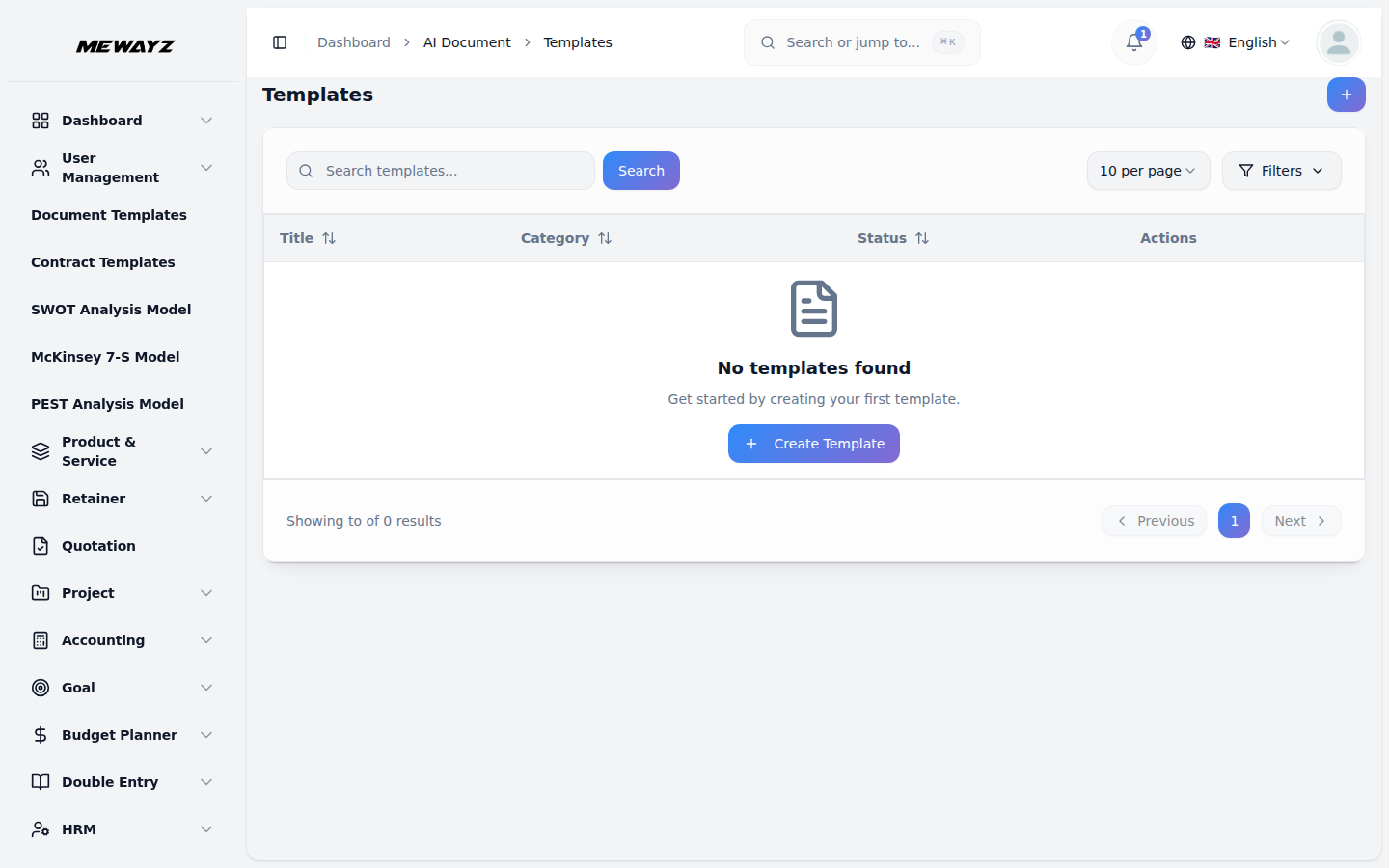
- Шаблон документа обеспечивает организованный доступ к различным шаблонам контента, классифицированным по типу и назначению. Он подключается к странице создания документа для создания контента на основе шаблонов.
- Просмотрите библиотеку шаблонов, в которой шаблоны отображаются в виде карточек для удобного просмотра и выбора. Используйте вкладки категорий, включая «Все», «Содержимое», «Блог», «Веб-сайт», «Социальные сети», «Электронная почта», «Видео» и «Другое», чтобы фильтровать шаблоны по определенным типам контента.
- Нажмите на любую вкладку категории, чтобы отфильтровать отображаемые шаблоны в соответствии с вашими потребностями в контенте. В каждой категории показаны соответствующие шаблоны, предназначенные для этой конкретной цели. Шаблоны отображаются как в режиме просмотра списка, так и в режиме сетки для удобства пользователя.
- Выберите шаблон, нажав на карточку шаблона. Это действие перенаправит вас на страницу создания документа с выбранным шаблоном, готовым для настройки и создания контента.
Страница создания документа
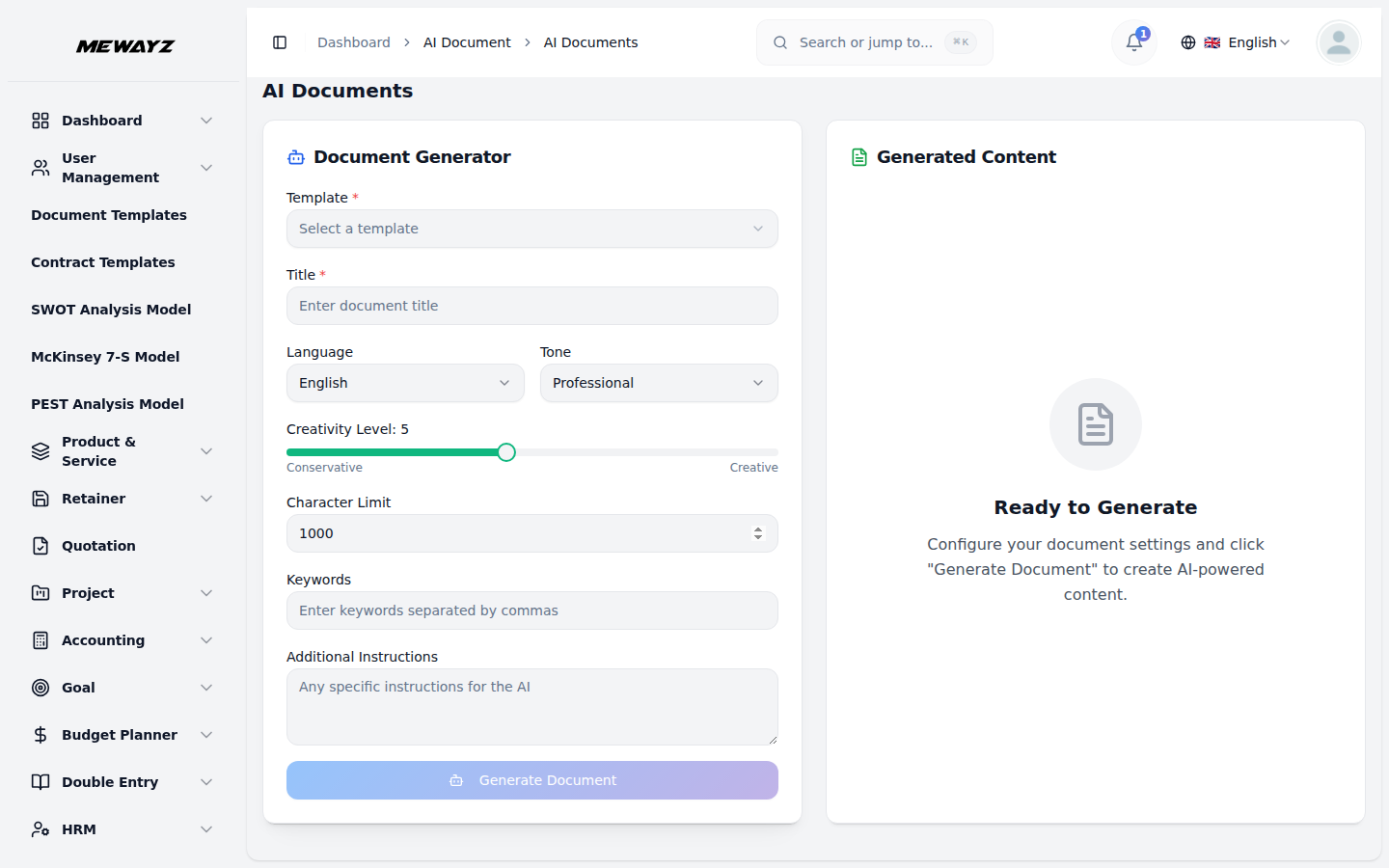
- Страница создания документа — это основной интерфейс создания контента, где пользователи настраивают контент, созданный искусственным интеллектом. Это работает с шаблонами, выбранными в модуле «Шаблон документа», и обеспечивает комплексную двухпанельную компоновку.
- В левой части страницы начните с выбора предпочитаемого шаблона из доступных вариантов. Введите Название документа в специальное поле, которое необходимо для генерации.
- Выберите предпочитаемый язык из обширного раскрывающегося меню, включая английский, арабский, китайский, датский, голландский, французский, немецкий, иврит, итальянский, японский, польский, португальский, русский, испанский, турецкий и многие другие международные языки.
- Выберите свой тон из раскрывающегося списка, включая варианты «Профессиональный», «Повседневный», «Дружественный», «Формальный» и «Креативный», соответствующий стилю вашего контента. Отрегулируйте уровень креативности с помощью ползунка в диапазоне от 1 (консервативный) до 10 (творческий), чтобы контролировать творческий подход ИИ.
- Установите ограничение на количество символов в виде числа, чтобы контролировать длину контента в диапазоне от 100 до 10 000 символов. Введите ключевые слова, разделенные запятыми, для SEO-оптимизации и таргетинга контента.
- Добавьте дополнительные инструкции в поле textarea, чтобы предоставить ИИ конкретные рекомендации по созданию персонализированного контента. Нажмите кнопку «Создать документ», чтобы создать контент, используя все указанные параметры.
- На правой панели вывода просмотрите сгенерированный контент в редактируемой текстовой области. Содержимое можно изменить непосредственно после генерации. Используйте доступные кнопки действий: «Сохранить документ», чтобы сохранить содержимое в системе, «Экспортировать», чтобы загрузить содержимое в виде текстового файла, или функцию копирования для доступа к буферу обмена.
- Интерфейс обеспечивает обратную связь в реальном времени с состояниями загрузки во время генерации и уведомлениями об успешном завершении.
История документов ИИ
- Модуль истории документов AI обеспечивает комплексное представление всех ранее созданных документов с возможностями управления. Этот модуль хранит данные из документов, созданных на странице создания документов, и предлагает расширенные функции фильтрации и поиска.
- Получите доступ к истории документов, чтобы просмотреть весь ранее созданный вами контент в формате таблицы. В таблице отображаются столбцы «Название документа», «Категория», «Язык», «Использованное слово» и «Дата создания», что упрощает отслеживание и организацию документов.
- Используйте функцию поиска, чтобы найти конкретные документы по названию или содержанию. Применяйте фильтры, чтобы сузить результаты по категории, языку или дате создания. Интерфейс поддерживает режимы просмотра списка и сетки для оптимального просмотра.
- Сортируйте документы по любому столбцу, включая дату создания, имя документа или категорию для лучшей организации. Система нумерации страниц позволяет легко перемещаться по большим коллекциям документов.
- Выполняйте действия над документами, используя доступные параметры в столбце «Действие». Нажмите «Изменить», чтобы изменить сведения и содержимое документа, или «Удалить», чтобы навсегда удалить документы из вашей истории.