AI-documentintegratie in Mewayz
Breng een revolutie teweeg in het maken van inhoud met AI-documentintegratie in Mewayz. Schaal het genereren van inhoud voor artikelen, blogs en sociale media met mewayz.com.
Introductie
Het AI Document System is een uitgebreid, door AI aangedreven platform voor het genereren van inhoud, ontworpen om gebruikers te helpen professionele documenten in verschillende categorieën en talen te creëren. Met dit systeem kunt u inhoud van hoge kwaliteit genereren met behulp van geavanceerde AI-technologie met aanpasbare sjablonen, ondersteuning voor meerdere talen en verschillende toonopties. Het platform omvat functies voor sjabloonbeheer, het genereren van documenten, het aanpassen van inhoud en het bijhouden van de geschiedenis. Gebruikers kunnen inhoud creëren voor blogs, websites, sociale media, e-mails, video's en andere doeleinden, terwijl ze de volledige controle behouden over taal, creativiteit en tooninstellingen.
Hoe deze module in te schakelen
Om de AI Document Add-On in te stellen, kunt u deze link volgen: Add-on instellen.
Hoe gebruik ik de AI-document-add-on?
Instellingen Configuratie
- Met de instellingenconfiguratie kunnen bedrijfsbeheerders het AI-systeem instellen met meerdere AI-providerintegraties voor het genereren van inhoud. Deze module moet worden geconfigureerd voordat gebruikers documenten kunnen genereren.
- Om de AI-documentinstellingen te configureren, gaat u naar het gedeelte Instellingenconfiguratie in het instellingenpaneel. Selecteer de AI-provider van uw voorkeur uit de vervolgkeuzelijsten, waaronder OpenAI, Anthropic Claude en Google Gemini, op basis van uw vereisten en abonnement.
- Kies het juiste AI-model in de vervolgkeuzelijst, die dynamisch wordt bijgewerkt op basis van de door u geselecteerde provider. OpenAI biedt modellen zoals GPT-4, GPT-4-Turbo en GPT-3.5-Turbo. Claude biedt de opties claude-sonnet-4-5, claude-opus-4-1 en claude-3-5-haiku-latest. Gemini omvat de modellen gemini-2.5-flash, gemini-2.5-pro en gemini-2.5-flash-lite.
- Voer uw API-sleutel in het beveiligde wachtwoordveld in met de schakelfunctie tonen/verbergen voor verbeterde beveiliging. Sla de configuratie op om de functionaliteit voor het genereren van AI-documenten in te schakelen voor alle gebruikers in het systeem.
Documentsjabloon
- De documentsjabloon biedt georganiseerde toegang tot verschillende inhoudssjablonen, gecategoriseerd op type en doel. Dit maakt verbinding met de Document Generate-pagina voor het maken van op sjablonen gebaseerde inhoud.
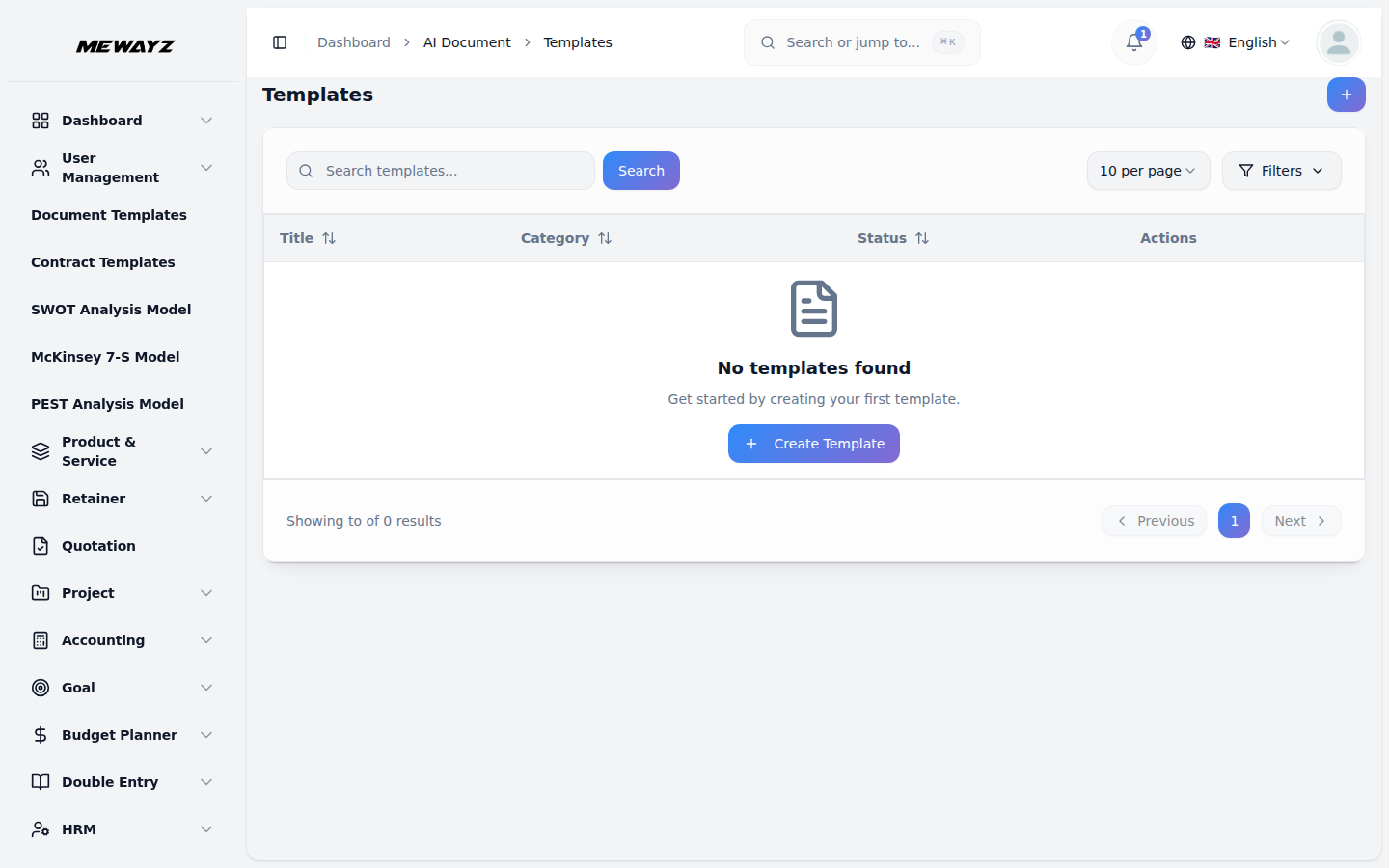
- Bekijk de sjabloonbibliotheek waarin sjablonen als kaarten worden weergegeven, zodat u eenvoudig kunt bladeren en selecteren. Gebruik de categorietabbladen, waaronder Alles, Inhoud, Blog, Website, Sociale media, E-mail, Video en Overige, om sjablonen te filteren op specifieke inhoudstypen.
- Klik op een categorietabblad om de weergegeven sjablonen te filteren op basis van uw inhoudsbehoeften. Elke categorie toont relevante sjablonen die voor dat specifieke doel zijn ontworpen. De sjablonen worden weergegeven in zowel lijst- als rasterweergave voor een betere gebruikerservaring.
- Selecteer een sjabloon door op de sjabloonkaart te klikken. Deze actie leidt u door naar de pagina Document genereren met de geselecteerde sjabloon klaar voor aanpassing en het genereren van inhoud.
Pagina Document genereren
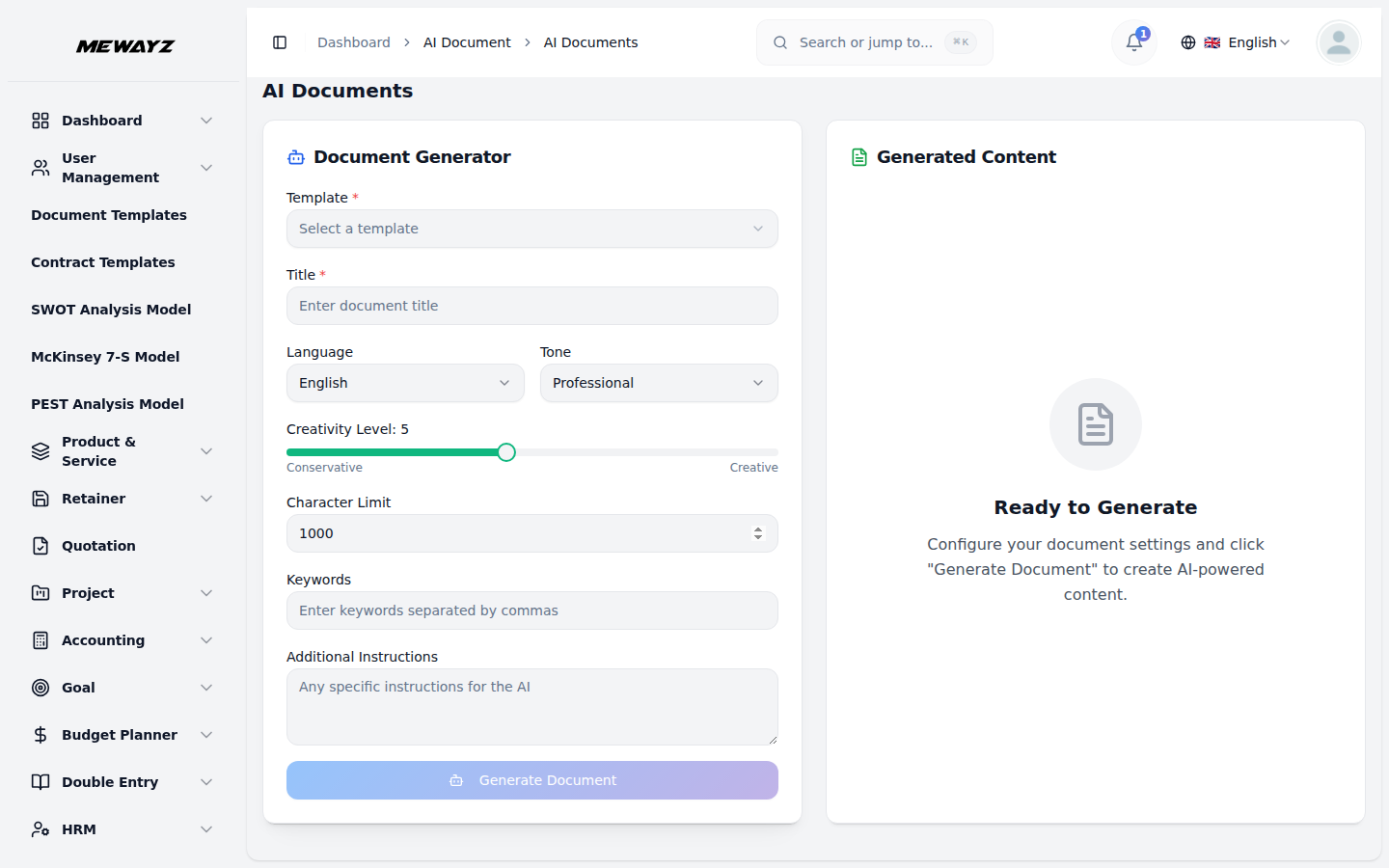
- De Document Generate-pagina is de belangrijkste interface voor het maken van inhoud waar gebruikers hun door AI gegenereerde inhoud kunnen aanpassen. Dit werkt met sjablonen die zijn geselecteerd uit de module Documentsjabloon en biedt een uitgebreide lay-out met twee panelen.
- Begin aan de linkerkant van de pagina met het selecteren van uw favoriete sjabloon uit de beschikbare opties. Voer uw documenttitel in het daarvoor bestemde veld in dat nodig is voor het genereren.
- Selecteer uw voorkeurstaal uit het uitgebreide vervolgkeuzemenu, waaronder Engels, Arabisch, Chinees, Deens, Nederlands, Frans, Duits, Hebreeuws, Italiaans, Japans, Pools, Portugees, Russisch, Spaans, Turks en vele andere internationale talen.
- Kies uw toon uit de vervolgkeuzelijst, inclusief professionele, informele, vriendelijke, formele en creatieve opties die bij uw inhoudsstijl passen. Pas het creativiteitsniveau aan met behulp van de schuifregelaar, variërend van 1 (conservatief) tot 10 (creatief), om de creatieve aanpak van de AI te bepalen.
- Stel de tekenlimiet in als een getal om de lengte van de inhoud te bepalen met opties variërend van 100 tot 10.000 tekens. Voer focuszoekwoorden in, gescheiden door komma's, voor SEO-optimalisatie en contenttargeting.
- Voeg aanvullende instructies toe in het tekstgebied om specifieke richtlijnen te geven aan de AI voor het genereren van aangepaste inhoud. Klik op de knop “Document genereren” om uw inhoud te maken met behulp van alle opgegeven parameters.
- Bekijk in het uitvoerpaneel aan de rechterkant de gegenereerde inhoud in het bewerkbare tekstgebied. De inhoud kan direct na het genereren worden gewijzigd. Gebruik de beschikbare actieknoppen: Document opslaan om uw inhoud in het systeem op te slaan, Exporteren om de inhoud als tekstbestand te downloaden, of kopieerfunctionaliteit voor toegang tot het klembord.
- De interface biedt realtime feedback met laadstatussen tijdens het genereren en succesmeldingen na voltooiing.
AI-documentgeschiedenis
- De module AI Document History biedt een uitgebreid overzicht van alle eerder gegenereerde documenten met beheermogelijkheden. Deze module slaat gegevens op van documenten die zijn gemaakt op de pagina Document genereren en biedt geavanceerde filter- en zoekfunctionaliteit.
- Krijg toegang tot de documentgeschiedenis om al uw eerder gegenereerde inhoud in tabelindeling te bekijken. In de tabel worden de kolommen Documentnaam, Categorie, Taal, Gebruikt woord en Gemaakt op weergegeven, zodat u deze gemakkelijk kunt volgen en ordenen.
- Gebruik de zoekfunctionaliteit om specifieke documenten te vinden op titel of inhoud. Pas filters toe om de resultaten te verfijnen op categorie, taal of aanmaakdatum. De interface ondersteunt zowel lijst- als rasterweergavemodi voor optimale kijkvoorkeuren.
- Sorteer documenten op elke kolom, inclusief aanmaakdatum, documentnaam of categorie, voor een betere organisatie. Het pagineringssysteem maakt eenvoudige navigatie door grote documentcollecties mogelijk.
- Voer acties uit op uw documenten met behulp van de beschikbare opties in de kolom Actie. Klik op Bewerken om documentdetails en inhoud te wijzigen of op Verwijderen om documenten permanent uit uw geschiedenis te verwijderen.