Integrazione di Google Calendar in Mewayz
Nel frenetico mondo di oggi, una gestione efficace del tempo e un’organizzazione sono fondamentali sia per gli individui che per le organizzazioni.
Nel prodotto
Introduzione
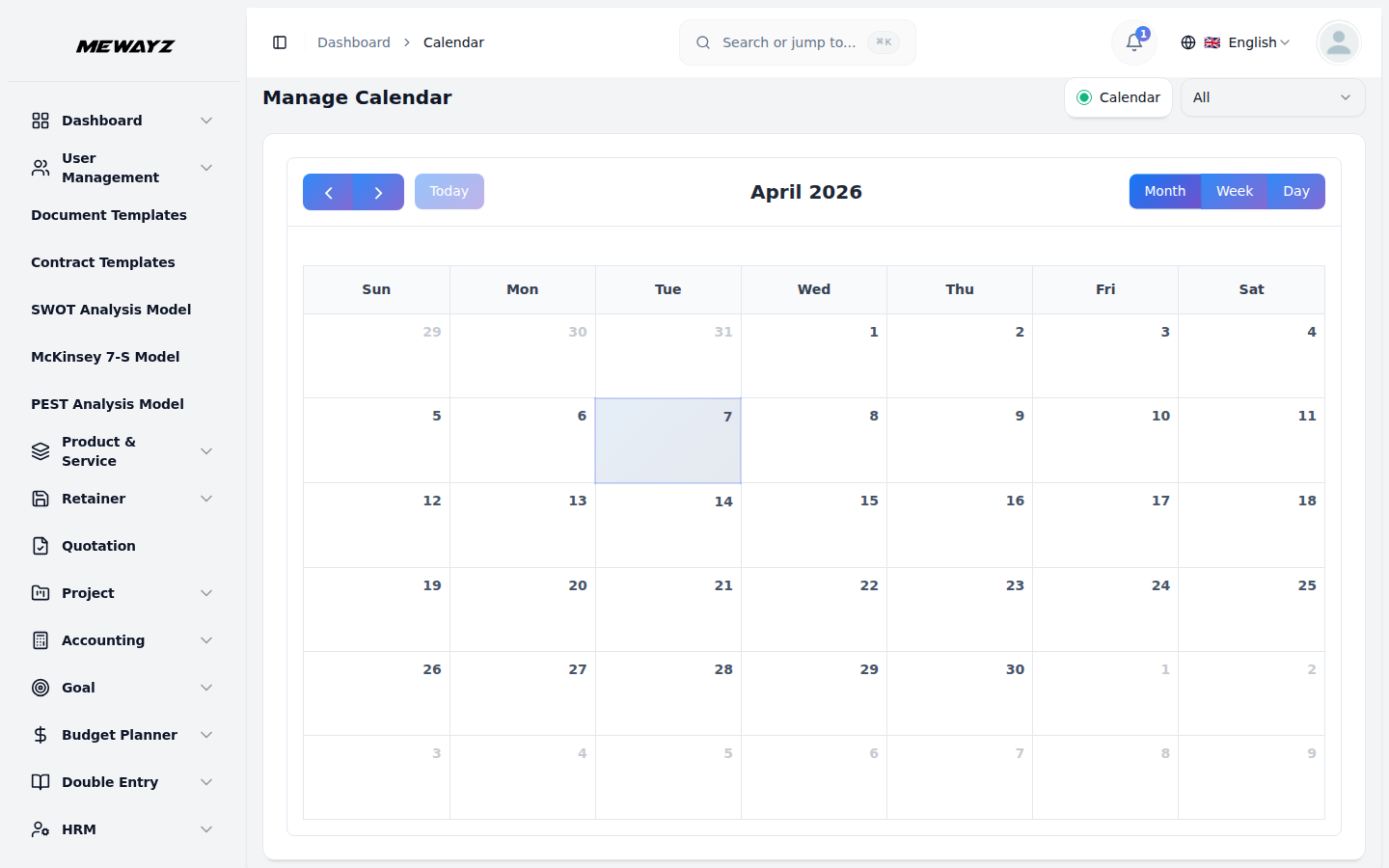
Il componente aggiuntivo Calendario ti aiuta a visualizzare e gestire eventi da diversi componenti aggiuntivi in un unico posto. Supporta due tipi di calendario: il calendario interno del tuo sistema e Google Calendar. Puoi cercare e filtrare gli eventi per tipo di evento e tipo di calendario. Se Google Calendar è abilitato, gli eventi possono essere sincronizzati automaticamente durante la creazione o l'approvazione utilizzando l'interruttore "Sincronizza con Google Calendar".
Come installare il componente aggiuntivo di Google Calendar?
Per impostare il componente aggiuntivo di Google Calendar, puoi seguire questo collegamento: Add-On di configurazione.
Come utilizzare il componente aggiuntivo di Google Calendar?
- Dopo aver acquistato con successo il componente aggiuntivo, vai alla pagina delle impostazioni.
- Nelle impostazioni, scorri verso il basso e trova le impostazioni "Impostazioni Google Calendar".
- Successivamente, hai la possibilità di "abilitare" o "disabilitare" le impostazioni di Google Calendar con l'aiuto del pulsante indicato sul lato destro.
- Se abiliti queste impostazioni, devi inserire l'ID di Google Calendar e scegliere anche un file JSON.
- Per generare le Credenziali è possibile seguire questo collegamento: “Link documentazione”.
- Dopo aver salvato le credenziali, puoi sincronizzare i tuoi dati con Google Calendar.
Calendario
- La pagina Calendario visualizza tutti i tuoi eventi in formato calendario.
- Utilizza il menu a discesa per visualizzare i dati del calendario a livello di modulo in base al tipo di modulo selezionato.
- Puoi passare dal tuo calendario interno a Google Calendar.
- Il pulsante di opzione di Google Calendar verrà visualizzato solo quando è configurato un ID calendario o un account di servizio JSON valido e l'integrazione di Google Calendar è abilitata nelle impostazioni.
- Tutti gli eventi di diversi componenti aggiuntivi (se abilitati) verranno mostrati qui in una vista combinata.
Google Calendar con sincronizzazione degli eventi
- Per assicurarti che i nuovi eventi siano sincronizzati con il tuo Google Calendar, attiva l'interruttore "Sincronizza con Google Calendar" durante la creazione o l'approvazione dell'evento.
- Solo gli eventi con questa opzione attivata verranno aggiunti al tuo Google Calendar connesso.
- Quindi, ecco come puoi integrare Google Calendar con la tua piattaforma.
Ecco l'elenco dei componenti aggiuntivi e dei relativi tipi di evento che puoi sincronizzare con Google Calendar:
Base
- Fattura di vendita
- Fattura d'acquisto
Gestione delle risorse umane
- Evento
- Vacanza
- Lascia
CRM
- Compito di affare
- Condurre il compito
CMMS
- Ordine di lavoro
Appuntamento
- Appuntamento
Contratto
- Fine del contratto
Google Incontra
- Google Incontra
Gestione ospedaliera
- Appuntamento in ospedale
Vendite
- Chiama
- Riunione
Gestione della scuola/istituto
- Evento scolastico
Progetto
- Attività in scadenza del progetto
Da fare
- Da fare
Riunione su zoom
- Riunione su zoom
Carico di lavoro del team
- Vacanza
Gestione dei casi legali
- Data dell'udienza
Appalti
- Programma dei colloqui sugli appalti
Turni
- Rota
vCard
- Appuntamento vCard
Riunione su zoom
- Riunione su zoom
ZohoMeeting
- Incontro Zoho