Mewayz での Google カレンダーの統合
今日のペースの速い世界では、個人と組織の両方にとって、効果的な時間管理と組織化が最も重要です。
製品内
はじめに
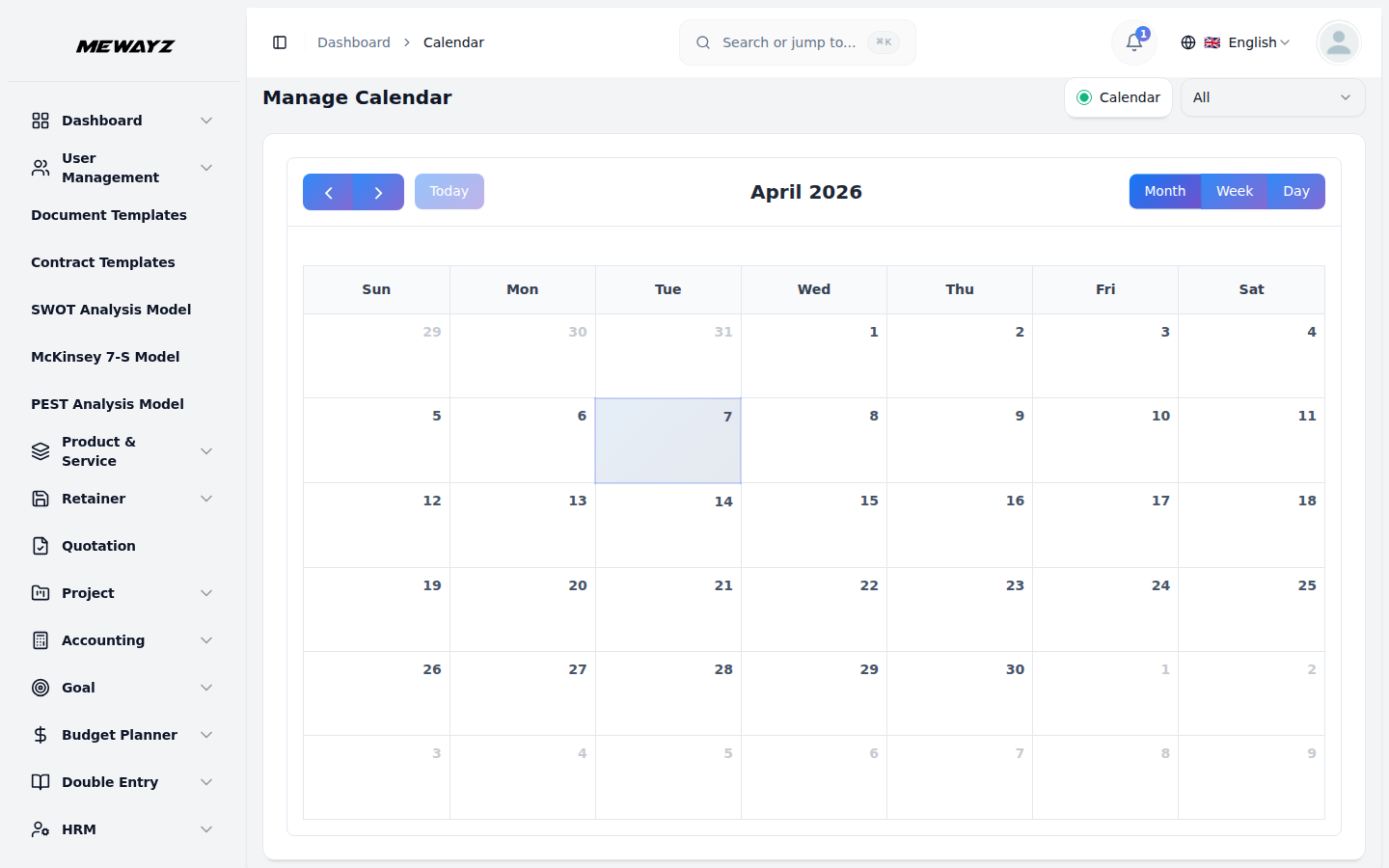
カレンダー アドオンを使用すると、さまざまなアドオンのイベントを 1 か所で表示および管理できます。システムの内部カレンダーと Google カレンダーの 2 つのカレンダー タイプがサポートされています。イベントの種類やカレンダーの種類ごとにイベントを検索およびフィルタリングできます。 Google カレンダーが有効になっている場合は、「Google カレンダーに同期」トグルを使用して、作成または承認中にイベントを自動的に同期できます。
Google カレンダー アドオンをインストールするにはどうすればよいですか?
Google カレンダー アドオンを設定するには、次のリンクをクリックします。 アドオンをセットアップします。
Googleカレンダーアドオンの使い方は?
- アドオンを正常に購入したら、設定ページに移動します。
- 設定で、下にスクロールして「Google カレンダー設定」設定を見つけます。
- その後、右側にあるボタンを使用して、Google カレンダー設定を「有効」または「無効」にするオプションがあります。
- これらの設定を有効にした場合は、Google カレンダー ID を入力し、JSON ファイルも選択する必要があります。
- 資格情報を生成するには、「ドキュメント リンク」のリンクをクリックします。
- 認証情報を保存した後、データを Google カレンダーと同期できます。
カレンダー
- [カレンダー] ページには、すべてのイベントがカレンダー形式で表示されます。
- ドロップダウンを使用して、選択したモジュール タイプに基づいてモジュールごとのカレンダー データを表示します。
- 社内カレンダーと Google カレンダーを切り替えることができます。
- [Google カレンダー] ラジオ ボタンは、有効なカレンダー ID またはサービス アカウント JSON が構成されており、設定で Google カレンダーの統合が有効になっている場合にのみ表示されます。
- さまざまなアドオン (有効な場合) からのすべてのイベントが、ここに結合されたビューで表示されます。
Google カレンダーとイベント同期
- 新しいイベントが Google カレンダーと確実に同期されるようにするには、イベントの作成時またはイベントの承認時に [Google カレンダーに同期] トグルを有効にします。
- このトグルがオンになっているイベントのみが、接続されている Google カレンダーに追加されます。
- これが、Google カレンダーをプラットフォームに統合する方法です。
Google カレンダーと同期できるアドオンとそのイベント タイプのリストは次のとおりです。
ベース
- 売上請求書
- 購入請求書
人事管理
- イベント
- 休日
- 休暇を取る
CRM
- 取引タスク
- リードタスク
CMMS
- 作業指示
予約
- 予約
契約書
- 契約終了
Google Meet
- Google Meet
病院経営
- 病院の予約
販売
- 電話をかける
- 会議
学校/研究所の管理
- 学校行事
プロジェクト
- プロジェクト期限のタスク
やるべきこと
- やるべきこと
Zoomミーティング
- Zoomミーティング
チームの仕事量
- 休日
法的事件の管理
- 公聴会の日付
調達
- 調達面談スケジュール
ロタス
- ロタ島
vカード
- vCard の予約
Zoomミーティング
- Zoomミーティング
Zohoミーティング
- Zoho ミーティング