Google Kalender-Integration in Mewayz
In der schnelllebigen Welt von heute sind effektives Zeitmanagement und Organisation für Einzelpersonen wie für Organisationen von größter Bedeutung.
Im Produkt
Einführung
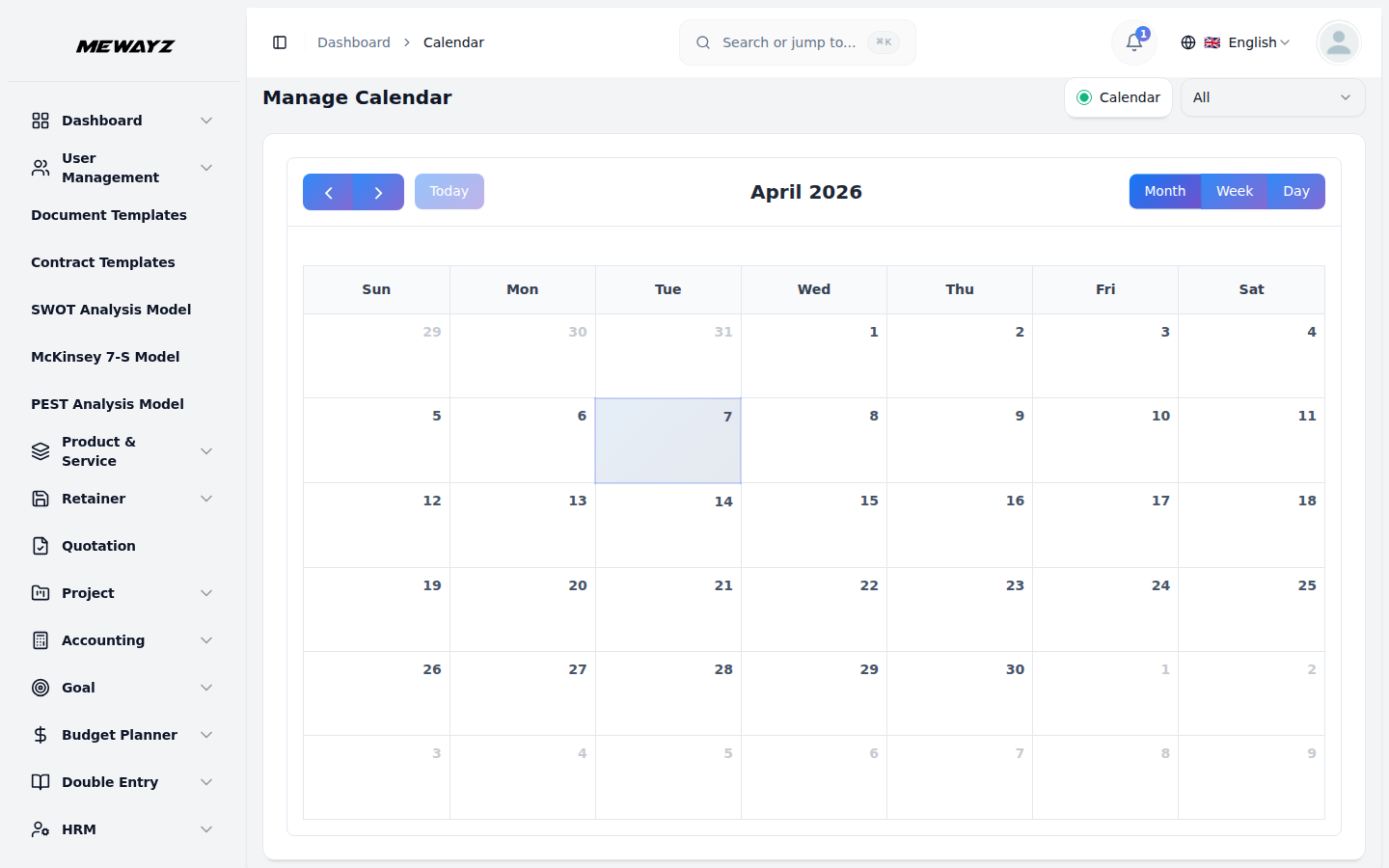
Das Kalender-Add-On hilft Ihnen, Ereignisse aus verschiedenen Add-Ons an einem Ort anzuzeigen und zu verwalten. Es unterstützt zwei Kalendertypen: den internen Kalender Ihres Systems und Google Calendar. Sie können Ereignisse nach Ereignistyp und Kalendertyp durchsuchen und filtern. Wenn Google Calendar aktiviert ist, können Ereignisse während der Erstellung oder Genehmigung automatisch synchronisiert werden, indem Sie den Schalter „Mit Google Calendar synchronisieren“ verwenden.
So installieren Sie das Google-Kalender-Add-on
Um das Google-Kalender-Add-on einzurichten, folgen Sie diesem Link: Einrichtungs-Add-on.
Wie verwendet man das Google-Kalender-Add-on?
- Navigieren Sie nach dem erfolgreichen Kauf des Add-ons zur Einstellungsseite.
- Scrollen Sie in den Einstellungen nach unten und finden Sie die Einstellung „Google Calendar Settings“.
- Danach haben Sie die Möglichkeit, die Google-Kalender-Einstellungen mit der Schaltfläche auf der rechten Seite zu „aktivieren“ oder zu „deaktivieren“.
- Wenn Sie diese Einstellungen aktivieren, müssen Sie die Google-Kalender-ID eingeben und ebenfalls eine JSON-Datei auswählen.
- Um die Anmeldedaten zu generieren, folgen Sie diesem Link: „Dokumentations-Link.“
- Nach dem Speichern der Zugangsdaten können Sie Ihre Daten mit Google Calendar synchronisieren.
Kalender
- Die Kalenderseite zeigt alle Ihre Veranstaltungen in einem Kalenderformat an.
- Verwenden Sie das Dropdown, um modulweise Kalenderdaten basierend auf dem ausgewählten Modultyp anzuzeigen.
- Sie können zwischen Ihrem internen Kalender und Google Kalender wechseln.
- Die Schaltfläche Google Calendar wird nur angezeigt, wenn eine gültige Calendar-ID oder Service-Account-JSON konfiguriert ist und die Google-Calendar-Integration in den Einstellungen aktiviert ist.
- Alle Ereignisse aus verschiedenen Add-ons (falls aktiviert) werden hier in einer kombinierten Ansicht angezeigt.
Google Kalender mit Event-Synchronisation
- Um sicherzustellen, dass neue Ereignisse mit Ihrem Google Kalender synchronisiert werden, aktivieren Sie beim Erstellen oder Genehmigen des Ereignisses den Umschalter „Mit Google Kalender synchronisieren“.
- Nur Ereignisse, bei denen dieser Schalter aktiviert ist, werden zu Ihrem verbundenen Google-Kalender hinzugefügt.
- So integrieren Sie Google Calendar mit Ihrer Plattform.
Hier ist die Liste der Add-Ons und ihrer Event-Typen, die Sie mit Google Calendar synchronisieren können:
Basis
- Verkaufsrechnung
- Eingangsrechnung
HRM
- Veranstaltung
- Feiertag
- Abwesenheit
CRM
- Deal-Aufgabe
- Lead-Aufgabe
CMMS
- Arbeitsauftrag
Termin
- Termin
Vertrag
- Vertragsende
Google Meet
- Google Meet
Krankenhausverwaltung
- Krankenhaustermin
Verkäufe
- Anruf
- Meeting
Schul-/Institutsverwaltung
- Schulveranstaltung
Projekt
- Fällige Projektaufgabe
Zu erledigen
- Zu erledigen
Zoom-Meeting
- Zoom-Meeting
Team-Auslastung
- Feiertag
Juristisches Fallmanagement
- Anhörungsdatum
Beschaffung
- Beschaffungs-Interviewplan
Dienstpläne
- Dienstplan
vCard
- vCard-Termin
Zoom-Meeting
- Zoom-Meeting
ZohoMeeting
- Zoho Meeting