Intégration de Google Agenda dans Mewayz
Dans le monde effréné d'aujourd'hui, une gestion du temps et une organisation efficaces sont primordiales tant pour les individus que pour les organisations.
Introduction
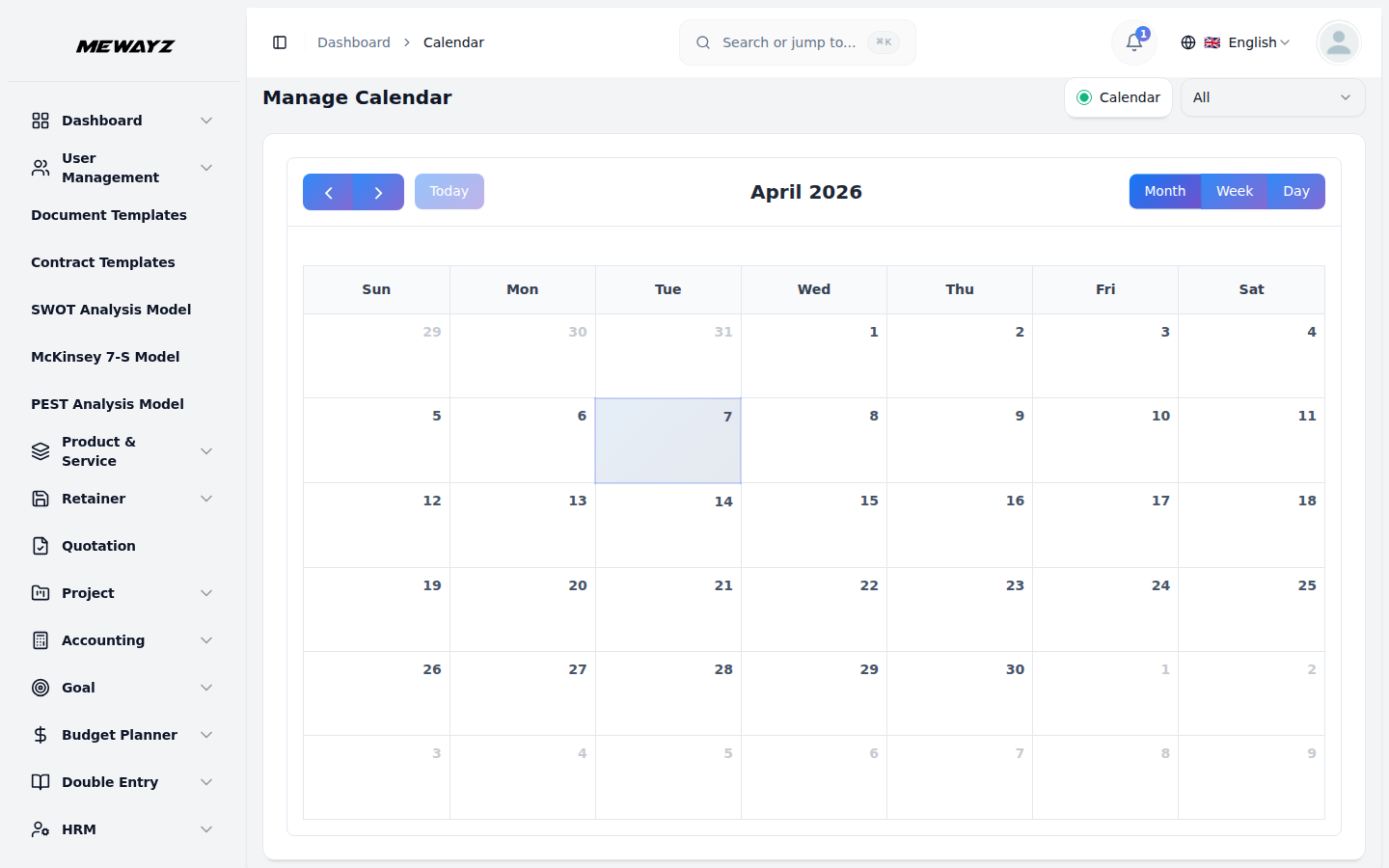
L'add-on Calendrier vous aide à consulter et gérer les événements de différents add-ons en un seul endroit. Il prend en charge deux types de calendriers : le calendrier interne de votre système et Google Calendar. Vous pouvez rechercher et filtrer les événements par type d'événement et type de calendrier. Si Google Calendar est activé, les événements peuvent être synchronisés automatiquement lors de la création ou de l'approbation à l'aide de la bascule « Synchroniser vers Google Calendar ».
Comment installer le module complémentaire Google Agenda ?
Pour configurer l’add-on Google Agenda, vous pouvez suivre ce lien : Module complémentaire de configuration.
Comment utiliser le module complémentaire Google Calendar ?
- Après avoir acheté le module complémentaire avec succès, accédez à la page des paramètres.
- Dans les paramètres, faites défiler vers le bas et trouvez les paramètres « Google Calendar Settings ».
- Ensuite, vous avez la possibilité d'« activer » ou de « désactiver » les paramètres de Google Agenda à l'aide du bouton situé sur le côté droit.
- Si vous activez ces paramètres, vous devez saisir l’ID Google Agenda et choisir également un fichier JSON.
- Pour générer les identifiants, vous pouvez suivre ce lien : « Lien de documentation ».
- Après avoir enregistré les identifiants, vous pouvez synchroniser vos données avec Google Agenda.
Calendrier
- La page Calendrier affiche tous vos événements au format calendrier.
- Utilisez le menu déroulant pour afficher les données du calendrier par module en fonction du type de module sélectionné.
- Vous pouvez basculer entre votre calendrier interne et Google Calendar.
- Le bouton radio Google Calendar ne s'affiche que lorsqu'un ID de calendrier valide ou un JSON de compte de service est configuré, et que l'intégration Google Calendar est activée dans les paramètres.
- Tous les événements des différents modules complémentaires (s'ils sont activés) seront affichés ici dans une vue combinée.
Google Calendar avec synchronisation des événements
- Pour vous assurer que les nouveaux événements sont synchronisés avec votre Google Agenda, activez le bouton « Synchroniser avec Google Agenda » lors de la création ou de l'approbation de l'événement.
- Seuls les événements dont cet interrupteur est activé seront ajoutés à votre Google Calendar connecté.
- Voilà donc comment intégrer Google Agenda à votre plateforme.
Voici la liste des modules complémentaires et de leurs types d'événements que vous pouvez synchroniser avec Google Calendar :
De base
- Facture de vente
- Facture d'achat
HRM
- Événement
- Vacances
- Congé
CRM
- Tâche d'affaire
- Tâche de prospect
GMAO
- Ordre de travail
Rendez-vous
- Rendez-vous
Contrat
- Fin du contrat
Google Meet
- Google Meet
Gestion hospitalière
- Rendez-vous à l'hôpital
Ventes
- Appel
- Réunion
Gestion d’école / établissement
- Événement scolaire
Projet
- Tâche de projet à échéance
À faire
- À faire
Réunion Zoom
- Réunion Zoom
Charge de travail de l'équipe
- Vacances
Gestion des affaires juridiques
- Date d'audience
Approvisionnement
- Calendrier d'entretiens d'achat
Plannings d'équipe
- Planning
vCard
- Rendez-vous vCard
Réunion Zoom
- Réunion Zoom
ZohoMeeting
- Zoho Meeting