Integración con Google Calendar en Mewayz
En el mundo acelerado de hoy, la gestión eficaz del tiempo y la organización son fundamentales tanto para las personas como para las organizaciones.
En el producto
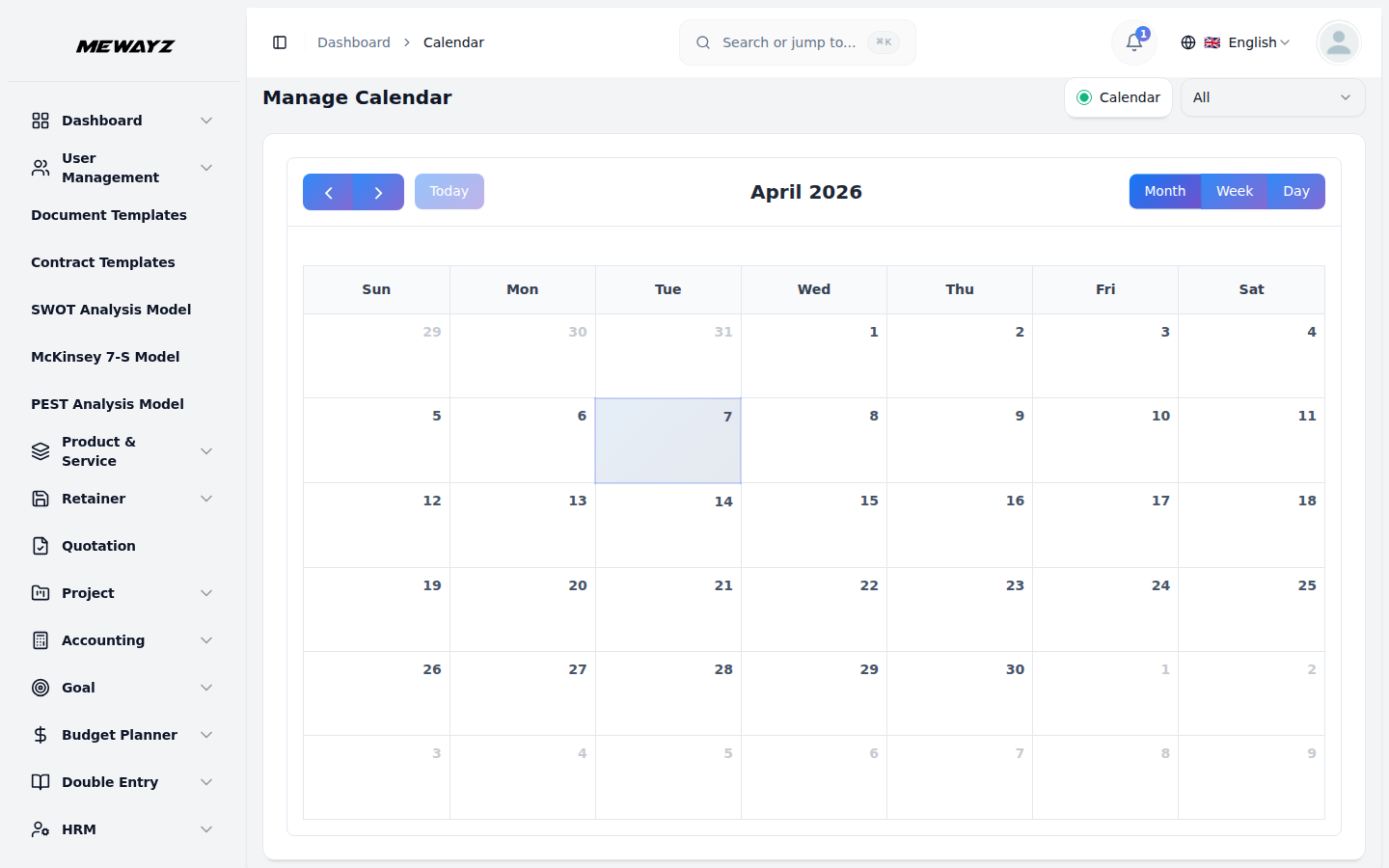
Introducción
El Complemento de Calendario te ayuda a ver y gestionar eventos de distintos Complementos en un solo lugar. Admite dos tipos de calendario: el calendario interno de tu sistema y Google Calendar. Puedes buscar y filtrar eventos por tipo de evento y tipo de calendario. Si Google Calendar está habilitado, los eventos pueden sincronizarse automáticamente durante la creación o aprobación usando el interruptor “Sincronizar con Google Calendar”.
¿Cómo instalar el complemento de Google Calendar?
Para configurar el complemento de Google Calendar, puedes seguir este enlace: Configurar el complemento.
¿Cómo usar el complemento de Google Calendar?
- Tras comprar correctamente el complemento, ve a la página de configuración.
- En los ajustes, desplázate hacia abajo y busca los ajustes de “Configuración de Google Calendar”.
- Después de eso, tienes la opción de «activar» o «desactivar» la configuración de Google Calendar con el botón ubicado en el lado derecho.
- Si activas estos ajustes, también tienes que introducir el ID del Calendario de Google y elegir un archivo JSON.
- Para generar las credenciales, puedes seguir este enlace: «Enlace de documentación».
- Después de guardar las credenciales, podrás sincronizar tus datos con Google Calendar.
Calendario
- La página de Calendario muestra todos tus eventos en formato de calendario.
- Usa el menú desplegable para ver los datos del calendario por módulo según el tipo de módulo seleccionado.
- Puedes alternar entre tu calendario interno y Google Calendar.
- El botón de opción de Google Calendar solo se mostrará cuando se haya configurado un ID de calendario o un JSON de cuenta de servicio válidos y la integración con Google Calendar esté habilitada en los ajustes.
- Todos los eventos de los distintos complementos (si están habilitados) se mostrarán aquí en una vista combinada.
Google Calendar con sincronización de eventos
- Para asegurarte de que los nuevos eventos se sincronicen con tu Google Calendar, activa el interruptor “Sincronizar con Google Calendar” durante la creación o la aprobación del evento.
- Solo los eventos con esta opción activada se agregarán a tu Google Calendar conectado.
- Así es como puedes integrar Google Calendar con tu plataforma.
Aquí tienes la lista de complementos y sus tipos de eventos que puedes sincronizar con Google Calendar:
Básico
- Factura de venta
- Factura de compra
RRHH
- Evento
- Festivo
- Ausencias
CRM
- Tarea de la oportunidad
- Tarea de prospecto
CMMS
- Orden de trabajo
Cita
- Cita
Contrato
- Fin del contrato
Google Meet
- Google Meet
Gestión hospitalaria
- Cita en el hospital
Ventas
- Llamar
- Reunión
Gestión de Escuelas / Institutos
- Evento escolar
Proyecto
- Tarea Pendiente del Proyecto
Por hacer
- Por hacer
Reunión de Zoom
- Reunión de Zoom
Carga de trabajo del equipo
- Festivo
Gestión de casos jurídicos
- Fecha de audiencia
Compras
- Calendario de entrevistas de compras
Cuadrantes
- Cuadrante de turnos
vCard
- Cita vCard
Reunión de Zoom
- Reunión de Zoom
ZohoMeeting
- Zoho Meeting