Integrazione del Form Builder in Mewayz
Form Builder è uno strumento versatile che semplifica la creazione di moduli personalizzati per siti Web e applicazioni.
Introduzione
Form Builder è uno strumento versatile che semplifica la creazione e la condivisione di moduli personalizzati per siti Web e applicazioni. Con la sua intuitiva interfaccia di campo "click-to-add", gli utenti possono facilmente aggiungere elementi come testo, e-mail, selettori di data, input numerici, telefono, URL, password, area di testo, menu a discesa di selezione, pulsanti di opzione, casella di controllo e campi Ora per progettare moduli che corrispondano al loro marchio e alle loro esigenze. Questi moduli sono perfetti per generare lead, raccogliere dati e gestire vari tipi di richieste. Il sistema supporta più opzioni di layout, inclusi layout a colonna singola, a due colonne e a scheda per un'esperienza utente ottimale. Una volta creato il modulo, gli utenti ottengono un collegamento condivisibile con accesso sicuro, che ne semplifica l'integrazione in qualsiasi sito Web o app. La funzionalità di conversione avanzata consente l'integrazione automatica con altri moduli Mewayz, creando record basati sull'invio di moduli per un'automazione perfetta del flusso di lavoro.
Come abilitare questo modulo
Per impostare il componente aggiuntivo Form Builder puoi seguire questo collegamento: Add-On di configurazione.
Come utilizzare il componente aggiuntivo Form Builder?
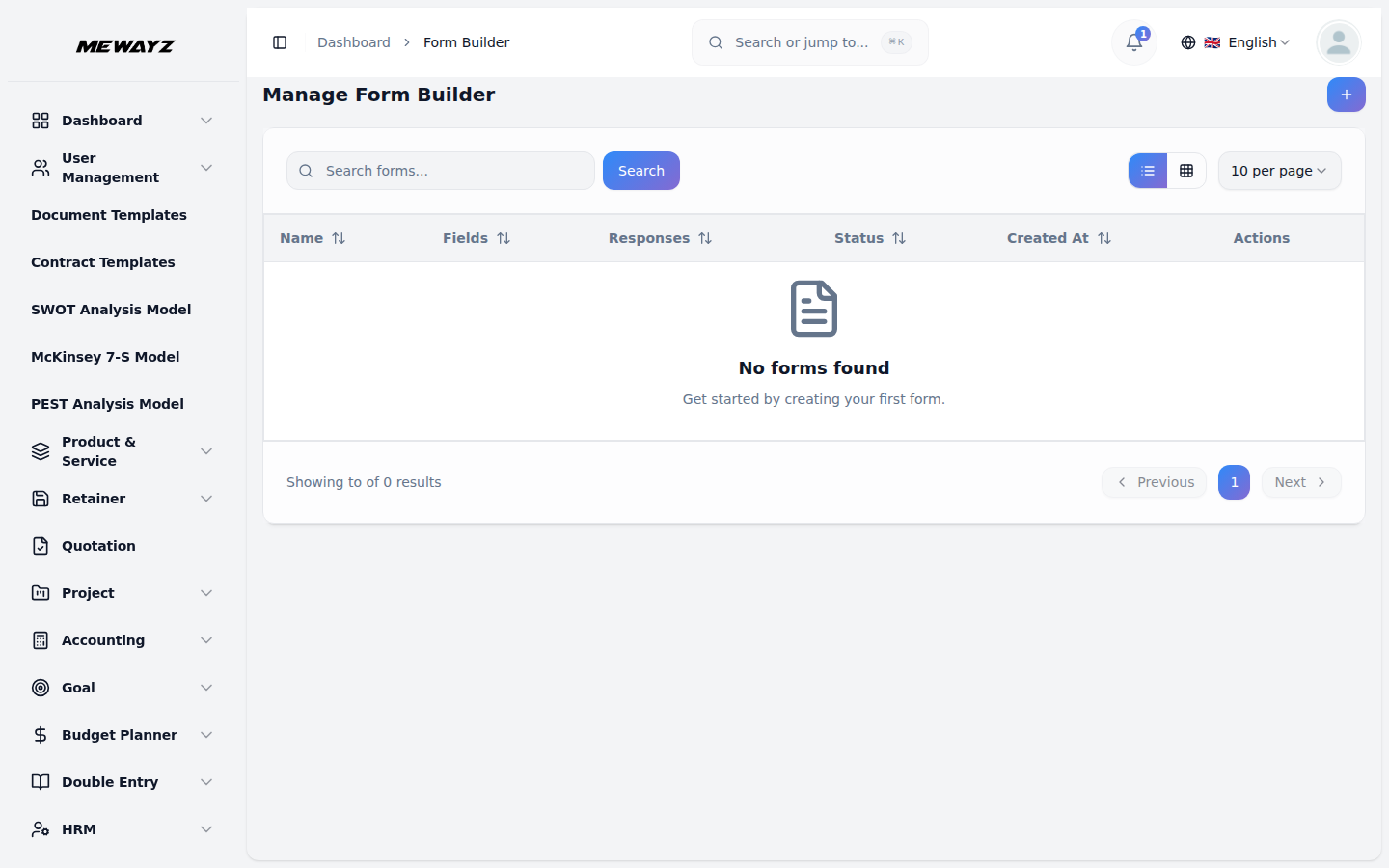
Dopo aver abilitato il componente aggiuntivo Form Builder, vai alla barra laterale e seleziona Form Builder. Verrai indirizzato alla pagina principale dove potrai iniziare a creare e gestire i tuoi moduli.
Creazione di un nuovo modulo
- Fare clic sul pulsante “Crea” situato nella parte superiore della pagina.
- Nome modulo: inserisci un nome descrittivo per il modulo
- Abilita/Disabilita interruttore: controlla la disponibilità del modulo (attivo/inattivo)
- Layout predefinito: scegli tra Colonna singola, Due colonne o Layout scheda
- Statistiche dei moduli in tempo reale che mostrano i campi totali e il conteggio dei campi obbligatori
- Pannello dei tipi di campo disponibili con 12 diverse opzioni di campo
- Anteprima visiva del modulo con funzionalità di campo clicca per aggiungere
Gestione e condivisione di moduli
Accanto a ogni modulo troverai un pulsante "Copia link". Cliccandolo, il link pubblico del modulo viene copiato negli appunti.
- Se il modulo è attivato, gli utenti con il collegamento possono visualizzare e compilare il modulo.
- Se il modulo è disattivato, gli utenti vedranno un messaggio che indica che il modulo non è attualmente disponibile.
Aggiunta di campi modulo
Per creare il contenuto del modulo, utilizza il pannello Tipi di campo disponibili:
- Scegli tra i tipi di campo:
– Campi di inserimento testo, e-mail, numero, telefono, URL, password, area di testo, menu a discesa di selezione, pulsanti di opzione, casella di controllo, data, ora
- Puoi aggiungere più campi, così come modifica o eliminare loro in qualsiasi momento.
Questa gestione flessibile dei campi ti permette di personalizzare completamente i dati che il tuo modulo raccoglie.
Visualizzazione delle risposte del modulo
- Fai clic sul pulsante "Risposte" accanto alle risposte di ciascun modulo.
- Visualizza tutti i moduli inviati in formato tabellare
- Puoi vedere facilmente la risposta del modulo in formato tabellare.
Conversione di moduli in componenti aggiuntivi
Form Builder ti consente di convertire i tuoi moduli personalizzati in altri componenti aggiuntivi all'interno della piattaforma attraverso la mappatura avanzata dei campi:
- Fare clic sul pulsante "Converti in".
- Selezione del modulo: scegli il modulo di destinazione tra i moduli disponibili
- Selezione del sottomodulo: scegli un'entità specifica all'interno del modulo selezionato
- Mappatura dei campi: mappa i campi del modulo sui campi del modulo di destinazione
- Interruttore Abilita/Disabilita: controlla la conversione automatica
- Convalida: assicurarsi che le mappature richieste siano configurate
- Supponiamo che se selezioni la funzionalità lead dal componente aggiuntivo CRM, la risposta ottenuta in questo modulo può essere aggiunta alla pagina lead del componente aggiuntivo CRM.
Alcuni dei componenti aggiuntivi in cui puoi convertire i moduli includono:
Gestione del progetto
- Progetto
CRM
- Piombo
- Affare
Vendite
- Contatto
- Opportunità
CMMS
- Posizione
Gestione delle riparazioni delle macchine
- Macchina
Nota: Questo non è l'elenco completo. Il menu a discesa include componenti aggiuntivi aggiuntivi tra cui puoi selezionare in base alla configurazione della piattaforma.