تكامل منشئ النماذج في Mewayz
منشئ النماذج أداة متعددة الاستخدامات تبسّط إنشاء النماذج المخصصة للمواقع الإلكترونية والتطبيقات.
مقدمة
يعد Form Builder أداة متعددة الاستخدامات تعمل على تبسيط عملية إنشاء النماذج المخصصة ومشاركتها لمواقع الويب والتطبيقات. من خلال واجهة حقل النقر للإضافة سهلة الاستخدام، يمكن للمستخدمين بسهولة إضافة عناصر مثل النص والبريد الإلكتروني ومنتقيات التاريخ والمدخلات الرقمية والهاتف وعنوان URL وكلمة المرور ومنطقة النص وتحديد القائمة المنسدلة وأزرار الاختيار ومربع الاختيار وحقول الوقت لتصميم النماذج التي تتوافق مع علامتهم التجارية واحتياجاتهم. تعتبر هذه النماذج مثالية لتوليد العملاء المتوقعين وجمع البيانات وإدارة أنواع مختلفة من الاستفسارات. يدعم النظام خيارات تخطيط متعددة، بما في ذلك تخطيطات العمود الفردي والعمودين والبطاقة للحصول على تجربة مستخدم مثالية. بمجرد إنشاء النموذج، يحصل المستخدمون على رابط قابل للمشاركة مع وصول آمن، مما يجعل من السهل دمجه في أي موقع ويب أو تطبيق. تتيح ميزة التحويل المتقدمة التكامل التلقائي مع وحدات Mewayz الأخرى، وإنشاء سجلات بناءً على عمليات إرسال النماذج لأتمتة سير العمل بشكل سلس.
كيفية تمكين هذه الوحدة
لإعداد إضافة منشئ النماذج، يمكنك اتباع هذا الرابط: إضافة الإعداد.
كيفية استخدام إضافة أداة إنشاء النماذج؟
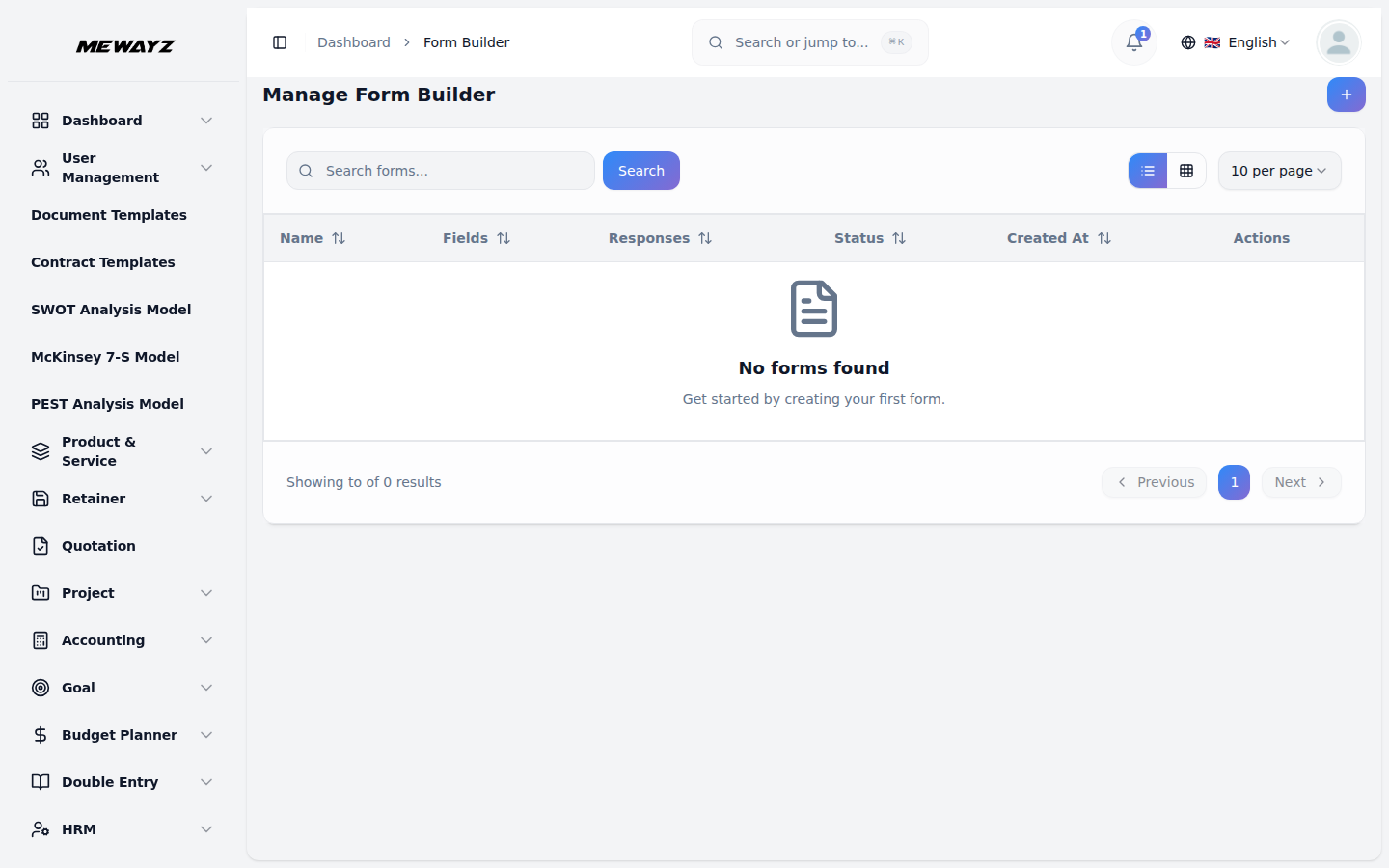
بعد تفعيل إضافة مُنشئ النماذج، انتقل إلى الشريط الجانبي وحدِّد مُنشئ النماذج. سيتم توجيهك إلى الصفحة الرئيسية حيث يمكنك البدء بإنشاء نماذجك وإدارتها.
إنشاء نموذج جديد
- انقر على زر «إنشاء» الموجود في أعلى الصفحة.
- اسم النموذج: أدخل اسمًا وصفيًا لنموذجك
- زر تبديل التفعيل/التعطيل: تحكّم في توفّر النموذج (نشط/غير نشط)
- التخطيط الافتراضي: اختر من عمود واحد أو عمودين أو تخطيط بطاقة
- إحصائيات النموذج في الوقت الفعلي تُظهر إجمالي الحقول وعدد الحقول المطلوبة
- لوحة أنواع الحقول المتاحة مع 12 خيار حقل مختلف
- معاينة مرئية للنموذج مع وظيفة إضافة الحقول بالنقر
إدارة النماذج ومشاركتها
بجوار كل نموذج، ستجد زر "نسخ الرابط". يؤدي النقر عليه إلى نسخ الرابط العام للنموذج إلى الحافظة.
- إذا تم تفعيل النموذج، يمكن للمستخدمين الذين لديهم الرابط عرض النموذج وتعبئته.
- إذا تم إلغاء تنشيط النموذج، سيرى المستخدمون رسالة تشير إلى أن النموذج غير متاح حاليًا.
إضافة حقول النموذج
لبناء محتوى نموذجك، استخدم لوحة أنواع الحقول المتاحة:
- اختر من أنواع الحقول:
– حقول الإدخال النصي، والبريد الإلكتروني، والرقم، والهاتف، والرابط، وكلمة المرور، ومنطقة النص، والقائمة المنسدلة، وأزرار الاختيار، ومربعات الاختيار، والتاريخ، والوقت
- يمكنك إضافة حقول متعددة، بالإضافة إلى تعديل أو حذف في أي وقت.
تتيح لك إدارة الحقول المرنة هذه تخصيص البيانات التي يجمعها نموذجك بالكامل.
عرض استجابات النموذج
- انقر على زر "الردود" بجوار ردود كل نموذج.
- اعرض جميع إرسالات النماذج بتنسيق جدولي
- يمكنك رؤية استجابة النموذج بتنسيق جدولي بسهولة.
تحويل النماذج إلى إضافات
يتيح لك منشئ النماذج تحويل نماذجك المخصصة إلى إضافات أخرى داخل المنصة عبر تعيين الحقول المتقدم:
- انقر على زر “تحويل إلى”.
- اختيار الوحدة: اختر الوحدة المستهدفة من الوحدات المتاحة
- اختيار الوحدة الفرعية: حدد كيانًا محددًا ضمن الوحدة المختارة
- تعيين الحقول: عيّن حقول النموذج إلى حقول الوحدة المستهدفة
- تمكين/تعطيل التبديل: التحكم في التحويل التلقائي
- التحقق: تأكد من تكوين التعيينات المطلوبة
- افترض أنك اخترت ميزة العميل المحتمل من إضافة CRM، عندها يمكن إضافة الردّ الذي حصلت عليه في هذا النموذج إلى صفحة العملاء المحتملين في إضافة CRM.
بعض الإضافات التي يمكنك تحويل النماذج إليها تشمل:
إدارة المشاريع
- مشروع
إدارة علاقات العملاء
- عميل محتمل
- الصفقة
المبيعات
- جهة الاتصال
- الفرص
نظام إدارة الصيانة المحوسب
- الموقع
إدارة إصلاح الآلات
- آلة
ملاحظة: هذه ليست القائمة الكاملة. تتضمن القائمة المنسدلة إضافات إضافية يمكنك الاختيار منها بناءً على إعداد منصتك.