Integração do Form Builder em Mewayz
Form Builder é uma ferramenta versátil que simplifica a criação de formulários customizados para sites e aplicativos.
Introdução
Form Builder é uma ferramenta versátil que simplifica a criação e compartilhamento de formulários personalizados para sites e aplicativos. Com sua interface de campo fácil de clicar para adicionar, os usuários podem facilmente adicionar elementos como texto, e-mail, seletores de data, entradas numéricas, telefone, URL, senha, área de texto, menu suspenso de seleção, botões de opção, caixa de seleção e campos de hora para criar formulários que correspondam à sua marca e necessidades. Esses formulários são perfeitos para gerar leads, coletar dados e gerenciar diversos tipos de consultas. O sistema oferece suporte a várias opções de layout, incluindo layouts de coluna única, duas colunas e de cartão para otimizar a experiência do usuário. Depois que o formulário é criado, os usuários recebem um link compartilhável com acesso seguro, facilitando a integração em qualquer site ou aplicativo. O recurso de conversão avançado permite integração automática com outros módulos Mewayz, criando registros com base em envios de formulários para automação contínua do fluxo de trabalho.
Como habilitar este módulo
Para configurar o complemento Form Builder, você pode seguir este link: Complemento de configuração.
Como usar o complemento Form Builder?
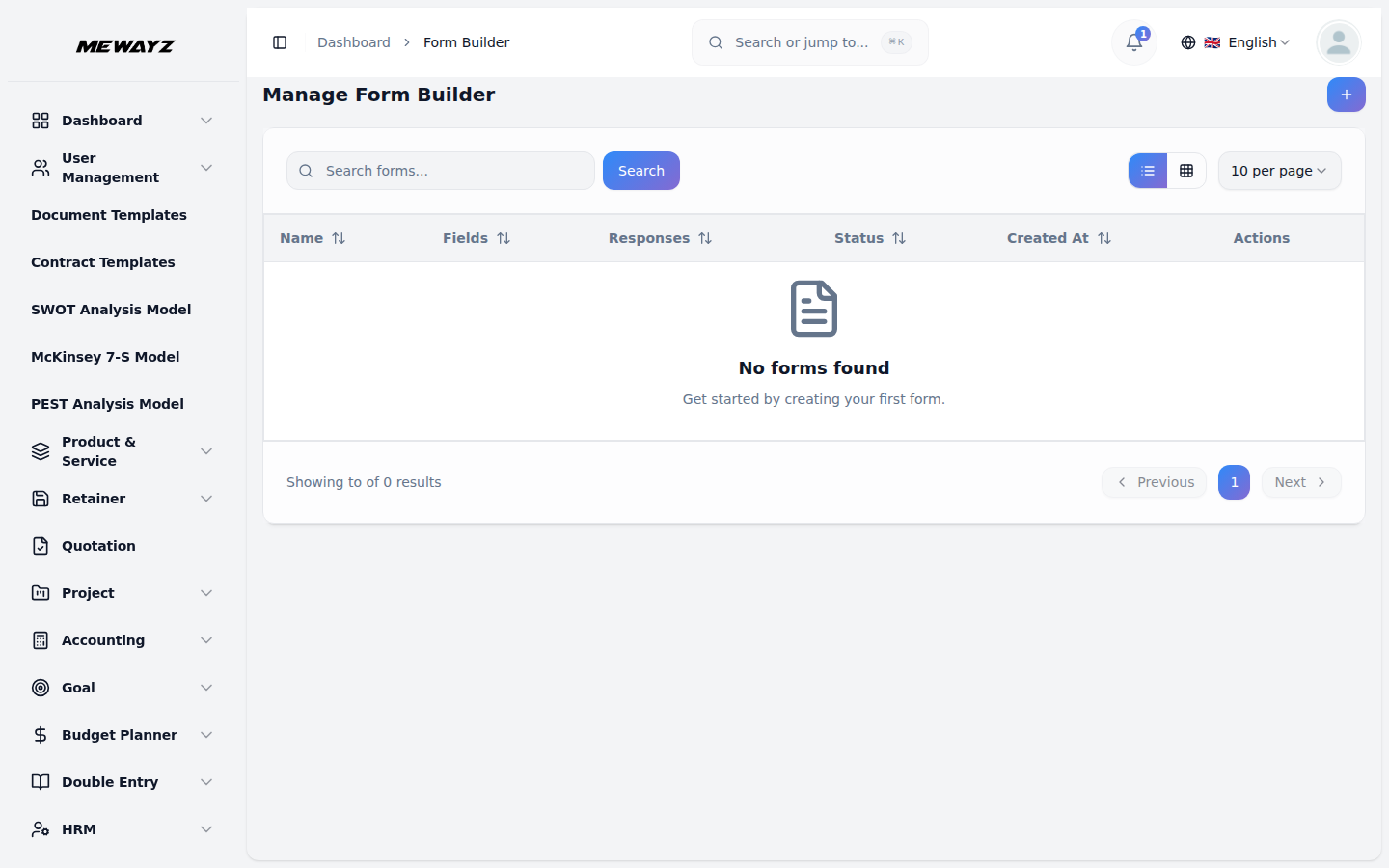
Depois de ativar o complemento Form Builder, navegue até a barra lateral e selecione Form Builder. Você será direcionado para a página principal onde poderá começar a criar e gerenciar seus formulários.
Criando um novo formulário
- Clique no botão “Criar” localizado na parte superior da página.
- Nome do formulário: insira um nome descritivo para o seu formulário
- Ativar/Desativar Alternar: Controlar a disponibilidade do formulário (Ativo/Inativo)
- Layout padrão: escolha entre coluna única, duas colunas ou layout de cartão
- Estatísticas de formulário em tempo real mostrando o total de campos e a contagem de campos obrigatórios
- Painel de tipos de campos disponíveis com 12 opções de campos diferentes
- Visualização visual do formulário com funcionalidade de campo clique para adicionar
Gerenciando e compartilhando formulários
Ao lado de cada formulário, você encontrará um botão “Copiar link”. Clicar aqui copia o link público do formulário para sua área de transferência.
- Se o formulário estiver ativado, os usuários com o link poderão visualizar e preencher o formulário.
- Se o formulário estiver desativado, os usuários verão uma mensagem indicando que o formulário está indisponível no momento.
Adicionando campos de formulário
Para construir o conteúdo do seu formulário, use o painel Tipos de campos disponíveis:
- Selecione entre os tipos de campo:
– Entrada de texto, e-mail, número, telefone, URL, senha, área de texto, lista suspensa de seleção, botões de opção, caixa de seleção, data, campos de hora
- Você pode adicione vários campos, bem como editar ou excluir eles a qualquer hora.
Esse gerenciamento flexível de campos permite personalizar totalmente os dados que seu formulário coleta.
Visualizando respostas do formulário
- Clique no botão “Respostas” ao lado das respostas de cada formulário.
- Veja todos os envios de formulários em formato tabular
- Você pode ver facilmente a resposta do formulário em formato tabular.
Convertendo formulários em complementos
O Form Builder permite que você converta seus formulários personalizados em outros complementos da plataforma por meio de mapeamento avançado de campos:
- Clique no botão “Converter para”.
- Seleção de módulo: escolha o módulo de destino entre os módulos disponíveis
- Seleção de submódulo: selecione uma entidade específica dentro do módulo escolhido
- Mapeamento de campos: mapeie campos de formulário para campos de módulo de destino
- Ativar/Desativar Alternar: Controlar a conversão automática
- Validação: certifique-se de que os mapeamentos necessários estejam configurados
- Suponha que se você selecionar o recurso de lead no complemento de CRM, a resposta obtida neste formulário poderá ser adicionada na página de lead do complemento de CRM.
Alguns dos complementos nos quais você pode converter formulários incluem:
Gerenciamento de Projetos
- Projeto
CRM
- Liderar
- Acordo
Vendas
- Contato
- Oportunidades
CMMS
- Localização
Gerenciamento de reparos de máquinas
- Máquina
Nota: Esta não é a lista completa. O menu suspenso inclui complementos adicionais que você pode selecionar com base na configuração da sua plataforma.