Intégration du créateur de formulaires dans Mewayz
Form Builder est un outil polyvalent qui simplifie la création de formulaires personnalisés pour les sites web et les applications.
Introduction
Le créateur de formulaires est un outil polyvalent qui simplifie la création et le partage de formulaires personnalisés pour les sites web et les applications. Grâce à son interface intuitive de type clic-pour-ajouter, les utilisateurs peuvent facilement ajouter des éléments tels que des champs Texte, E-mail, Sélecteurs de date, Saisies numériques, Téléphone, URL, Mot de passe, Zone de texte, Liste déroulante, Boutons radio, Cases à cocher et champs Heure pour concevoir des formulaires adaptés à leur image de marque et à leurs besoins. Ces formulaires sont parfaits pour générer des prospects, collecter des données et gérer différents types de demandes. Le système prend en charge plusieurs options de mise en page, notamment une colonne, deux colonnes et des dispositions en carte pour une expérience utilisateur optimale. Une fois le formulaire créé, les utilisateurs obtiennent un lien partageable à accès sécurisé, ce qui facilite son intégration dans n'importe quel site web ou application. La fonctionnalité avancée de conversion permet une intégration automatique avec les autres modules Mewayz, créant des fiches à partir des soumissions de formulaires pour une automatisation fluide des flux de travail.
Comment activer ce module
Pour configurer le module complémentaire Form Builder, vous pouvez suivre ce lien : Module complémentaire de configuration.
Comment utiliser le module complémentaire Form Builder ?
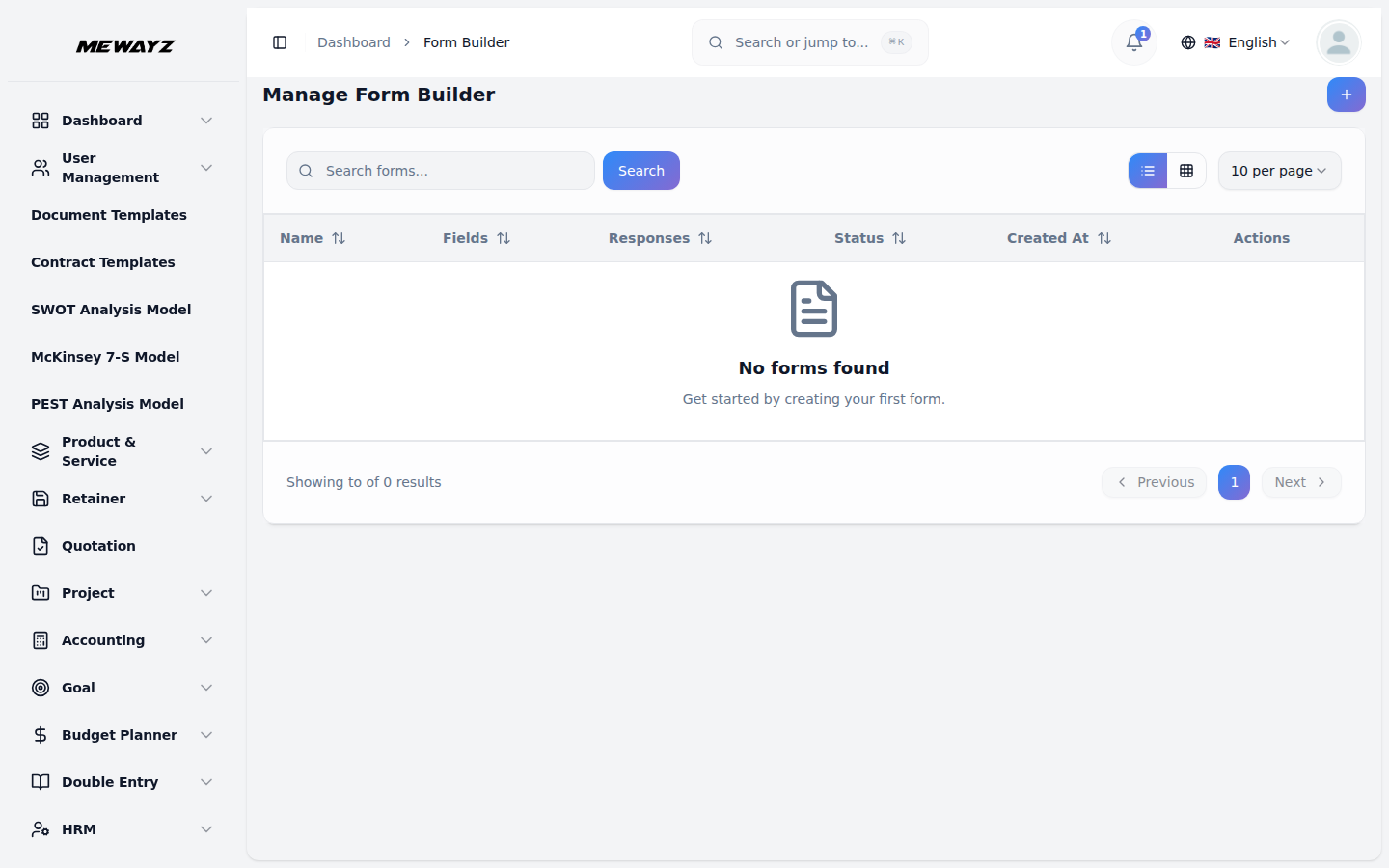
Après avoir activé le module complémentaire Générateur de formulaires, rendez-vous dans la barre latérale et sélectionnez Générateur de formulaires. Vous serez dirigé vers la page principale où vous pourrez commencer à créer et gérer vos formulaires.
Créer un nouveau formulaire
- Cliquez sur le bouton « Créer » situé en haut de la page.
- Nom du formulaire : Saisissez un nom descriptif pour votre formulaire
- Bascule Activer/Désactiver : contrôlez la disponibilité du formulaire (Actif/Inactif)
- Mise en page par défaut : choisissez entre Colonne unique, Deux colonnes ou Mise en page en cartes
- Statistiques de formulaire en temps réel affichant le nombre total de champs et de champs requis
- Panneau des types de champs disponibles avec 12 options de champ différentes
- Aperçu visuel du formulaire avec ajout de champs en un clic
Gérer et partager les formulaires
À côté de chaque formulaire, vous trouverez un bouton « Copier le lien ». Cliquer dessus copie le lien public du formulaire dans votre presse-papiers.
- Si le formulaire est activé, les utilisateurs disposant du lien peuvent le consulter et le remplir.
- Si le formulaire est désactivé, les utilisateurs verront un message indiquant que le formulaire est actuellement indisponible.
Ajouter des champs de formulaire
Pour construire le contenu de votre formulaire, utilisez le panneau Types de champs disponibles :
- Choisissez parmi les types de champs :
– Champs Saisie de texte, E-mail, Nombre, Téléphone, URL, Mot de passe, Zone de texte, Liste déroulante, Boutons radio, Case à cocher, Date, Heure
- Vous pouvez ajouter plusieurs champs, ainsi que modifier ou supprimer à tout moment.
Cette gestion flexible des champs vous permet de personnaliser entièrement les données que votre formulaire collecte.
Consultation des réponses aux formulaires
- Cliquez sur le bouton « Réponses » à côté des réponses de chaque formulaire.
- Affichez toutes les soumissions de formulaire sous forme de tableau
- Vous pouvez facilement consulter la réponse du formulaire au format tableau.
Convertir des formulaires en modules complémentaires
Le générateur de formulaires vous permet de convertir vos formulaires personnalisés en d'autres add-ons de la plateforme grâce à un mappage de champs avancé :
- Cliquez sur le bouton « Convertir en ».
- Sélection de module : choisissez le module cible parmi les modules disponibles
- Sélection de sous-module : choisissez une entité spécifique au sein du module sélectionné
- Mappage des champs : associez les champs du formulaire aux champs du module cible
- Activer/Désactiver : contrôlez la conversion automatique
- Validation : assurez-vous que les correspondances requises sont configurées
- Supposons que vous sélectionniez la fonctionnalité prospect du module complémentaire CRM ; la réponse que vous avez obtenue dans ce formulaire peut alors être ajoutée à la page des prospects du module complémentaire CRM.
Voici quelques-uns des modules complémentaires en lesquels vous pouvez convertir des formulaires :
Gestion de projet
- Projet
CRM
- Lead
- Affaire
Ventes
- Contact
- Opportunités
GMAO
- Localisation
Gestion de la réparation de machines
- Machine
Note : Ce n'est pas la liste complète. Le menu déroulant comprend des modules complémentaires supplémentaires que vous pouvez sélectionner en fonction de la configuration de votre plateforme.