Integración del Creador de Formularios en Mewayz
El Creador de Formularios es una herramienta versátil que simplifica la creación de formularios personalizados para sitios web y aplicaciones.
Introducción
El Creador de Formularios es una herramienta versátil que simplifica la creación y el uso compartido de formularios personalizados para sitios web y aplicaciones. Con su interfaz intuitiva de añadir campos con un clic, los usuarios pueden incorporar fácilmente elementos como Texto, Correo electrónico, Selectores de fecha, Entradas numéricas, Teléfono, URL, Contraseña, Área de texto, Lista desplegable, Botones de opción, Casillas de verificación y campos de Hora para diseñar formularios que se ajusten a su marca y necesidades. Estos formularios son ideales para generar leads, recopilar datos y gestionar todo tipo de consultas. El sistema admite múltiples opciones de diseño, incluidos los formatos de una columna, dos columnas y tarjeta, para una experiencia de usuario óptima. Una vez creado el formulario, los usuarios obtienen un enlace para compartir con acceso seguro, lo que facilita su integración en cualquier sitio web o aplicación. La función avanzada de conversión permite la integración automática con otros módulos de Mewayz, creando registros a partir de los envíos del formulario para una automatización del flujo de trabajo sin fricciones.
Cómo habilitar este módulo
Para configurar el complemento Constructor de Formularios puedes seguir este enlace: Configurar el complemento.
¿Cómo se usa el complemento Creador de Formularios?
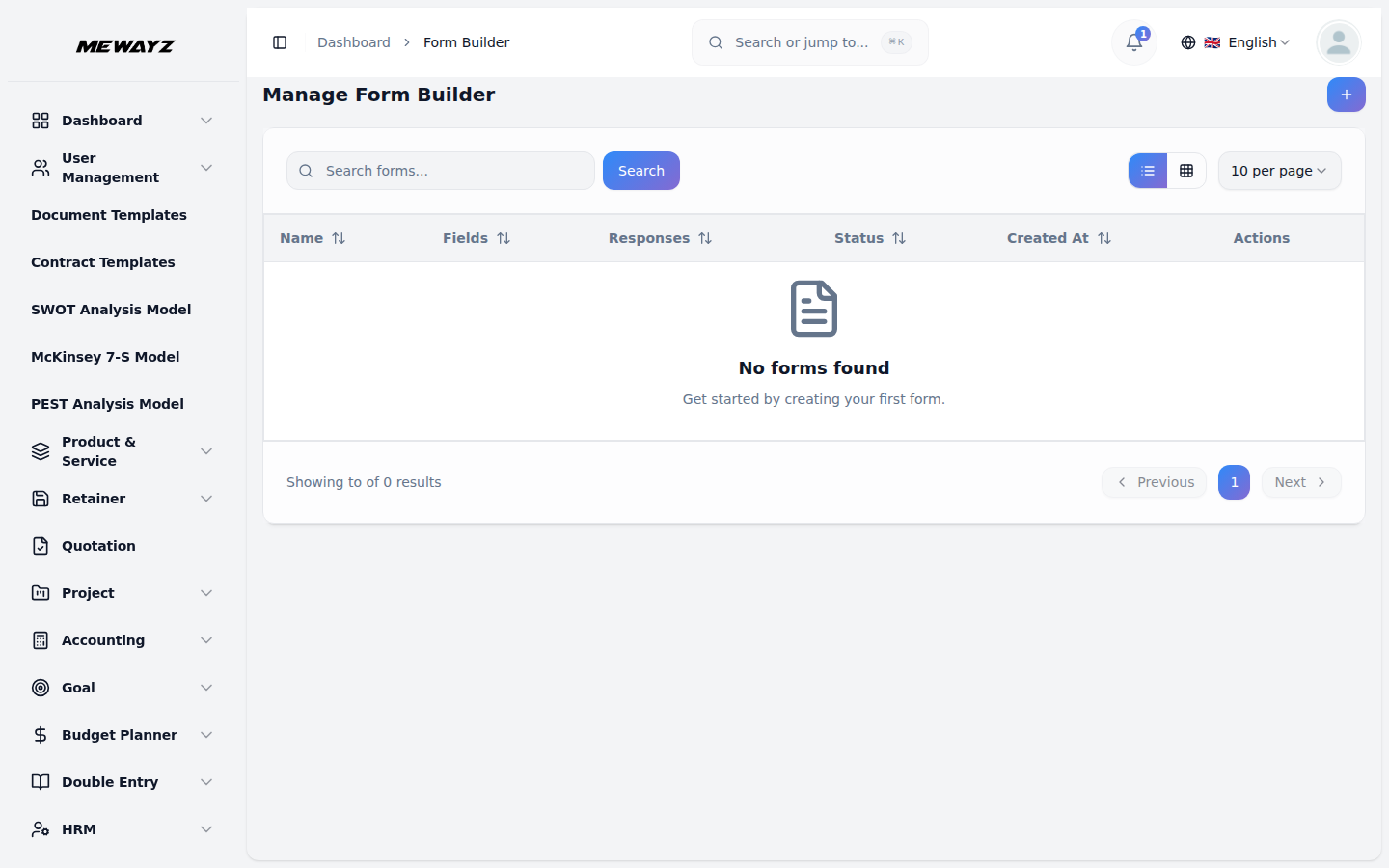
Tras activar el complemento de Creador de Formularios, ve a la barra lateral y selecciona Creador de Formularios. Llegarás a la página principal, donde podrás empezar a crear y gestionar tus formularios.
Crear un formulario nuevo
- Haz clic en el botón «Crear» situado en la parte superior de la página.
- Nombre del formulario: Introduce un nombre descriptivo para tu formulario
- Interruptor de activación/desactivación: controla la disponibilidad del formulario (Activo/Inactivo)
- Diseño predeterminado: elige entre Columna única, Dos columnas o Diseño de tarjeta
- Estadísticas del formulario en tiempo real que muestran el total de campos y el número de campos obligatorios
- Panel de tipos de campos disponibles con 12 opciones de campos diferentes
- Vista previa del formulario visual con funcionalidad de hacer clic para agregar campos
Gestionar y compartir formularios
Junto a cada formulario encontrarás un botón de «Copiar enlace». Al hacer clic en él se copia el enlace público del formulario en el portapapeles.
- Si el formulario está activado, los usuarios con el enlace pueden ver y rellenar el formulario.
- Si el formulario está desactivado, los usuarios verán un mensaje que indica que el formulario no está disponible por el momento.
Agregar campos de formulario
Para crear el contenido de su formulario, utilice el panel Tipos de campos disponibles:
- Elige entre los tipos de campo:
– Campos de Entrada de texto, Correo, Número, Teléfono, URL, Contraseña, Área de texto, Lista desplegable, Botones de opción, Casilla de verificación, Fecha y Hora
- Puedes añadir varios campos, así como editar o eliminar cuando quieras.
Esta gestión flexible de campos te permite personalizar por completo qué datos recopila tu formulario.
Ver respuestas de formularios
- Haz clic en el botón «Respuestas» junto a las respuestas de cada formulario.
- Consulta todos los envíos de formularios en formato de tabla
- Puedes ver la respuesta del formulario en formato de tabla fácilmente.
Convertir formularios en complementos
El creador de formularios te permite convertir tus formularios personalizados en otros complementos dentro de la plataforma mediante el mapeo avanzado de campos:
- Haz clic en el botón “Convertir a”.
- Selección de módulo: elige el módulo de destino entre los disponibles
- Selección de submódulo: selecciona una entidad específica dentro del módulo elegido
- Mapeo de campos: asigna los campos del formulario a los campos del módulo de destino
- Interruptor de activar/desactivar: controla la conversión automática
- Validación: asegúrate de que las asignaciones requeridas estén configuradas
- Por ejemplo, si selecciona la función de leads del complemento CRM, la respuesta que reciba en este formulario podrá añadirse a la página de leads del complemento CRM.
Algunos de los complementos a los que puedes convertir tus formularios incluyen:
Gestión de proyectos
- Proyecto
CRM
- Cliente potencial
- Negocio
Ventas
- Contacto
- Oportunidades
CMMS
- Ubicación
Gestión de Reparación de Maquinaria
- Máquina
Nota: Esta no es la lista completa. El menú desplegable incluye complementos adicionales que puedes seleccionar según la configuración de tu plataforma.