Подробная документация надстройки диаграммы
Надстройка Diagram — это интеллектуальный инструмент для создания диаграмм, призванный помочь пользователям визуализировать идеи, создавать профессиональные диаграммы и эффективно сотрудничать внутри организации.
Обзор
Надстройка Diagram — это интеллектуальный инструмент для создания диаграмм, призванный помочь пользователям визуализировать идеи, создавать профессиональные диаграммы и эффективно сотрудничать внутри организации. Он позволяет создавать блок-схемы, интеллектуальные карты и планы проектов с помощью простого интерфейса перетаскивания. Программное обеспечение обеспечивает совместную работу в режиме реального времени, публичный обмен без необходимости входа в систему и предоставляет широкие возможности настройки для создания профессиональных визуальных эффектов. Он идеально подходит для планирования, обучения и стратегической визуализации.
Как установить дополнение?
Чтобы настроить надстройку «Диаграммы», вы можете перейти по этой ссылке: Настройка дополнения.
Управление диаграммами
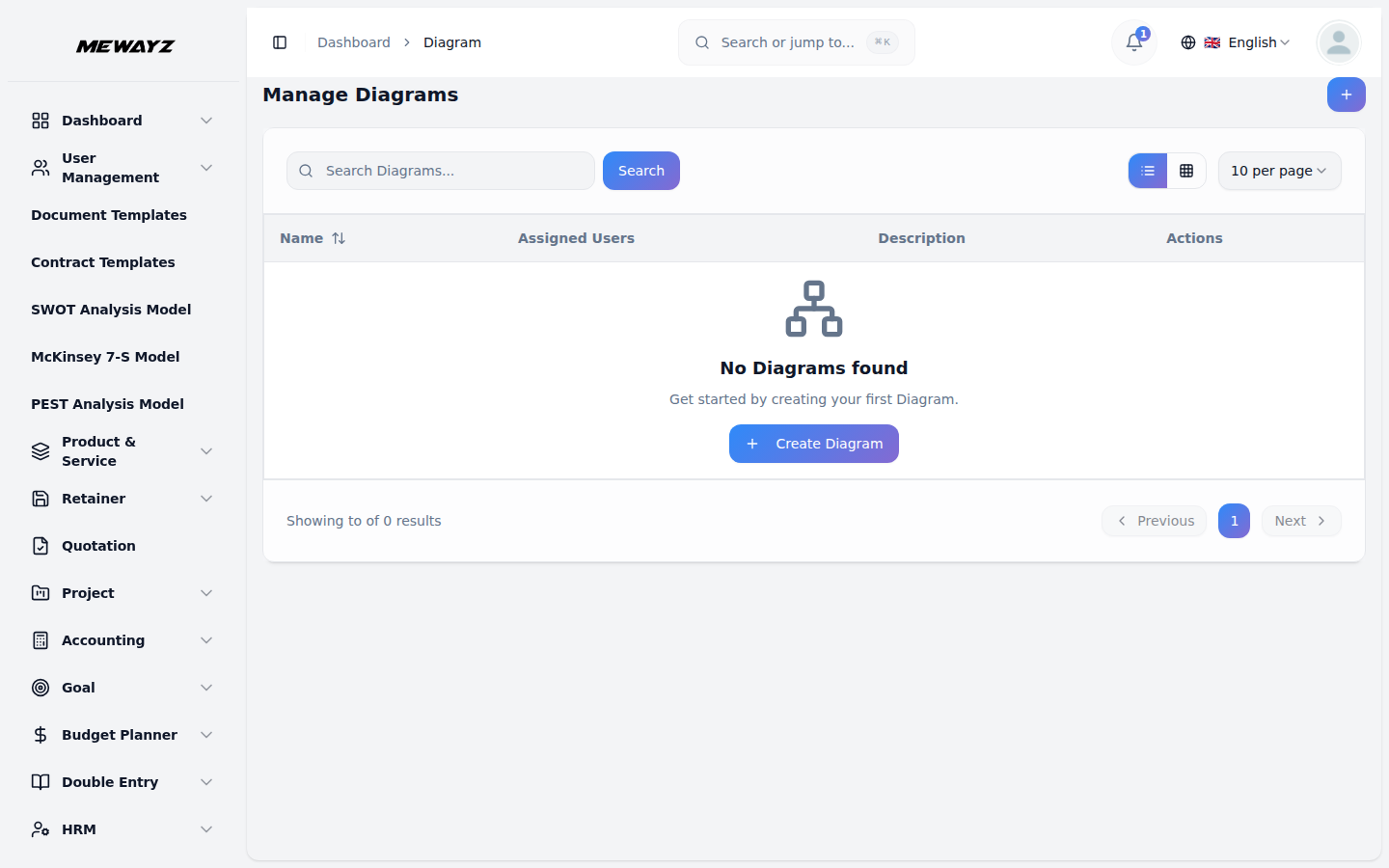
- Чтобы создать новую диаграмму, нажмите кнопку «Создать» в верхней части окна «Управление».
- Введите описание диаграммы. Создайте диаграмму с помощью инструмента диаграмм
- Вы можете полностью контролировать внешний вид вашей диаграммы. Изменение цвета фона, сетки
- После заполнения всех полей нажмите «Создать», чтобы сохранить новую диаграмму.
- На странице списка показаны все диаграммы со столбцами, включая «Нет», «Имя», «Назначено».
Страница диаграмм. Заполните форму, введя название диаграммы. Выберите пользователей, которым вы хотите назначить диаграмму (эти параметры доступны пользователям с ролью пользователя).
снабжен удобной функцией перетаскивания.
размер, размер страницы, тени и даже форма и направление стрелок соединения. Вы можете выбрать книжную или альбомную ориентацию, настроить направляющие и оформить диаграмму в соответствии с вашими потребностями.
Пользователи и описание. Вы можете искать конкретные диаграммы, экспортировать данные или добавлять новые диаграммы, используя кнопки вверху. Для каждой диаграммы вы можете просмотреть (нажмите, чтобы отобразить диаграмму), скопировать (нажмите, чтобы скопировать диаграмму), изменить или удалить с помощью кнопок действий.