Documentación detallada del complemento de diagramas
El complemento de Diagramas es una herramienta inteligente de creación de diagramas diseñada para ayudar a los usuarios a visualizar ideas, crear diagramas profesionales y colaborar de forma eficaz dentro de una organización.
Resumen
El complemento de diagramas es una herramienta inteligente de diagramación diseñada para ayudar a los usuarios a visualizar ideas, crear diagramas profesionales y colaborar de forma eficaz dentro de una organización. Te permite crear diagramas de flujo, mapas mentales y planes de proyecto mediante una sencilla interfaz de arrastrar y soltar. El software permite la colaboración en tiempo real, el uso compartido público sin necesidad de iniciar sesión y ofrece amplias opciones de personalización para crear elementos visuales pulidos y profesionales. Es ideal para necesidades de planificación, formación y visualización estratégica.
¿Cómo instalar un complemento?
Para configurar el complemento Diagramas, puede seguir este enlace: Configurar el complemento.
Gestionar diagramas
- Para crear un nuevo diagrama, haz clic en el botón “Crear” en la parte superior de la pantalla Gestionar
- Introduce una descripción del diagrama. Crea tu diagrama con la herramienta de diagramas
- Tienes control total sobre el aspecto de tu diagrama. Cambia el color de fondo, la cuadrícula
- Después de completar todos los campos, haz clic en «Crear» para guardar el nuevo diagrama.
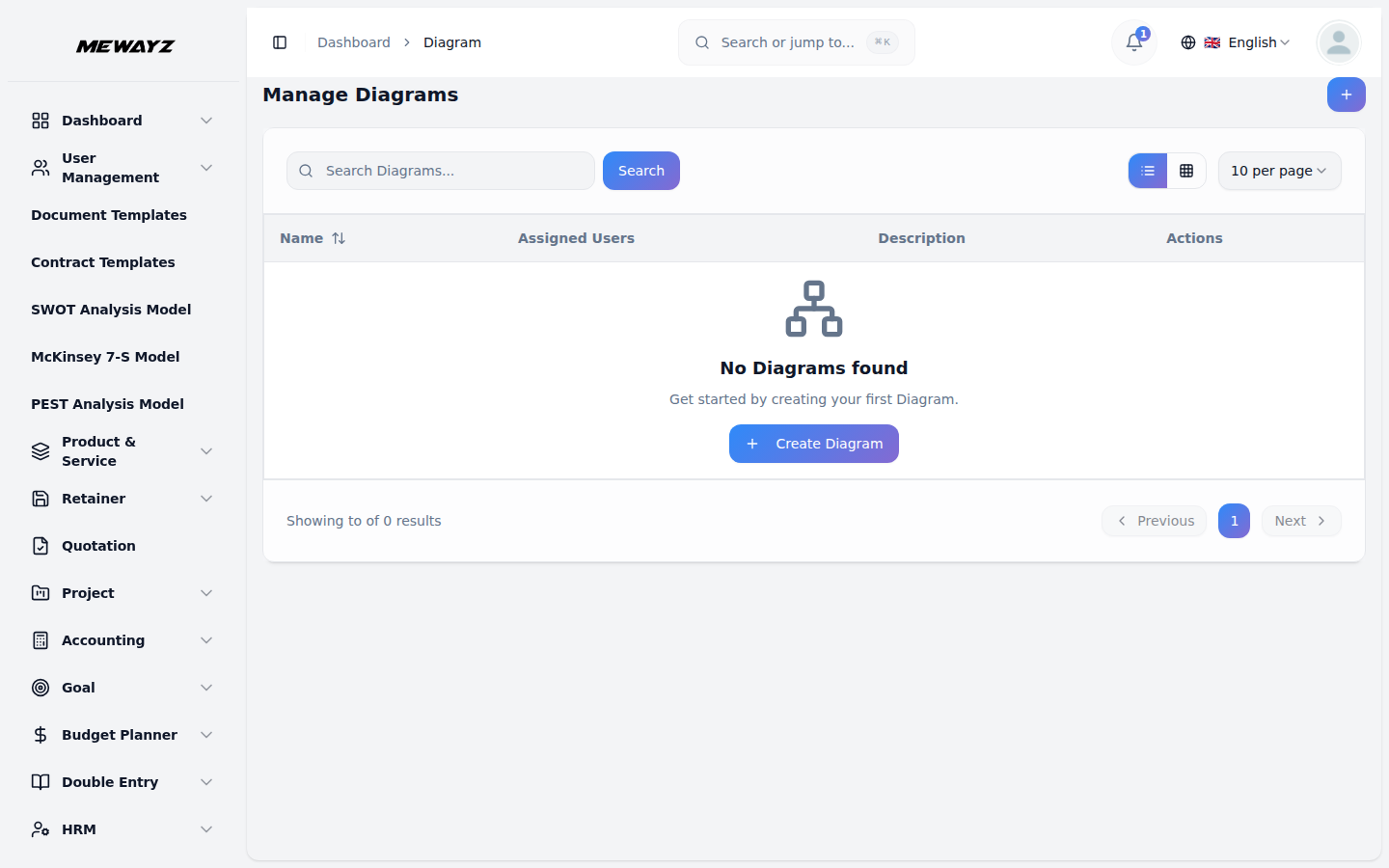
- La página de lista muestra todos los diagramas con columnas como N.º, Nombre, Asignado
Página de Diagramas. Completa el formulario introduciendo el nombre del diagrama. Selecciona los usuarios a los que quieres asignar el diagrama (estas opciones provienen de los usuarios que tienen el rol de usuario).
provisto de su sencilla funcionalidad de arrastrar y soltar.
tamaño, tamaño de página, sombras e incluso la forma y dirección de las flechas de conexión. Puedes elegir una vista vertical u horizontal, configurar guías y dar estilo al diagrama para adaptarlo a tus necesidades.
Usuarios y Descripción. Puedes buscar diagramas concretos, exportar los datos o añadir nuevos diagramas con los botones de la parte superior. Para cada diagrama, puedes Ver (haz clic para mostrar el diagrama), Copiar (haz clic para copiar el diagrama), Editar o Eliminar mediante los botones de acción.