Documentação detalhada do complemento de diagrama
O complemento Diagram é uma ferramenta de diagramação inteligente projetada para ajudar os usuários a visualizar ideias, criar diagramas profissionais e colaborar de forma eficaz dentro de uma organização.
Visão geral
O complemento Diagram é uma ferramenta de diagramação inteligente projetada para ajudar os usuários a visualizar ideias, criar diagramas profissionais e colaborar de forma eficaz dentro de uma organização. Ele permite criar fluxogramas, mapas mentais e planos de projeto usando uma interface fácil de arrastar e soltar. O software permite colaboração em tempo real, compartilhamento público sem requisitos de login e oferece amplas opções de personalização para a criação de recursos visuais profissionais e sofisticados. É ideal para necessidades de planejamento, treinamento e visualização estratégica.
Como instalar o complemento?
Para configurar o complemento de diagramas, você pode seguir este link: Complemento de configuração.
Gerenciar diagramas
- Para criar um novo diagrama, clique no botão “Criar” na parte superior da página Gerenciar
- Insira uma descrição do diagrama. Crie seu diagrama usando a ferramenta de diagrama
- Você pode controlar totalmente a aparência do seu diagrama. Alterar a cor de fundo, grade
- Após preencher todos os campos, clique em “Criar” para salvar o novo diagrama.
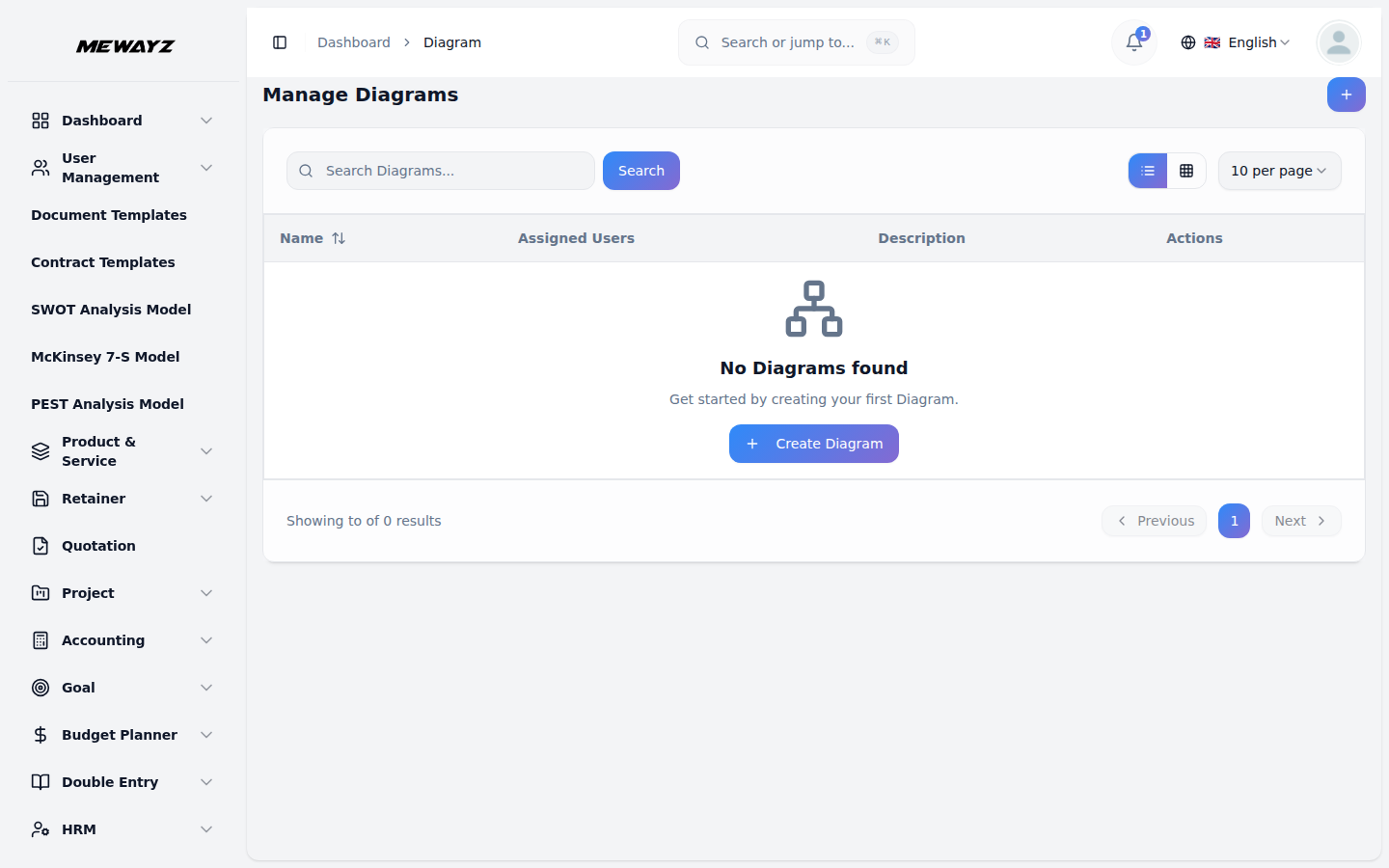
- A página da lista mostra todos os diagramas com colunas incluindo Não, Nome, Atribuído
Página de diagramas. Preencha o formulário inserindo o nome do diagrama. Selecione os usuários aos quais deseja atribuir o diagrama (essas opções vêm de usuários que têm a função de usuário).
fornecido com sua funcionalidade fácil de arrastar e soltar.
tamanho, tamanho da página, sombras e até mesmo a forma e direção das setas de conexão. Você pode escolher uma visualização retrato ou paisagem, configurar guias e estilizar o gráfico para atender às suas necessidades.
Usuários e Descrição. Você pode pesquisar diagramas específicos, exportar os dados ou adicionar novos diagramas usando os botões na parte superior. Para cada diagrama, você pode Visualizar (clique para mostrar o Diagrama), Copiar (clique para copiar o Diagrama), Editar ou Excluir usando os botões de ação.