Documentation détaillée add-on Diagramme
L'add-on Diagramme est un outil de diagramme intelligent conçu pour aider les utilisateurs à visualiser des idées, créer des diagrammes professionnels et collaborer efficacement au sein d'une organisation.
Aperçu
L'add-on Diagramme est un outil de création de diagrammes intelligent conçu pour aider les utilisateurs à visualiser des idées, créer des diagrammes professionnels et collaborer efficacement au sein d'une organisation. Il vous permet de créer des organigrammes, des cartes mentales et des plans de projet grâce à une interface intuitive par glisser-déposer. Le logiciel permet la collaboration en temps réel, le partage public sans connexion requise, et offre de nombreuses options de personnalisation pour créer des visuels soignés et professionnels. Il est idéal pour les besoins de planification, de formation et de visualisation stratégique.
Comment installer le module ?
Pour configurer l'add-on Diagrammes, suivez ce lien : Module complémentaire de configuration.
Gérer les diagrammes
- Pour créer un nouveau diagramme, cliquez sur le bouton « Créer » en haut de la page Gérer
- Saisissez une description du diagramme. Créez votre diagramme à l'aide de l'outil de diagramme
- Vous contrôlez entièrement l'apparence de votre diagramme. Modifiez la couleur de fond, la grille
- Une fois tous les champs remplis, cliquez sur « Créer » pour enregistrer le nouveau diagramme.
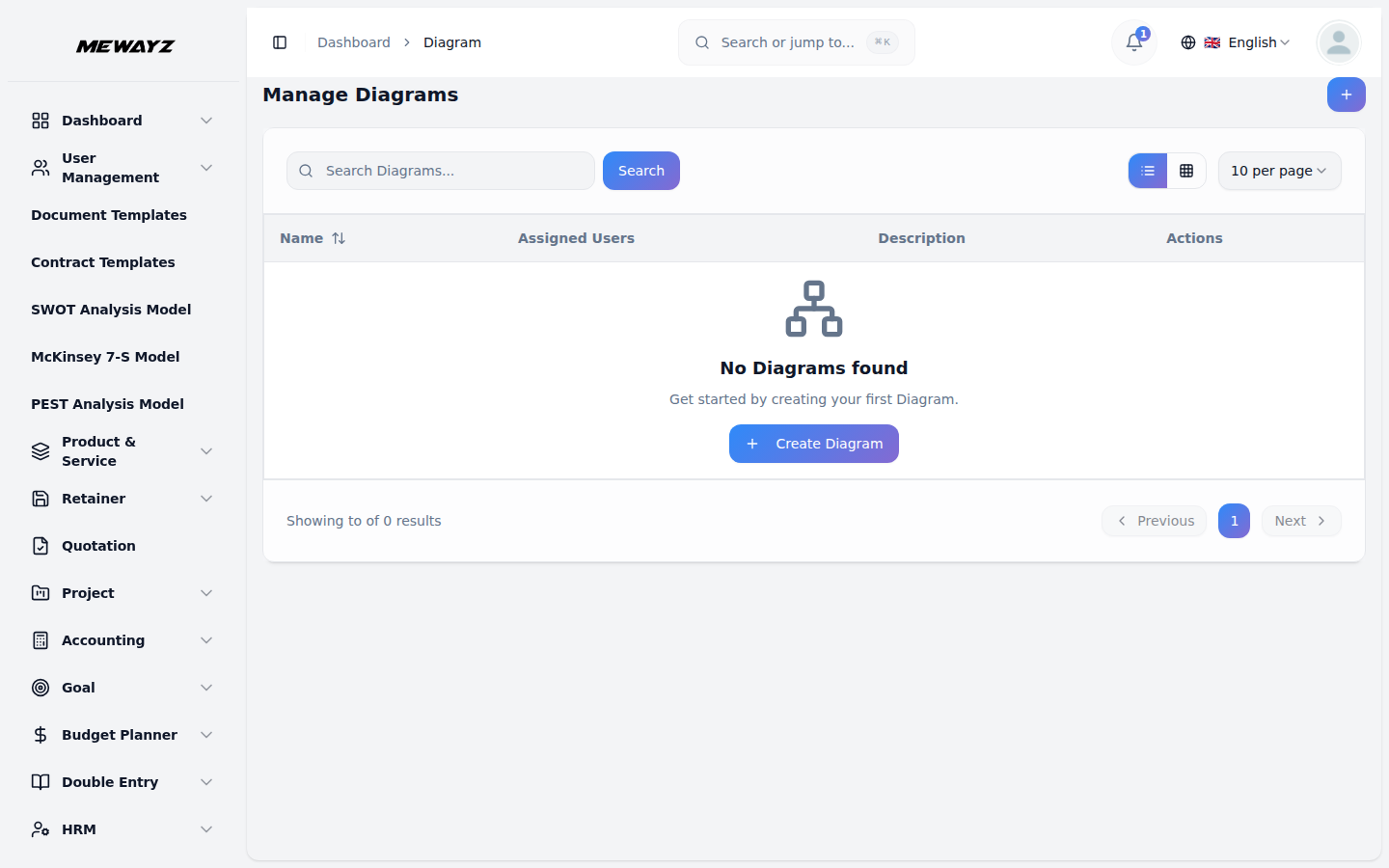
- La page de liste affiche tous les diagrammes avec des colonnes dont N°, Nom, Assigné
Page Diagrammes. Remplissez le formulaire en saisissant le nom du diagramme. Sélectionnez les utilisateurs auxquels vous souhaitez attribuer le diagramme (ces options proviennent des utilisateurs ayant le rôle d'utilisateur).
fournie avec sa fonctionnalité intuitive de glisser-déposer.
taille, format de page, ombres, et même la forme et la direction des flèches de connexion. Vous pouvez choisir une vue portrait ou paysage, configurer des repères et styliser le diagramme selon vos besoins.
Utilisateurs et Description. Vous pouvez rechercher des diagrammes spécifiques, exporter les données ou ajouter de nouveaux diagrammes à l’aide des boutons situés en haut. Pour chaque diagramme, vous pouvez Afficher (cliquez pour montrer le diagramme), Copier (cliquez pour copier le diagramme), Modifier ou Supprimer à l’aide des boutons d’action.